EA SPORTS FCで審判の笛をはっきりと聞き取るための最適なオーディオ設定

EA SPORTS FCでは、解説、スタジアムの雰囲気、音楽のバランスを調整して、審判の笛が聞き取りやすくなるようにしました。バージョンに応じたヒントやチェック機能も搭載しています。
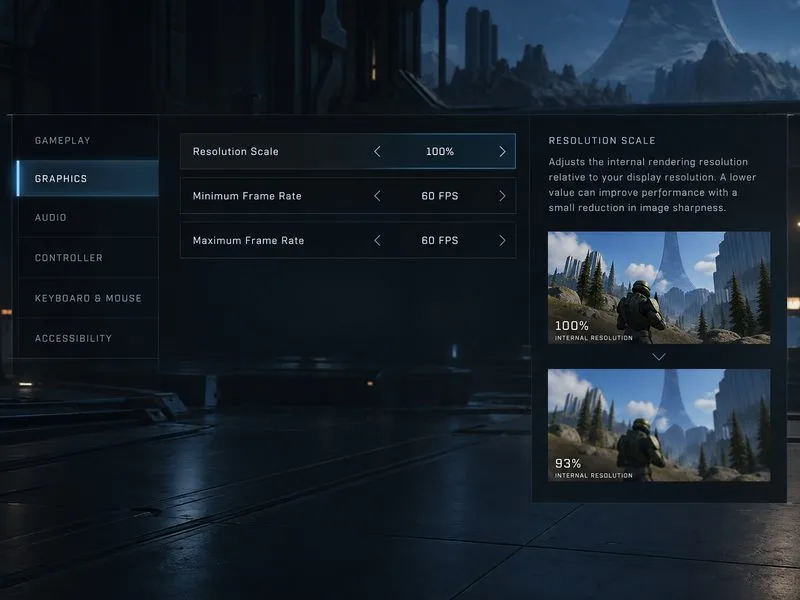
Halo Infiniteで目立ったFPS低下を防ぎたいほとんどのPCプレイヤーは、まず最小フレームレートを60FPS、解像度スケールを100%に設定してみてください。お使いのコンピューターが、負荷の高い試合で画像がぼやけることなくより高い目標を維持できる場合は、代わりに90FPSまたは120FPSを試してみてください。最適な最小値は、システムが安定して達成できる目標値です。利用可能な最高値を選択しても、より安定したフレームレートが保証されるわけではありません。
Halo Infiniteでは、パフォーマンスを優先するために、最小フレームレート設定を使用しています。ゲームが負荷の高い状況では、レンダリング解像度を下げて、選択した目標値に近い状態を維持しようとします。これにより、負荷の高い場面でのカクつきやフレームレートの低下を軽減できますが、エッジや細かいディテールがぼやけて見える場合があります。したがって、この設定はフレームレートの安定性と鮮明さのバランスを取るためのものであり、GPUの処理能力を向上させるものではありません。
この表はあくまでも出発点として、お使いのPCが実際に維持できるフレームレートに合わせて調整してください。これらは実用的な出発点であり、すべてのプロセッサ、グラフィックカード、マップ、ディスプレイで必ずしも同じパフォーマンスが得られるとは限りません。
| 典型的なパフォーマンス | 開始時の最低目標 | 何を見るべきか |
|---|---|---|
| ほぼ60FPSだが、時折低下する。 | 60 FPS | 動きがより安定しているか、画像のぼやけ具合が許容範囲内であるかを確認してください。 |
| 通常は60FPS以上だが、120FPS近くになることは確実ではない | まずは60を試してください。カスタムターゲットは、利用可能で持続可能な場合にのみテストしてください。 | 目標が高すぎると、頻繁に目標値を変更する必要が生じる。 |
| 負荷の高いゲームでも120FPS近くまで対応できる高性能PC | 120 FPSをテスト | 画像が著しくぼやけたり、パフォーマンスが不安定な場合は、ターゲット値を下げてください。 |
| ダイナミックスケーリングよりも画像の鮮明さを優先する | 最小フレームレートをオフにする(オプションがある場合) | 負荷の高いシーンではFPSの低下がより顕著になる場合があります。必要に応じて、固定解像度スケールを低く設定してください。 |
Halo Support の現在の競技設定ガイドでは、PC の最小フレームレートの推奨値は 120 FPS で、解像度スケールは 100%、最大フレームレートは無制限に設定されています。同じガイドでは、最小 120 FPS では、ゲームが解像度よりもフレームレートの目標を優先するため、負荷の高いゲームプレイでは画像がぼやけたり不鮮明になったりする可能性があると注意喚起しています。その場合は最小値を下げることを推奨しています。120 FPS は、高性能ハードウェアでの競技の基準値として扱い、普遍的な最適設定ではありません。Halo Support の推奨競技設定を参照してください。
解像度スケールは、選択したウィンドウ解像度に対する割合として、ゲームの内部3Dレンダリング解像度を制御します。Haloサポートによると、100%未満の値はパフォーマンスを向上させる可能性があり、100%を超える値はパフォーマンスコストが増加する代わりに、画像をスーパーサンプリングして詳細度を高めます。そのため、100%は診断のための最初の設定として役立ちます。レンダリング解像度を恒久的に低くすることを受け入れるかどうかを決定する前に、明確な基準値が得られるからです。公式のHalo Infiniteゲーム設定ガイドでは、解像度スケールと最小フレームレートの両方について説明しています。
これらのコントロールは、関連性はあるものの異なる目的を果たします。解像度スケールは、ベースラインとなる内部解像度を設定します。最小フレームレートは、パフォーマンスが低下した際に動的な解像度変更をトリガーするゲームの目標値を設定します。フレームレートが100%で不安定な場合は、まず現実的な最小目標値を試してみてください。それでもゲームの動作が不安定な場合や、動的な変化が顕著すぎる場合は、解像度スケールを少し下げて結果を比較してください。スケールを下げることでGPUの性能がボトルネックとなっているPCのパフォーマンス向上に役立つ場合がありますが、パフォーマンス低下のすべての原因を解決できるわけではありません。
普段は Halo Infinite を 60 FPS 前後でプレイできるものの、激しい戦闘中にフレームレートが低下する PC を想像してみてください。これはあくまで例であり、パフォーマンス テストではありません。常に 60 FPS のプレイを目指す場合は、解像度スケールを 100%、最小フレームレートを 60 FPS、最大フレームレートを 60 FPS に設定してください。負荷の高い試合をいくつかプレイし、画面上の FPS と画像の鮮明さを確認します。目標が安定していて画像が十分に鮮明であれば、そのままにしておきます。ディテールが邪魔になったり、フレームレートがまだ低下する場合は、最小目標を低くするか、解像度スケールを少し下げてみてください。
既に60 FPSをはるかに超えるフレームレートを維持しているPCの場合は、空のエリアやメニューだけでなく、最も負荷の高いシーンで発揮できるパフォーマンスに合わせて最小目標を設定してください。120 FPSをテストしたい場合は、その変更だけを行い、試合全体を通して観察してください。120 FPSを目標に設定すると、高リフレッシュレートでのプレイに適したシステムでは役立つかもしれませんが、ハードウェアが追いつかない場合は、解像度の変化がより顕著になる可能性があります。Haloサポートのガイドでは、最大フレームレートを下げると、より安定したフレームレートとスムーズなゲーム体験が得られると指摘されているため、適切な上限値を最小目標値と併せてテストしてみる価値があります。
短時間のテストを一度行っただけで問題が解決したと断定しないでください。同様のシーンで比較を繰り返し、FPSカウンターが持続的なブレなく、再現性のある改善を示しているかどうかを確認してください。フレームカウンターは傾向を把握するのに役立ちますが、フレームの不均一なペースなど、滑らかさのあらゆる側面を網羅しているわけではありません。
動的解像度はレンダリング負荷に対処するため、他のボトルネックやシステムの問題によって発生するパフォーマンス低下を解決しない場合があります。Halo Infiniteが意図したディスプレイアダプタを使用していることを確認し、不要なバックグラウンドワークロードを閉じ、PCがゲームの公開されているハードウェア要件を満たしていることを確認してください。Haloサポートは最新のグラフィックドライバの使用を推奨しています。公式ガイダンスについては、PCハードウェア仕様およびドライバのページを参照してください。ドライバのバージョンとゲームのパフォーマンスは変更される可能性があるため、GPUメーカーの公式サポートサイトからドライバを入手してください。
ターゲットフレームレートとビジュアル負荷を下げてもFPSカウンターが低いままの場合、原因は最小フレームレートの値自体ではない可能性があります。ゲーム設定ファイルを編集して隠し値を強制的に設定することは避けてください。Haloサポートは、ゲームファイルを変更するとパフォーマンスの問題やクラッシュが発生する可能性があると警告しています。Xboxでは、代わりに本体のターゲットフレームレートまたはグラフィック品質オプションを確認してください。ここでのPCの最小フレームレートと解像度スケールに関するアドバイスは、PCのグラフィック設定に適用されます。
Halo Infinite PCで通常60 FPS前後で動作する場合は、最低60 FPS、解像度スケール100%から始めてください。120 FPSは、負荷の高いプレイでもハードウェアがそれに近い値を出すことができ、画質が多少低下する可能性を受け入れられる場合にのみテストしてください。動的解像度が目立ちすぎる場合は目標値を下げ、繰り返し使用できるシーンでFPSカウンターを使用して変更が効果的かどうかを判断してください。適切な設定は、メニューに表示される最高値ではなく、PCで視覚的に許容範囲内かつ現実的な最高最低目標値です。
EA SPORTS FCでは、解説、スタジアムの雰囲気、音楽のバランスを調整して、審判の笛が聞き取りやすくなるようにしました。バージョンに応じたヒントやチェック機能も搭載しています。
League of Legendsの攻撃移動クリックに、Aキー、Shiftキー+右クリック、マウスのサイドボタン、左クリックを比較し、お好みのキーバインドを設定してテストしてください。
キャリアプロフィールの合計値を使用して、Overwatch 2の総合的な試合勝率を確認し、適切なフィルターを選択して、ヒーローの勝率と試合結果を混同しないようにしてください。
クラッシュ・ロワイヤルをプレイする際に、橋と相手陣地の両方を鮮明に表示できる最適なタブレット設定を見つけましょう。縦向き、デフォルト、全画面表示、アスペクト比モードを安全に比較できます。
Rocket Leagueには、ゲーム内チャット禁止通知のオン/オフを切り替えるための公式な設定はありません。テキストチャット、通報、Epic Launcherの通知設定で実際にオフになる項目について学びましょう。
Dead by Daylightのキラーの最適な視野角設定を見つけるには、87°と103°を比較し、ゲームプレイ上の優位性を保証するものではなく、快適な視界を選択してください。
CoCビルダーベースの解説:2つ目の村のロック解除方法、ビルダーホールのアップグレード方法、対戦バトルでの勝利方法、そして無料の6人目のビルダー(OTTO)の獲得方法。
試合履歴、統計サイト、Riot Gamesのアカウントデータを使ってLeague of Legendsのプレイ時間を推定する方法、そして生涯合計時間が不完全になる理由について学びましょう。
PC版Warzoneで発生する開発者エラー6068のトラブルシューティングを、バックグラウンドアプリ、グラフィックドライバー、ゲームファイル、起動時の競合などを安全にチェックして行います。
Apex Legendsのオリンパスマップ解説:プサマテ上空に浮かぶ都市、主要なPOI(重要地点)、トライデント、フェーズランナー、危険箇所、そして勝利のためのプロのヒント。








