EA SPORTS FCで審判の笛をはっきりと聞き取るための最適なオーディオ設定

EA SPORTS FCでは、解説、スタジアムの雰囲気、音楽のバランスを調整して、審判の笛が聞き取りやすくなるようにしました。バージョンに応じたヒントやチェック機能も搭載しています。
EA Sports FCを起動し、メニュー画面を開いたり、試合を開始したりすると、突然「DirectX関数」エラーが発生してゲームが終了します。エラーメッセージには、DXGI_ERROR_DEVICE_REMOVEDまたはが含まれる場合がありDXGI_ERROR_DEVICE_HUNGます。再起動するとゲームに戻れる場合もありますが、キックオフ時、リプレイ中、またはセッションの後半で同じクラッシュが再発する可能性があります。
まずはアップデート、ゲームファイルの修復、グラフィックドライバーのチェックから始めましょう。次に、オーバーレイを切り離し、グラフィック負荷を軽減してから、クリーンブートまたはサポートケースに問い合わせてください。一度に1つの項目だけを変更し、クラッシュの原因となった操作を繰り返してください。そうしないと、どの調整が効果があったのか判断できません。
2026年10月7日確認済み:このガイドは、EAの一般的なPCトラブルシューティングとMicrosoftのドキュメントを組み合わせたものです。ゲーム内のディスプレイ設定の図解には、EAがこれらの設定を公開しているため、FC 26を使用しています。他のFCエディションでは、メニューや要件が異なる場合があります。ここでは、単一の最新パッチ、ドライバーバージョン、または普遍的な修正策は保証されていません。
DirectXは、ゲームがグラフィックスやその他のマルチメディアハードウェアと通信するために使用するWindowsコンポーネントの集合体です。DirectX関数エラーは、グラフィックス操作が失敗したことを示します。関数名とエラーコードは手がかりであり、完全な診断ではありません。
マイクロソフトのデバイス消失に関するドキュメントでは、グラフィックスデバイスの消失は、ドライバーの変更、デバイスの応答停止とリセット、またはグラフィックスアダプターが使用不能になった場合に発生する可能性があると説明されています。また、アプリケーションのグラフィックスエラー、ドライバーのバグ、ハードウェアの障害も原因として挙げられています。この開発者向け解説はDirect3D 11に関するものですが、「削除されました」というメッセージだけでは、誰かが物理的にグラフィックカードを取り外したとは断定できない理由を理解するのに役立ちます。
すべてのFCクラッシュがこの原因によるものだと決めつけないでください。アンチチートエラー、DLLが見つからないというメッセージ、起動しないランチャーなど、それぞれにトラブルシューティングの手順が必要です。システムを変更する前に、正確なメッセージを記録してください。
| 観察されたパターン | 便利なスタートチェック | それが証明しないこと |
|---|---|---|
| メニュー画面に到達する前にクラッシュする | 要件、アップデート、ファイル修復、およびオーバーレイ。 | アクセスできないグラフィック設定を下げれば解決するはずです。 |
| 試合やリプレイに入るときにクラッシュする | ドライバーと低負荷グラフィックの比較。 | GPUに不具合がある。 |
| 長時間のセッション後にクラッシュする | 同じ条件下で繰り返し、冷却システムとカスタムチューニングの有無を確認してください。 | その経過時間が原因を特定する手がかりとなる。 |
| 複数のゲームで同様の失敗が発生 | より広範なドライバーおよびシステム診断機能。 | FCを再インストールするだけでPCの問題が解決するはずです。 |
DirectX関数、DXGIコード、GPU名、およびDeviceRemovedReason行を含む、エラーダイアログ全体をキャプチャしてください。FCのエディション、ランチャー、グラフィックドライバーのバージョン、およびクラッシュ直前の操作を記録してください。起動時のエラーと30分後のエラーは、同じ事象として扱わないでください。
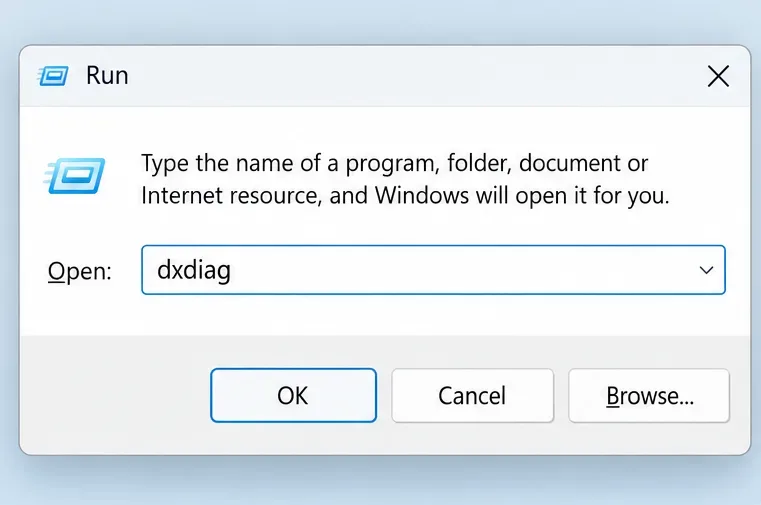
Windows キーと R キーを同時に押しdxdiag、と入力して Enter キーを押すと、DirectX 診断ツールが開きます。システムとディスプレイの情報を確認し、お使いのハードウェアを、お使いのエディションの要件と比較してください。EAの DxDiag の手順では、このレポートの収集方法が説明されています。EAの FC 26 PC の詳細説明では、FC 26 には DirectX 12 が必要であると記載されていますが、最新の DirectX バージョンがインストールされているだけでは、すべてのハードウェア要件が満たされているとは限りません。
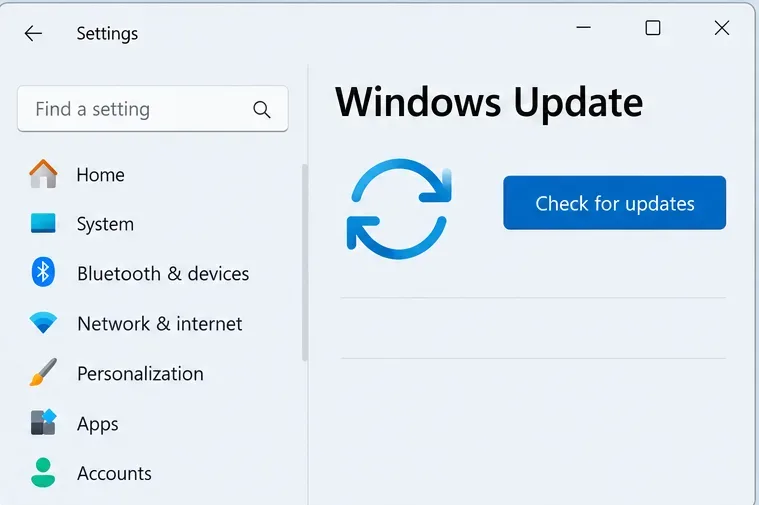
FCとそのランチャーを閉じ、他の作業を保存して、Windowsを再起動します。ランチャーから利用可能なゲームアップデートをインストールし、要求された再起動を含め、保留中のWindowsアップデートを完了します。Windows 11では、「設定」>「Windows Update」を開き、「更新プログラムの確認」を選択します。
Windows DirectX コンポーネントの更新には、いわゆる「DirectX 12 修復」パッケージをダウンロードするのではなく、Windows Update を使用してください。Microsoftの DirectX インストール ガイドでは、最新の DirectX コンポーネントと古いオプションのランタイムを区別しています。デバイスがハングするエラーは、指定されたレガシー DLL が見つからないこととは異なります。
この基本アップデートが完了したら、再度テストしてください。特定のアップデート直後に不具合が発生した場合は、最新のソフトウェアが原因または解決策であると決めつけるのではなく、そのタイミングを記録してください。
EAアプリでライブラリを開き、FCゲームを見つけて、管理メニューまたは3点メニューを選択し、「修復」を選択します。処理が完了するまで待ってからゲームを起動してください。EAのクラッシュトラブルシューティングガイドではゲームファイルの修復を推奨しており、EAの読み込みとオーバーレイのトラブルシューティングではライブラリからの手順を説明しています。
別の販売店がインストールを管理している場合は、その販売店のドキュメントに記載されているファイル検証プロセスを使用してください。修復は、完全なダウンロードを開始せずにインストールに対処できるため、初期段階での適切なチェック方法です。ただし、ドライバーやハードウェアが安定しているかどうかを確認することはできません。
修復の代わりに、個人のFCドキュメントやセーブフォルダを削除しないでください。後で再インストールする場合は、ローカルセーブを保持し、関連するクラウドセーブの状態を最初に確認してください。
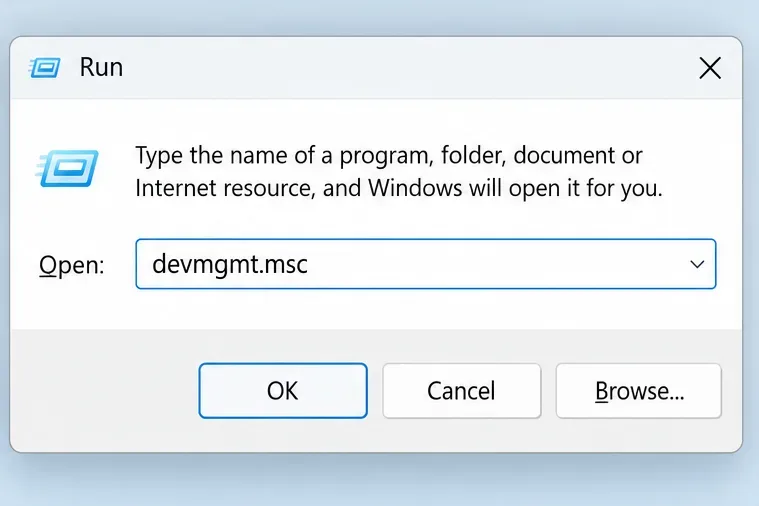
グラフィックドライバーは、WindowsとゲームをGPU(グラフィック処理ユニット)に接続します。DxDiagでアダプターを特定するか、ファイル名を指定してdevmgmt.msc実行ダイアログからデバイスマネージャーを開きます。ディスプレイアダプターの下にあるデバイスのプロパティを開き、ドライバータブを使用してインストールされているバージョンを記録します。
NVIDIAドライバー、AMDドライバー、またはIntelドライバーについては、それぞれの公式手順に従ってください。メーカー独自のグラフィックサポートを備えたノートパソコンの場合は、ノートパソコンメーカーのガイダンスも確認してください。適切なサポート対象ドライバーをインストールし、必要な再起動を実行してから、クラッシュテストを再度実行してください。EAのPCグラフィックトラブルシューティングでは、グラフィックドライバーのアップデートを推奨しています。
クラッシュがドライバの変更直後に発生した場合は、旧バージョンと新バージョンを記録し、メーカーに問い合わせて、以前安定して動作していたサポート対象バージョンに戻してください。結果を記録せずにドライバを繰り返し切り替えることは避けてください。ドライバのクリーンインストールは、後日メーカーの指示に従って行うこともできます。最初のステップとして、サードパーティ製のクリーンアップユーティリティを使用する必要はありません。
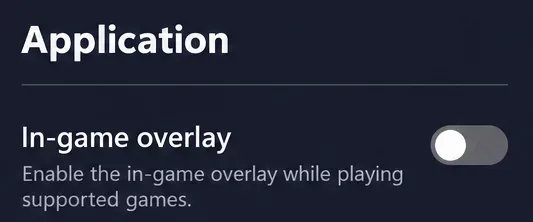
オーバーレイは、ゲーム画面上に操作ボタンや情報を表示する機能です。EAアプリで、プロフィールメニューを開き、「設定」>「アプリケーション」を選択し、ゲームに該当する場合は「ゲーム内オーバーレイ」をオフにしてください。EAのロードとオーバーレイに関するトラブルシューティングでは、オーバーレイがクラッシュの原因となる可能性があると具体的に指摘されています。
比較のために、不要な録画プログラム、チャットオーバーレイプログラム、パフォーマンスオーバーレイプログラムも閉じてください。必要なランチャーとアンチチートコンポーネントは実行したままにしてください。アプリケーションを完全に削除する前にテストを行ってください。安定性が向上した場合は、どの変更が実際に影響しているかを特定するために、オプションのプログラムを1つずつ復元してください。
EAオーバーレイをオフにすると、招待状やメッセージに影響が出る場合があることに注意してください。トラブルシューティング後、必要に応じて再度オンにし、オンにすることでクラッシュが確実に再現する場合はEAに報告してください。
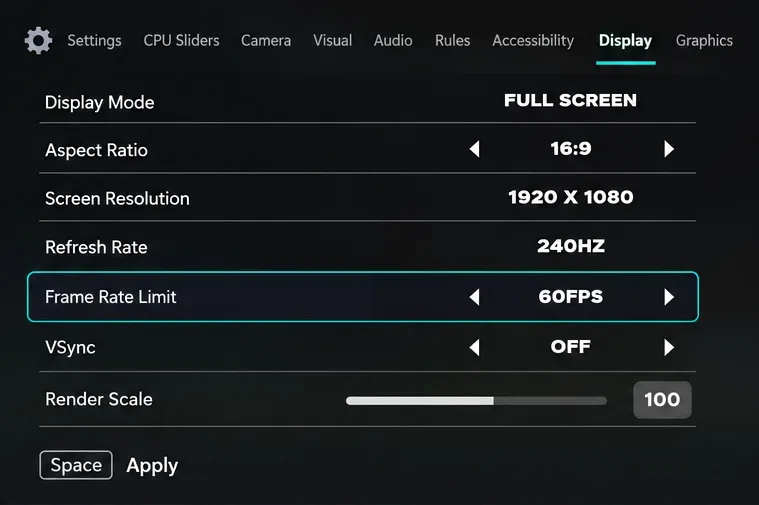
設定画面にアクセスできる場合は、調整する前に現在の値を記録してください。60 FPS などの控えめなフレームレート制限と、低めのグラフィック品質を試してみてください。FPS はフレーム/秒の略です。これは診断の基準値であり、すべての PC が 60 で動作する必要があるとか、FPS 制限によってすべての DirectX エラーが解決するという主張ではありません。EAのクラッシュトラブルシューティングガイドでは、フレームレート制限または VSync のテストを推奨しています。
FC 26では、「ディスプレイ」に「フレームレート制限」、「VSync」、「レンダリングスケール」が含まれています。EAのドキュメントによると、フレームレート制限はVSyncがオフの場合に動作します。最初の比較では、明確な制限方法を1つ選択してください。グラフィックプリセットを使用すると、負荷の低いテストを実行できます。EAによると、グラフィック設定を変更した場合は再起動が必要です。
GPUのオーバークロックまたはアンダーボルトを適用した場合は、テスト中は、サポートされているコントロールを使用して、そのカスタムプロファイルを通常のデフォルト設定に戻してください。これにより、変数が1つ取り除かれますが、チューニングがクラッシュの原因であることを証明するものではありません。PCの通気口を塞がないようにし、異常な温度、画面の乱れ、またはシステム全体の不安定性が見られる場合は、ハードウェアサポートにご相談ください。
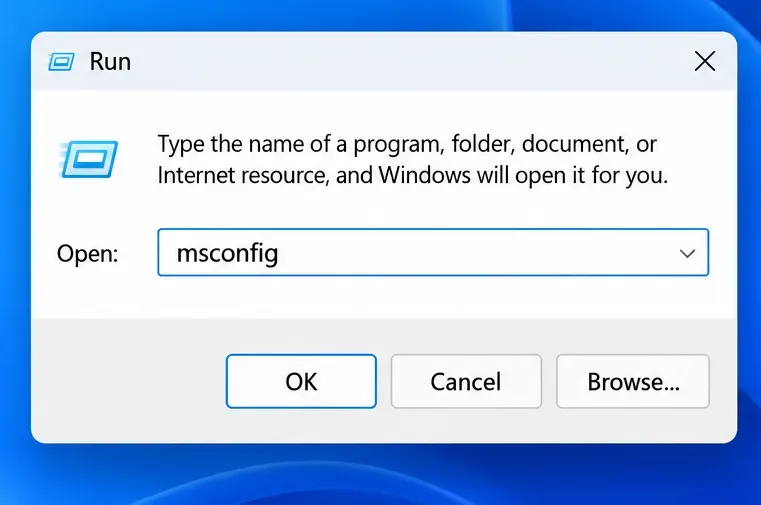
クリーンブートを実行すると、起動時に実行されるプログラムとサービスが制限されます。バックグラウンドで実行されている明らかなアプリを閉じても問題が解決しない場合は、 Microsoft のクリーンブート手順に従ってください。後で復元できるように、何も無効化する前に元の状態を記録しておいてください。
[アプリケーション]を開きmsconfig、[サービス]タブを使用して[すべてのMicrosoftサービスを非表示にする]を選択し、残りのサービスとスタートアップアプリを無効にするための手順に従ってください。高度なブート設定は変更しないでください。EAランチャーとアンチチートに必要なコンポーネントを保持または復元してください。必要なサービスが無効になっているためにゲームが起動できない場合、それは元のDirectXクラッシュの有効なテストではありません。
起動条件を簡略化した状態でFCが安定して動作する場合は、オプション項目をグループごとに再度有効にして再テストし、競合の原因を特定してください。その後、Microsoftの指示に従って通常の起動に戻してください。これはあくまで問題箇所を特定するための作業であり、永続的なゲーム設定ではありません。
以前失敗したのと同じシナリオを繰り返します。同じモードをロードし、試合をプレイし、リプレイやメニュー遷移がトリガーとなる場合はそれらを表示します。複数回起動して、以前の失敗にかかった時間以上テストしてください。メインメニューに一度正常にアクセスできたとしても、クラッシュが通常もっと後に発生していた場合は、その証拠としては不十分です。
問題が解決しない場合は、DxDiagの「すべての情報を保存」ボタンを使用して、エラー画像とトラブルシューティングのメモをEAのサポートプロセスを通じてレポートとして提出してください。FCのみが失敗するのか、他のゲームでも同様の問題が発生するのかを説明してください。各チェックの正確なエディション、ドライバーバージョン、Windowsバージョン、再現可能なトリガー、および結果を含めてください。診断ファイルを公開する前に、個人情報が含まれていないか確認してください。

EAがご使用のエディション向けにそのオプションを公式に文書化していない限り、推測に基づくDirectX設定を追加-dx11または編集しないでください。FC 26の公開されている動作環境要件ではDirectX 12が指定されているため、無関係なゲームからコピーした起動引数は代替手段として認められません。
TdrDelayクラッシュ時のルーチン的な対処法として、タイムアウト回復を増やしたり無効にしたりしないでください。TDRとはタイムアウト検出および回復のことです。マイクロソフトのTDRレジストリに関するドキュメントには、これらのレジストリ制御はドライバ開発テストを目的としており、エンドユーザーが操作すべきではないと記載されています。
同様に、グラフィックエラーを回避するために、非公式サイトから個別のDLLをダウンロードしたり、アンチチートを無効にしたりすることは避けてください。メッセージにコンポーネントの欠落またはアンチチートの問題が明示的に示されている場合は、対応する公式サポートの手順に従ってください。ゲームまたはEAアプリの再インストールは、データの保護と影響の少ないチェックが完了した後のEAのクラッシュガイダンスにおける最終手段として位置付けられています。
再現性のある設定が確立したら、設定変更は止め、好みのビジュアル設定を徐々に復元してください。デフォルト設定でも複数のゲームがクラッシュする場合、またはサポートされているチェックを実行してもFCが継続的に失敗する場合は、検証されていない修正を繰り返すのではなく、収集した証拠に基づいてドライバー、ハードウェア、またはEAサポートに問い合わせてください。
EA SPORTS FCでは、解説、スタジアムの雰囲気、音楽のバランスを調整して、審判の笛が聞き取りやすくなるようにしました。バージョンに応じたヒントやチェック機能も搭載しています。
League of Legendsの攻撃移動クリックに、Aキー、Shiftキー+右クリック、マウスのサイドボタン、左クリックを比較し、お好みのキーバインドを設定してテストしてください。
キャリアプロフィールの合計値を使用して、Overwatch 2の総合的な試合勝率を確認し、適切なフィルターを選択して、ヒーローの勝率と試合結果を混同しないようにしてください。
クラッシュ・ロワイヤルをプレイする際に、橋と相手陣地の両方を鮮明に表示できる最適なタブレット設定を見つけましょう。縦向き、デフォルト、全画面表示、アスペクト比モードを安全に比較できます。
Rocket Leagueには、ゲーム内チャット禁止通知のオン/オフを切り替えるための公式な設定はありません。テキストチャット、通報、Epic Launcherの通知設定で実際にオフになる項目について学びましょう。
Dead by Daylightのキラーの最適な視野角設定を見つけるには、87°と103°を比較し、ゲームプレイ上の優位性を保証するものではなく、快適な視界を選択してください。
CoCビルダーベースの解説:2つ目の村のロック解除方法、ビルダーホールのアップグレード方法、対戦バトルでの勝利方法、そして無料の6人目のビルダー(OTTO)の獲得方法。
試合履歴、統計サイト、Riot Gamesのアカウントデータを使ってLeague of Legendsのプレイ時間を推定する方法、そして生涯合計時間が不完全になる理由について学びましょう。
PC版Warzoneで発生する開発者エラー6068のトラブルシューティングを、バックグラウンドアプリ、グラフィックドライバー、ゲームファイル、起動時の競合などを安全にチェックして行います。
Apex Legendsのオリンパスマップ解説:プサマテ上空に浮かぶ都市、主要なPOI(重要地点)、トライデント、フェーズランナー、危険箇所、そして勝利のためのプロのヒント。








