EA SPORTS FCで審判の笛をはっきりと聞き取るための最適なオーディオ設定

EA SPORTS FCでは、解説、スタジアムの雰囲気、音楽のバランスを調整して、審判の笛が聞き取りやすくなるようにしました。バージョンに応じたヒントやチェック機能も搭載しています。
Fortniteはセッション開始時はスムーズに動作するのに、カメラの切り替え、戦闘、新しいエリアへの移動などでカクつくことがあります。DirectX 12を使用しているときにこのようなカクつきが発生する場合、Epic Gamesは確認すべき具体的な原因として、クライアントがDirectXシェーダーを繰り返しコンパイルしている可能性を挙げています。グラフィックドライバーのシェーダーキャッシュをクリアすることで改善できますが、すべてのノートPCのフレームレートが向上するわけではなく、過熱、電力制限、またはゲームの要求スペックに満たないGPUの問題を解決することはできません。
このガイドでは、シェーダーキャッシュとEpic Games Launcherのキャッシュを分離し、Windows上で関連ファイルのみをクリアする方法を示し、実行前後の実用的な確認方法を提供します。目標は、同等のプレイ状況において、カクつきを確実に軽減することであり、FPS値を保証するものではありません。
「フォートナイトのキャッシュ」は、複数の意味を持ちます。DirectXシェーダーキャッシュは、グラフィックドライバーが使用するデータを保存します。Epic Gamesのサポート手順では、このキャッシュをクリアすることで、DirectX 12でのシェーダーの再コンパイルが繰り返されることによる激しいカクつきを解消できるとしています。同じサポートページでは、クリーンアップ後の最初の試合では、ゲームがシェーダーを再度コンパイルするため、まだカクつきが発生する可能性があると警告しています。つまり、シェーダーキャッシュのクリーンアップは、DirectX 12で発生する持続的なカクつきに対する的を絞ったトラブルシューティング手順であり、試合前に毎回繰り返すルーチンメンテナンスではありません。
Epic Games Launcherにもウェブキャッシュがあります。Epicは、このキャッシュをクリアすることで、ランチャーの表示に関する問題や、ランチャーやゲームが正しく動作しない原因となるエラーに対処できると説明しています。これは別のフォルダにあり、ゲーム中のFPS低下を直接解決する方法としては文書化されていません。ランチャー自体が空白、正しく表示されない、または読み込みに失敗する場合は、この記事の後半にあるランチャーキャッシュの手順を参照してください。ゲームプレイにのみ問題がある場合は、まずグラフィックシェーダーキャッシュから始めてください。
これらの手順はWindows PCに適用されます。コンソールキャッシュの手順については説明しておらず、すべてのグラフィックベンダーに共通するキャッシュパスも規定していません。Intel製GPUを使用している場合、またはハードウェアのドキュメントに記載されているフォルダが見つからない場合は、他のドライバフォルダを推測するのではなく、グラフィックメーカーのサポートガイダンスを参照してください。
繰り返し実行できる短い基準値を選択してください。レンダリングモード、解像度、グラフィックプリセット、フレームレートの上限、およびノートパソコンが電源に接続されているかどうかを記録します。同様のセクションまたは試合を再生し、問題が発生するタイミングを記録します。エリアが最初にロードされるときに発生する短いカクつきは、試合全体を通してフレームレートが低いままになるのとは異なります。すでにFPSまたはフレームタイムオーバーレイを使用している場合は、同じ測定値を記録しますが、このチェックのためだけにインストールする必要はありません。
公平な比較を心がけましょう。レンダリングモード、グラフィック設定、電源モード、キャッシュフォルダを一度にすべて変更すると、何が効果があったのか判断しにくくなります。最初の再テストでは、ゲーム設定と電源条件を同じにしてください。また、クリーンアップ後の最初の試合ではシェーダーの再構築を許容し、最初の処理後の結果を判断してください。最初の不具合をクリーンアップの失敗の証拠とみなさないようにしましょう。
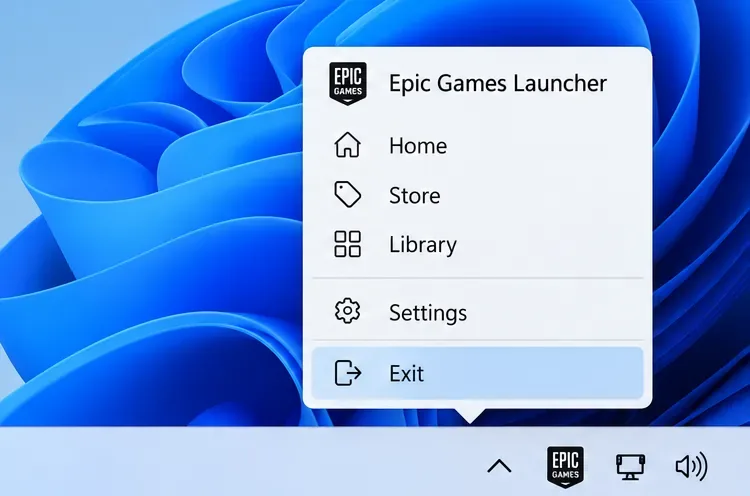
Fortniteを終了します。次に、システムトレイのアイコンからEpic Games Launcherを閉じます。時計の近くにある小さな上向き矢印を選択し、Epic Gamesアイコンを右クリックして「終了」を選択します。ウィンドウの「×」ボタンで閉じると、ランチャーがトレイに残ったままになる場合があるので、ファイルを削除する前にランチャーが完全に終了していることを確認してください。
Windows キー + Rを押し、Enter キーを押し%appdata%、Enter キーを押します。ファイル エクスプローラーが Roaming フォルダーで開きます。アドレスバーのパンくずリストまたは上矢印キーを使用してAppDataに移動し、Localを開きます。この方法は Epic が公開している手順に従い、ユーザー固有の Windows パスを入力する必要がありません。
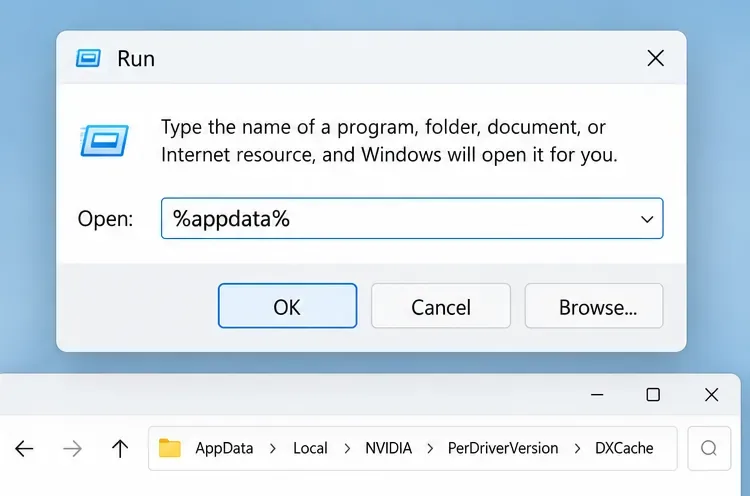
グラフィックハードウェアのフォルダを選択してください。
NVIDIA\PerDriverVersion\DXCache。Epic Gamesも、NVIDIA\DXCacheそのフォルダが存在するかどうかを確認するように言っています。AMD\DxCache。完全なパスは ですAppData\Local。Epic の現在の DX12 トラブルシューティング ページには、両方のベンダー パスが記載されています。フォルダ名はドライバのインストールによって異なる場合があります。記載されている場所が存在しない場合は、他の場所にある同様の名前のフォルダを削除するのではなく、処理を中止してください。
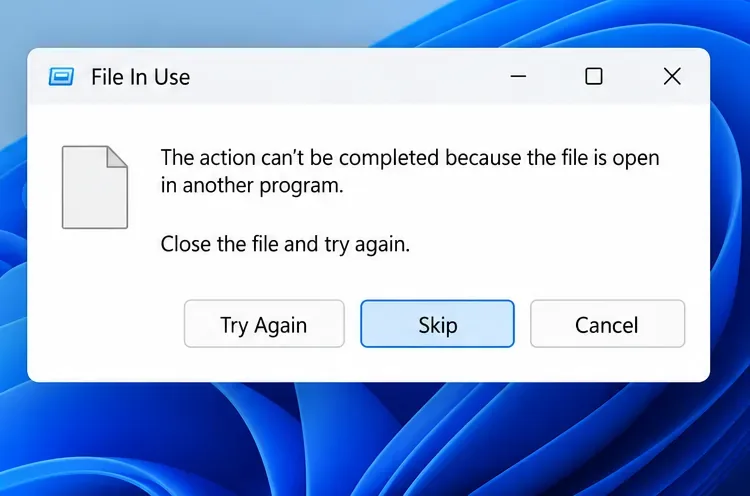
指定されたフォルダ内でDXCache、DxCacheファイルを選択して削除します。キャッシュフォルダ自体はそのまま残してください。Windowsがファイルが使用中であると報告した場合は、そのファイルに対して「スキップ」または「無視」を選択し、残りの処理を続行してください。ロックされたキャッシュファイルを削除するために、関係のないWindowsプロセスを強制終了しないでください。
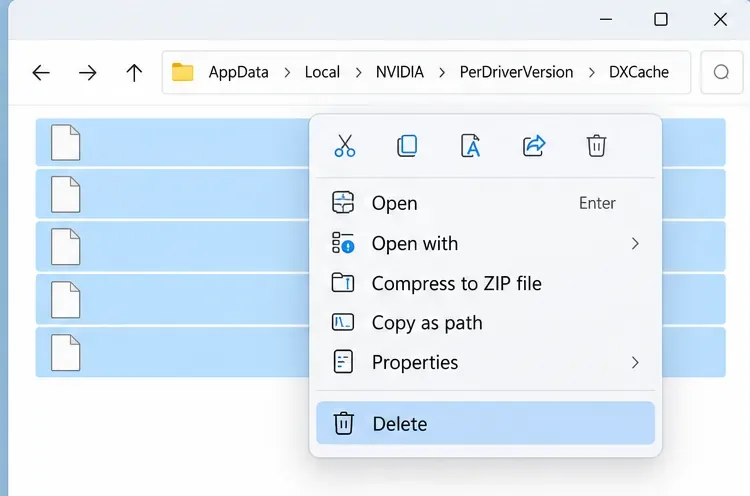
シェーダーデータを消去する手っ取り早い方法として、フォルダ全体を削除することは避けてくださいFortniteGame。Epic Gamesは、起動時のクラッシュに関する別のトラブルシューティング手順としてフォルダの削除を挙げており、ゲーム内設定がリセットされる可能性があると警告しています。これは、ここで説明するキャッシュのクリーンアップよりも広範囲な問題です。
Epic Games Launcherを開き、Fortniteを起動します。同等のセクションまたはマッチをプレイしてください。キャッシュを削除した後は、新しいシェーダーデータが作成されるため、初回起動時にカクつくことがありますが、これは想定内の動作です。最初の数分間がスムーズに動作しないからといって、すぐにキャッシュを再度クリアしないでください。ゲームが再構築されるまで待ち、後でプレイしたマッチを基準値と比較してください。
画面上の劇的な数値ではなく、記録した症状に再現性のある変化が見られるかどうかを確認してください。カメラを回したり、慣れた場所に入ったりする際の繰り返し発生する一時停止が減る、最初のマッチ後のフレームレートがよりスムーズになる、同様の遭遇時のフレームレートの急激な低下が減る、といった改善が見られるかもしれません。シェーダー関連の短いカクつきが減ったとしても、平均FPSはほぼ同じままかもしれません。
シェーダー再構築後もパフォーマンスに変化がない場合は、Epic Gamesのガイダンスによると、ゲームを終了してキャッシュの手順を一度繰り返し、その後ゲームを起動して再度テストしてください。それでも有意な差が見られない場合は、削除の繰り返しを中止してください。同じキャッシュを繰り返しクリアしても、ゲームがキャッシュを再構築するだけであり、根本的な問題が解決されたという証拠にはなりません。
パターンが示唆する原因へと移動します。
Epic Gamesの低FPSトラブルシューティングページには、結果はコンピューターの性能に依存し、提案された手順を実行してもわずかな改善しか得られない場合や、全く改善されない場合もあると明記されています。これはここでも正しい認識です。キャッシュのクリーンアップは、症状がDX12シェーダーのコンパイルの繰り返しと一致する場合に有効ですが、汎用的なFPS最適化ツールではありません。
Epic Games Launcher自体に表示上の問題やエラーがある場合は、システムトレイから終了し、Windowsキー+Rを押して、と入力し%localappdata%てEnterキーを押します。を開き、、、またはEpicGamesLauncher\Savedという名前のフォルダが存在する場合は削除します。ランチャーを再起動します。これはGPUシェーダーキャッシュ処理とは別個のものであり、ゲーム内のFPSを確実に改善するものではありません。webcachewebcache_4147webcache_4430
再構築後の試合では、ベースラインで使用した設定と類似したゲームプレイ状況を繰り返してください。特定のカクつきの発生頻度が減ったか、フレームレートの安定性が向上したか、そして改善が1シーンを超えて持続するかを確認してください。もしそうでない場合は、キャッシュをそのままにして、要件、発熱、電源モード、ドライバー、バックグラウンド負荷、またはゲームファイルの検証に進んでください。これにより、キャッシュファイルを削除すればすべてのFPS低下が解消されるとは限らないという前提のもと、明確な結果と適切な次のステップが得られます。
EA SPORTS FCでは、解説、スタジアムの雰囲気、音楽のバランスを調整して、審判の笛が聞き取りやすくなるようにしました。バージョンに応じたヒントやチェック機能も搭載しています。
League of Legendsの攻撃移動クリックに、Aキー、Shiftキー+右クリック、マウスのサイドボタン、左クリックを比較し、お好みのキーバインドを設定してテストしてください。
キャリアプロフィールの合計値を使用して、Overwatch 2の総合的な試合勝率を確認し、適切なフィルターを選択して、ヒーローの勝率と試合結果を混同しないようにしてください。
クラッシュ・ロワイヤルをプレイする際に、橋と相手陣地の両方を鮮明に表示できる最適なタブレット設定を見つけましょう。縦向き、デフォルト、全画面表示、アスペクト比モードを安全に比較できます。
Rocket Leagueには、ゲーム内チャット禁止通知のオン/オフを切り替えるための公式な設定はありません。テキストチャット、通報、Epic Launcherの通知設定で実際にオフになる項目について学びましょう。
Dead by Daylightのキラーの最適な視野角設定を見つけるには、87°と103°を比較し、ゲームプレイ上の優位性を保証するものではなく、快適な視界を選択してください。
CoCビルダーベースの解説:2つ目の村のロック解除方法、ビルダーホールのアップグレード方法、対戦バトルでの勝利方法、そして無料の6人目のビルダー(OTTO)の獲得方法。
試合履歴、統計サイト、Riot Gamesのアカウントデータを使ってLeague of Legendsのプレイ時間を推定する方法、そして生涯合計時間が不完全になる理由について学びましょう。
PC版Warzoneで発生する開発者エラー6068のトラブルシューティングを、バックグラウンドアプリ、グラフィックドライバー、ゲームファイル、起動時の競合などを安全にチェックして行います。
Apex Legendsのオリンパスマップ解説:プサマテ上空に浮かぶ都市、主要なPOI(重要地点)、トライデント、フェーズランナー、危険箇所、そして勝利のためのプロのヒント。








