『ARCレイダース』(2026年)で売るべきものと残すべきもの
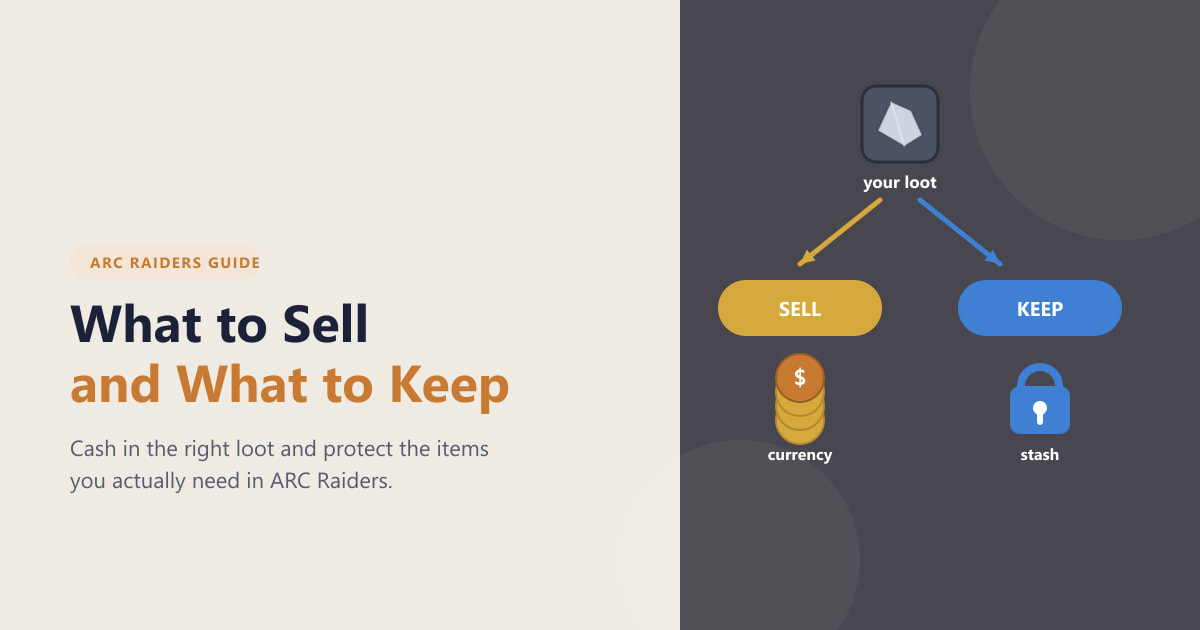
ARC Raidersで何を売って何を保管するか:余剰の戦利品や貴重品を現金化し、クエストアイテム、医薬品、クラフトパーツを保護し、限られた保管スペースを管理しましょう。

想像してみてください。まさにピンチの瞬間、ヘッドセットがパチパチと音を立て、コントローラーが遅延する。そんな時、 PCのBluetooth接続にまたもや問題が!😩 ゲーマーにとって、マウス、キーボード、ヘッドセット、コントローラーには安定したワイヤレス接続が必要です。信号が途切れて怒ってゲームを終了してしまうことはもうありません。このガイドでは、PCのBluetoothの問題を診断し、解決するための、ゲーマー目線で正確な手順を紹介します。さあ、セットアップをパワーアップして、ゲームを制覇しましょう!
深く掘り下げる前に、これらの簡単な解決策を試してみましょう。PCでのBluetooth接続に関するほとんどの問題はこれで解決。何時間ものイライラから解放されます。
プロゲーマーのヒント:ロード画面中にこれを行うと、ダウンタイムがゼロになります!問題が解決しない場合は、次のステージにレベルアップしてください。
ゲーマーにとってよくある原因をまとめた便利な表をご用意しました。症状に当てはまるものを選んで、すぐに解決しましょう。
| 問題 | 症状 | クイックフィックスティーザー |
|---|---|---|
| デバイスが検出されません | PCのBluetoothリストに何も表示されない | トラブルシューティングを実行する |
| 絶え間ない切断 | ゲーム中にドロップする | ドライバーの更新 + 干渉チェック |
| ペアリングに失敗する | 「接続できません」エラー | デバイスを削除して再ペアリング |
| 音声の遅延/途切れ | Discord またはゲームチャットで音声が途切れる | Bluetoothバージョンを切り替える |
行き詰まっていますか?読み進めてください。詳細な解決策が後ほど紹介されているので、セッションが中断されることはありません。🎮
Windowsには、PCのBluetooth接続に関する問題をトラブルシューティングするための強力なツールがあります。これはゲーム内の自動修復のようなものです。
ランニング後にヘッドセットをテストしましょう。ゲーマーの報告によると、ヘッドセットだけで70%の成功率を誇っています。それでもまだ不具合が出る場合は、ドライバーのテストに移りましょう。これが真のパワーアップです。
古いドライバーは、 PC、特にカスタムマザーボードを搭載したゲーム機での Bluetooth の問題の 40% の原因となります。
最新のドライバーについては、PC メーカー ( Microsoft の公式 Bluetooth 修正ガイドまたは ASUS/MSI などのマザーボード サイト) から入手してください。
ゲーマーハック:Bluetooth 5.0+アダプターを使えば、低遅延ゲーミングが楽しめます。Razerヘッドセットもきっと役立ちます!
Wi-Fiルーター、電子レンジ、USB 3.0ポートはPCのBluetooth接続を妨害します。防御策はこれです。
プロのヒント:FPSゲームでワイヤレスマウスを使用する場合、入力遅延が半分に短縮されます。ハードウェアチェックの準備はできましたか?まだ諦めないでください!
ギアの故障が疑われますか? 原因を特定してください。
内蔵アダプターが頻繁に故障するなら、もうダメかもしれません。SFCスキャンを実行しましょう
sfc /scannow。管理者コマンドプロンプトで実行します。破損したファイルには魔法のツールです。
まだ戦っているの?核兵器を発射せよ:
services.mscを再起動します。Windows 11 ゲーマー向け:ヘッドセットの快適さを高めるために、 Bluetooth Low Energy (LE)オーディオを有効にしてください。出典:Microsoft Bluetooth Docs。
クイックトグルからドライバーの強制終了まで、必要なツールは揃っています。手順を順に実行し、それぞれテストすれば、ラグフリーの次のフラグフェストが待っています!👏 まだ問題が解決しない場合は、コメント欄にデバイスモデルを記入して、適切なアドバイスをお送りください。さあ、ゲーム開始!
つながりを保ち、勝ち続けましょう。🚀
ARC Raidersで何を売って何を保管するか:余剰の戦利品や貴重品を現金化し、クエストアイテム、医薬品、クラフトパーツを保護し、限られた保管スペースを管理しましょう。
Apex Legendsで高コントラストの初期照準色として255 0 255(#FF00FF)を使用し、ゲーム内プレビューでシアン、イエロー、ライム、オレンジの代替色を比較してみましょう。RGBの制限、視認性のトレードオフ、そして実用的なチェック手順を学びます。
VALORANTがロード画面でフリーズしてしまった場合は、Riot Gamesのステータスを確認し、PCを再起動し、バックグラウンドアプリとネットワーク設定をテストし、必要に応じてログを収集してください。
日陰でも育つつる性植物について、植物の選び方、植え付け手順、手入れのコツ、避けるべき間違い、よくある質問への回答など、より健康的な庭づくりに役立つ情報を解説します。
サービスチェック、接続テスト、ファイル検証、およびサポートへの連絡手順を明確に説明することで、『Dead by Daylight』のホスト到達不能エラーのトラブルシューティングを行います。
コンパクトで最新のTFTアイテムチートシートオーバーレイを設定し、Riotの最新のサードパーティアプリのルールを確認し、ボードを覆い隠すことなくレシピが読みやすい状態を保ちましょう。
Paladinsの「ベンダーを読み込んでいます」画面を修正する方法を、サービス停止、Steamファイル、ネットワーク接続、アップデート、PCの競合などを段階的にチェックして解説します。
Stardew Valleyで餌を取り付ける方法をステップバイステップで学びましょう。基本的な餌を作り、適切な釣り竿を選び、PC、コンソール、またはモバイルで餌を取り付けて、より早く魚を釣りましょう。
実用的なグラフィック設定、アップスケーリング、レイテンシ、フレームレート制限オプションを使用して、ミドルレンジGPUでMarvel Rivalsを高フレームレートでプレイできるように調整し、1080pと1440pの解像度に対応させましょう。
テレビゲームモードを有効にする、HDMIケーブルで直接接続をテストする、プロコントローラーの有線通信を確認する、オンライン遅延とディスプレイ遅延を分離するなどの方法で、『大乱闘スマッシュブラザーズ SPECIAL』の入力遅延を軽減できます。