今週のeスポーツ試合(2026年10月19日~25日):LoL、VALORANT、CS2、Dota 2

10月19日から25日に開催されるLoL Worlds、VALORANT、CS2、Dota 2の確定イベントを、現地時間の開始時刻、UTCへの換算、対戦カード、トーナメント表の賭け金(公開されている場合)とともに検索できます。
みなさん、Minecraftでブロックが溶けたり、テクスチャが乱れたりするグラフィックスグリッチに悩まされていませんか? これらは主にOpenGL Minecraftエラーが原因です。⭐ この記事では、原因から即効性の解決法までをシンプルにまとめ、快適なマイクラライフを取り戻しましょう!
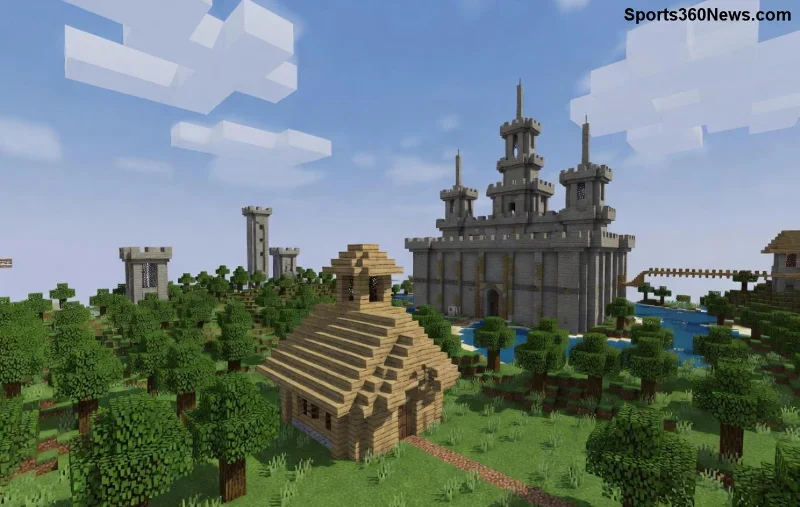
MinecraftはJava版を中心にOpenGLを使ってグラフィックスを描画しますが、以下の要因でグラフィックスグリッチが発生します:
これらの問題で、画面がチラつき、ブロックが透明になったり、影が崩れたりします。心配不要! 次で解決策を紹介します。
最も効果的な第一歩。PCのGPUメーカーに応じて更新しましょう。
| GPUメーカー | 更新手順 | 注意点 |
|---|---|---|
| NVIDIA | GeForce Experienceアプリで「ドライバー」→「更新」 | Game Readyドライバーを選択 |
| AMD | AMD Softwareから「自動検出」 | Radeon Adrenalin Edition推奨 |
| Intel | Intel Driver & Support Assistantをダウンロード | 統合GPUの場合必須 |
更新後、PC再起動してMinecraft起動。80%以上のOpenGLエラーが解消!
ランチャーでMinecraft設定を開き、「インストール」→「編集」→「詳細設定」でJVM引数を追加:
-Xmx4G -XX:+UnlockExperimentalVMOptions -XX:+UseG1GC -XX:G1NewSizePercent=20 -XX:G1ReservePercent=20 -XX:MaxGCPauseMillis=50 -XX:G1HeapRegionSize=32M
これでグラフィックスグリッチが激減。RAM 4GB以上推奨です。初心者さんはこのコピー&ペーストでOK! 😊
OpenGL Minecraftエラーの救世主! OptiFine(公式optifine.net)を導入:
さらにFabric + Sodium modで現代的なレンダリング。グリッチゼロの滑らかプレイを実現!
| グリッチ症状 | 原因 | 解決法 |
|---|---|---|
| ブロックが透明/欠ける | OpenGL拡張非対応 | VSync ON + 描画距離8チャンク |
| 影/水面が乱れる | シェーダー競合 | シェーダーオフ + OptiFine |
| 画面チラつき | ドライバー衝突 | クリーンインストール |
| 起動時クラッシュ | Java/OpenGLバージョン | Java 21へアップデート |
これでほぼ全てカバー。Mojang公式フォーラム(bugs.mojang.com)でも同様の報告多数です。
✅ GPU温度確認ツール(MSI Afterburner)でオーバーヒート除外。
✅ Windows「グラフィックス設定」でMinecraftを「高パフォーマンスGPU」に割り当て。
✅ 定期バックアップ:ワールド破損防止に。
これらを実践すれば、OpenGL Minecraftエラーは過去の話。美しいブロックワールドを満喫!
ドライバー更新 → JVM最適化 → OptiFine導入の順で進めば、グラフィックスグリッチは99%解決。ゲーム仲間とシェアして、一緒に冒険を! さらに質問があればコメントでどうぞ。🎮✨
10月19日から25日に開催されるLoL Worlds、VALORANT、CS2、Dota 2の確定イベントを、現地時間の開始時刻、UTCへの換算、対戦カード、トーナメント表の賭け金(公開されている場合)とともに検索できます。
0~200のスケールで、Free Fireの感度プロファイルをバランス型、安定型、高速ドラッグ型で比較し、一般設定とスコープ値をデバイスに合わせて調整してください。
Dota 2のカメラ位置をキーに保存したり、レーンや目標地点にジャンプしたり、カメラ位置のバインドが欠落または競合している場合のトラブルシューティングを行ったりできます。
ARC Raidersで保管庫の価値を確認する方法を学びましょう。スペランザで保管庫を開き、合計金額を確認し、価値順に並べ替え、トレーダーでアイテムの価格を確認してください。
TFT Mobileの読み込み後に画面が真っ暗になる問題を解決するには、公式サーバーのチェック、アップデート、キャッシュのトラブルシューティング、互換性に関するガイダンス、および安全な再インストール手順を参照してください。
プリロード、ドライバー、キャッシュ、ファイルチェックによって、Marvel RivalsのDirectX 12シェーダーによるカクつきを軽減しましょう。キャッシュのリセットが効果的な場合と、避けるべき古いアドバイスについて学びます。
PUBGのネットワーク統計HUDを有効にして、試合中のping値とパケットロスを監視しましょう。HUDの場所、数値の意味、そしてHUDでは診断できない問題について解説します。
VALORANTのクロスヘアコードのインポート方法、プリセットと手動設定および観戦者用コピーの比較方法、一般的なインポート問題の解決方法を学びましょう。
リーグ・オブ・レジェンドのミッドレーンで、ウェーブのセットアップ、安全なロームタイミングの選択、サイドレーンの読み、プレッシャーを目標達成につなげる方法を学びましょう。
安全なバニラテスト、バージョンチェック、ログレビュー、そしてMODやデータパックの競合を特定するための段階的な手順を用いて、MinecraftのEvoker呪文の問題を解決します。








