EA SPORTS FCで審判の笛をはっきりと聞き取るための最適なオーディオ設定

EA SPORTS FCでは、解説、スタジアムの雰囲気、音楽のバランスを調整して、審判の笛が聞き取りやすくなるようにしました。バージョンに応じたヒントやチェック機能も搭載しています。
Marvel Rivalsのチーム戦をよりクリアにするには、重要なHUD情報を読みやすくし、明るいエフェクトの中でも照準が見やすいようにし、邪魔になる視覚効果だけを軽減してください。私が確認した公式資料には、HUDの全体的な不透明度をパーセンテージで設定する方法は記載されていません。より便利な検証済みのオプションは、2026年7月23日のアップデートで追加されたチームアップ視覚効果の切り替えです。これは自分の画面に表示される内容を変更し、ヒーローごと、または個別に設定できます。チームメイトや敵に見える内容は変更されません。
| コントロール | 実践的な出発点 | 確認すべき事項 |
|---|---|---|
| HUD全体の不透明度 | 重要な情報はデフォルト設定、または完全に読みやすいレベルに維持してください。全体的な透明度スライダーや公式な最適パーセンテージを確認できませんでした。 | 戦闘中に頼りにしている体力、能力、その他の情報はまだ確認できますか? |
| 格子状の不透明度 | 照準エディタに透明度調整機能がある場合は、ほぼ完全に不透明にしてから始めてください。照準自体がターゲットを遮ってしまう場合にのみ調整してください。 | 明るいアルティメット、淡い壁、暗いキャラクターの上からでも、照準を見失わずにいられますか? |
| チームアップ視覚効果 | 光やエフェクトが気になる場合のみ、ローカルでオフにしてください。ヒーローごとのオプションが利用可能な場合は、それを使用してください。 | この変更によって、あなたが普段使っている手がかりがなくなることなく、シルエットの追跡が容易になるのでしょうか? |
これらはあくまでも初期設定の推奨値であり、開発者が公開している競技用プリセットではありません。あるディスプレイ、ヒーロー、または色覚設定で最適な数値が、別のディスプレイ、ヒーロー、または色覚設定では不快であったり、暗すぎたりする場合があります。
不透明度は、視覚要素の見え方(ソリッドまたは透明)を変更します。「HUD 不透明度」という用語は、インターフェース全体、特定のパネル、または照準レティクルのみを指す場合があります。これらは異なるコントロールです。Marvel Rivals の公式バージョン 20250221 パッチノートでは、レティクルのカスタマイズが確認されていますが、全体的な HUD 不透明度コントロール、数値範囲、または推奨値は公開されていません。そのため、レティクルの不透明度を下げると、体力バー、アビリティアイコン、または戦場エフェクトもフェードアウトするとは限りません。公式のレティクルカスタマイズパッチノートを参照してください。
検証済みアップデート:バージョン20260723では、チームアップの視覚効果を自分の画面上で有効または無効にする設定が追加されました。この設定は、すべてのヒーローに対して有効にするか、個々のヒーローの設定内で有効にするかを選択できます。公式ノートによると、この設定はローカルビューに影響し、チームメイトや敵はそれぞれの視点から効果を見ることができます。これはチームアップの視覚効果のコントロールであり、HUD全体のマスター透明度スライダーではありません。バージョン20260723の公式パッチノートをお読みください。
不明な点:公式パッチノートには、正確なメニューパスや、切り替えによって影響を受けるすべての視覚要素が記載されていません。メニューのラベルや位置は、入力方法や今後のアップデートによって異なる場合があります。設定を開き、チームアップの視覚効果オプションについて、共通設定とヒーロー固有の設定を確認してください。移動している場合は、キーボードまたはコントローラーの該当するカテゴリで「チームアップ」を検索してください。
照準線は画面中央に表示される照準マーカーです。透明度が高すぎる照準線は、明るい回復効果、爆発、またはマップの薄い部分に溶け込んでしまう可能性があります。現在使用している照準線エディタで不透明度を調整できる場合は、まず不透明度を最大に近づけてから、色、輪郭、サイズなどのコントロールが利用可能であれば、それぞれ個別にテストしてください。目標は、ターゲットの小さな部分を隠すことなく、素早く見つけられる照準線を作成することです。
マーカーが特定の背景では見えなくなるのに、別の背景では目立つ場合、不透明度だけが問題ではない可能性があります。マーカーを大きくするのではなく、レティクルの色や輪郭を対照的なものに変更してみてください。視認性が改善されたかどうかを確認するために、一度に1つの変更のみを行ってください。すべてのマップと表示で最適な結果を保証する公式のMarvel Rivalsの不透明度値はありません。
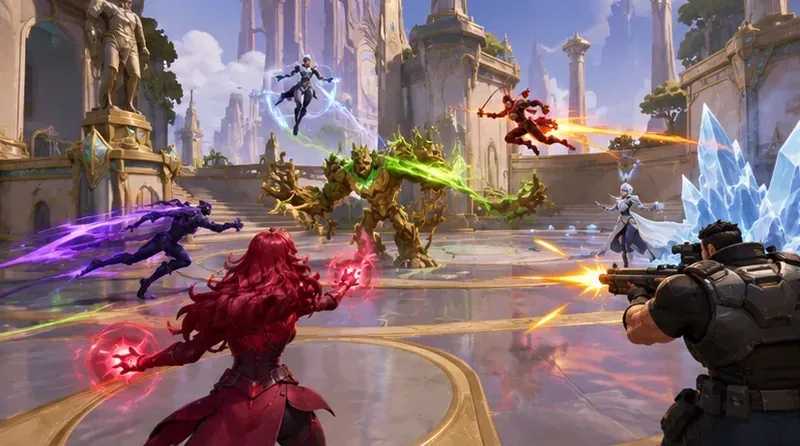
自分のヒーローの周囲に表示される明るいチームアップ効果が敵から注意をそらしてしまう場合は、ローカルビューでその効果を無効にしてみてください。2026年7月のパッチでは、全体設定とヒーローごとの設定が可能になりました。効果が特定のキャラクターにのみ影響を与える場合は、まずヒーローごとに設定を変更してみてください。視覚的な合図が状態の認識やタイミングの調整に役立つヒーローについては、有効のままにしておきましょう。
公平に比較するために、変更前と変更後で同じヒーローと類似の状況を使用してください。敵をより確実に追跡できるかどうか、またプレイに重要な情報を把握できるかどうかを確認してください。エフェクトをオフにすることで有用なキューが読み取りにくくなる場合は、そのヒーローに対してエフェクトをオンに戻してください。この切り替えは、すべてのアビリティアニメーションやアルティメットが消えることを保証するものではありません。パッチノートに記載されているチームアップの視覚効果に限定されます。
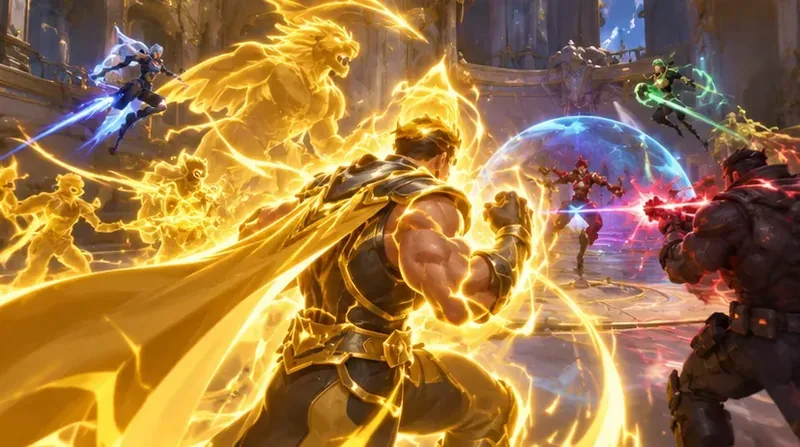
単に画面がすっきりするだけではありません。ターゲットの位置を把握し、照準点を視界に捉え、重要なステータス情報を読み取ることができ、インターフェースがエフェクトに埋もれてしまうこともありません。画面が落ち着いたように見えても、味方のステータスを見落としたり、照準がぼやけたりするようであれば、設定が行き過ぎていると言えるでしょう。
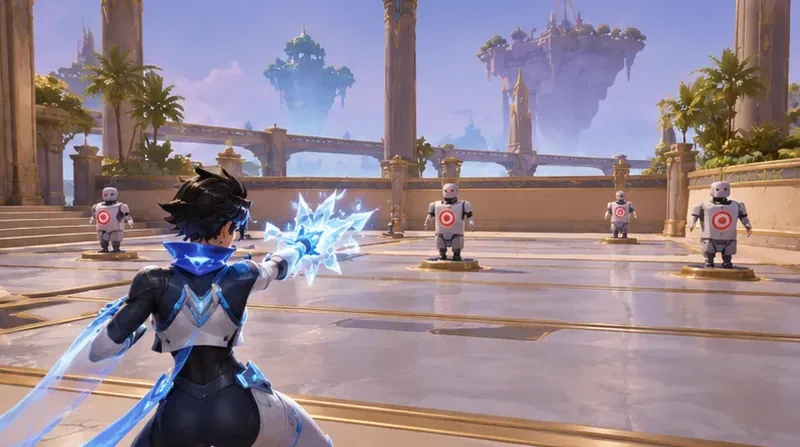
この記事のために調査した資料には、公式な共通値は記載されていません。不透明度は、その制御に関連付けられた特定の要素に影響を与えるため、レティクル設定とHUD全体の設定を混同しないでください。まずは読みやすいHUDから始め、レティクルやチームアップ効果を個別に調整してください。
公式パッチノートによると、この変更はあなたの画面にのみ適用されます。他のプレイヤーにも引き続き影響が現れます。この切り替え機能は、チームの共有ゲームプレイ情報を変更するためではなく、あなた自身の画面負荷を調整するために使用してください。
パネルの透明度を上げると、画面のより多くの部分が表示されるようになりますが、テキストやアイコンが読みにくくなる場合もあります。重要な情報は読みやすく保ちましょう。レティクルが見えにくい場合は、インターフェース全体をフェードアウトさせるのではなく、レティクルの不透明度を上げるか、コントラストを変更してください。
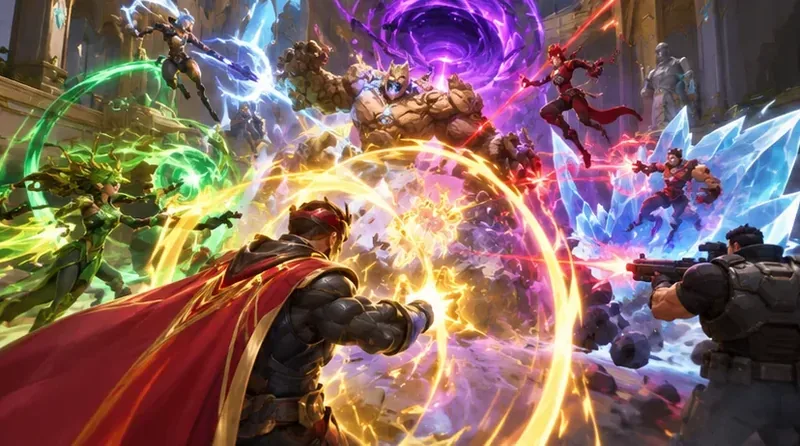
掲載されている4つのゲームプレイシーンは、実際の『マーベル・ライバルズ』のスクリーンショットではなく、あくまでも参考画像です。実際のゲーム設定、測定された透明度値、あるいは実験的なビフォーアフター結果を示すものではありません。
EA SPORTS FCでは、解説、スタジアムの雰囲気、音楽のバランスを調整して、審判の笛が聞き取りやすくなるようにしました。バージョンに応じたヒントやチェック機能も搭載しています。
League of Legendsの攻撃移動クリックに、Aキー、Shiftキー+右クリック、マウスのサイドボタン、左クリックを比較し、お好みのキーバインドを設定してテストしてください。
キャリアプロフィールの合計値を使用して、Overwatch 2の総合的な試合勝率を確認し、適切なフィルターを選択して、ヒーローの勝率と試合結果を混同しないようにしてください。
クラッシュ・ロワイヤルをプレイする際に、橋と相手陣地の両方を鮮明に表示できる最適なタブレット設定を見つけましょう。縦向き、デフォルト、全画面表示、アスペクト比モードを安全に比較できます。
Rocket Leagueには、ゲーム内チャット禁止通知のオン/オフを切り替えるための公式な設定はありません。テキストチャット、通報、Epic Launcherの通知設定で実際にオフになる項目について学びましょう。
Dead by Daylightのキラーの最適な視野角設定を見つけるには、87°と103°を比較し、ゲームプレイ上の優位性を保証するものではなく、快適な視界を選択してください。
CoCビルダーベースの解説:2つ目の村のロック解除方法、ビルダーホールのアップグレード方法、対戦バトルでの勝利方法、そして無料の6人目のビルダー(OTTO)の獲得方法。
試合履歴、統計サイト、Riot Gamesのアカウントデータを使ってLeague of Legendsのプレイ時間を推定する方法、そして生涯合計時間が不完全になる理由について学びましょう。
PC版Warzoneで発生する開発者エラー6068のトラブルシューティングを、バックグラウンドアプリ、グラフィックドライバー、ゲームファイル、起動時の競合などを安全にチェックして行います。
Apex Legendsのオリンパスマップ解説:プサマテ上空に浮かぶ都市、主要なPOI(重要地点)、トライデント、フェーズランナー、危険箇所、そして勝利のためのプロのヒント。








