League of Legendsのプレイ時間を確認するのは、ほとんどのプレイヤーが想像するよりも簡単です。Riot Gamesはプレイ時間カウンターを分かりやすい場所に表示していないため、どこを見ればいいかを知っているだけで済みます。おおよそのプレイ時間を知りたい場合でも、正確な累計時間を知りたい場合でも、以下の5つの方法で2026年に利用可能なすべてのオプションを網羅できます。
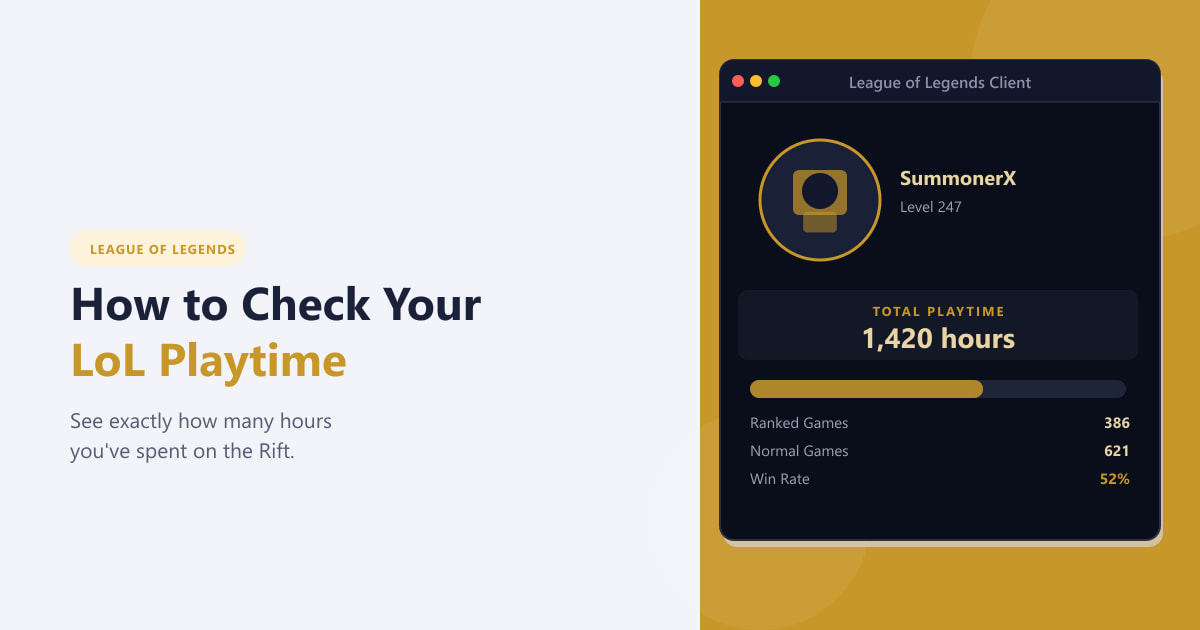
Steamとは異なり、League of Legendsのクライアントでは、プロフィールページに「プレイ時間」が直接表示されません。そのため、プレイしたゲーム数に平均プレイ時間を掛けるか、専用のトラッキングサイトを利用するか、Riot Gamesにデータリクエストを送信する必要があります。以下の手順は、最も簡単なものから最も詳細なものまで順を追って説明しています。
必要なもの
- League of Legendsアカウントの認証情報(Riot ID + パスワード)
- League of Legendsクライアントがインストールされているか、Webブラウザが
- サードパーティによる検索に使用するサモナー名またはRiot ID(例:SummonerX#NA1)
League of Legendsのプレイ時間を確認する方法
-
ステップ1:LoLクライアントを開き、プロフィールにアクセスします。
League of Legendsクライアントを起動してサインインします。左側のナビゲーションで「プロフィール」をクリックします。プロフィールページには、サモナーアイコン、レベル、ランクティア、そして重要な「試合履歴」と「チャンピオン統計」のタブが表示されます。ここにプレイ時間(時間単位)が表示されていなくても、ここからサモナーズリフトでのプレイ時間を把握することができます。
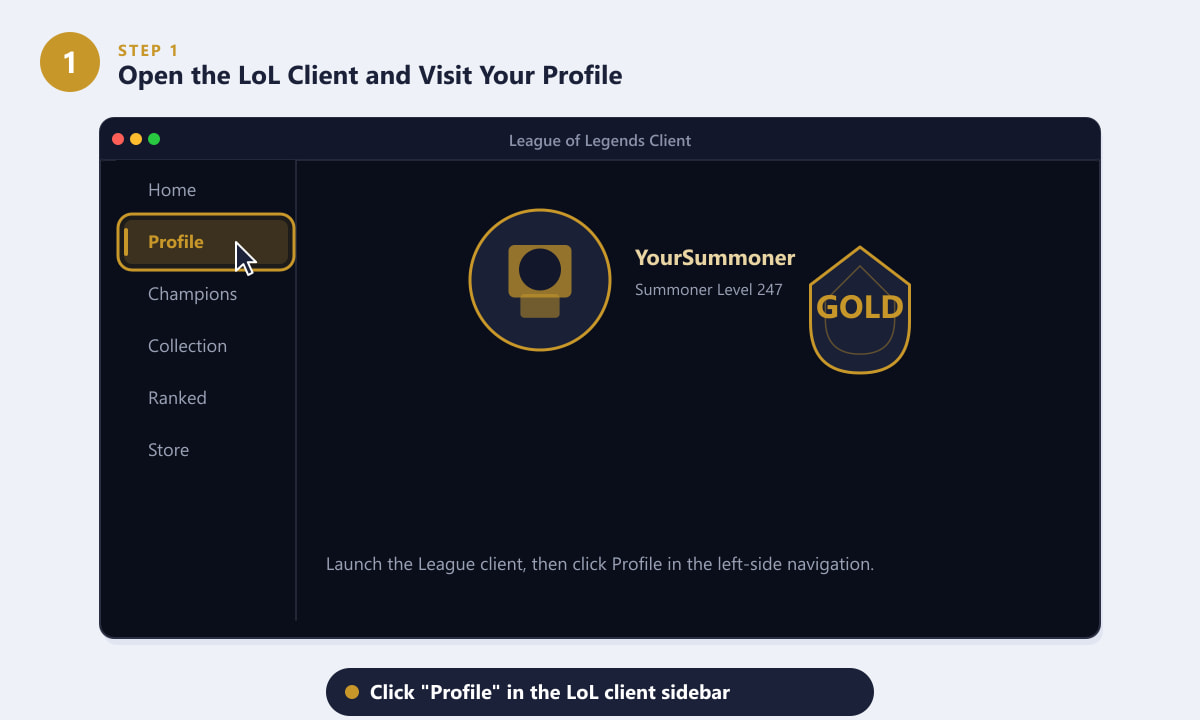
LoLクライアントを開き、左側のナビゲーションバーにある「プロフィール」をクリックします。 -
ステップ2:マッチ履歴を閲覧する
プロフィール画面で、「試合履歴」タブをクリックしてください。各試合のエントリには、ゲームモード、使用したチャンピオン、KDA、試合時間が表示されます。クライアントはデフォルトでは最新の試合のみを表示しますが、下にスクロールするとさらに多くの試合が表示されます。クライアントは合計時間を表示しませんが、このビューは最近の試合にかかった時間を確認するのに役立ちます。サモナーズリフトの試合は通常25~35分、ARAMは20~25分です。
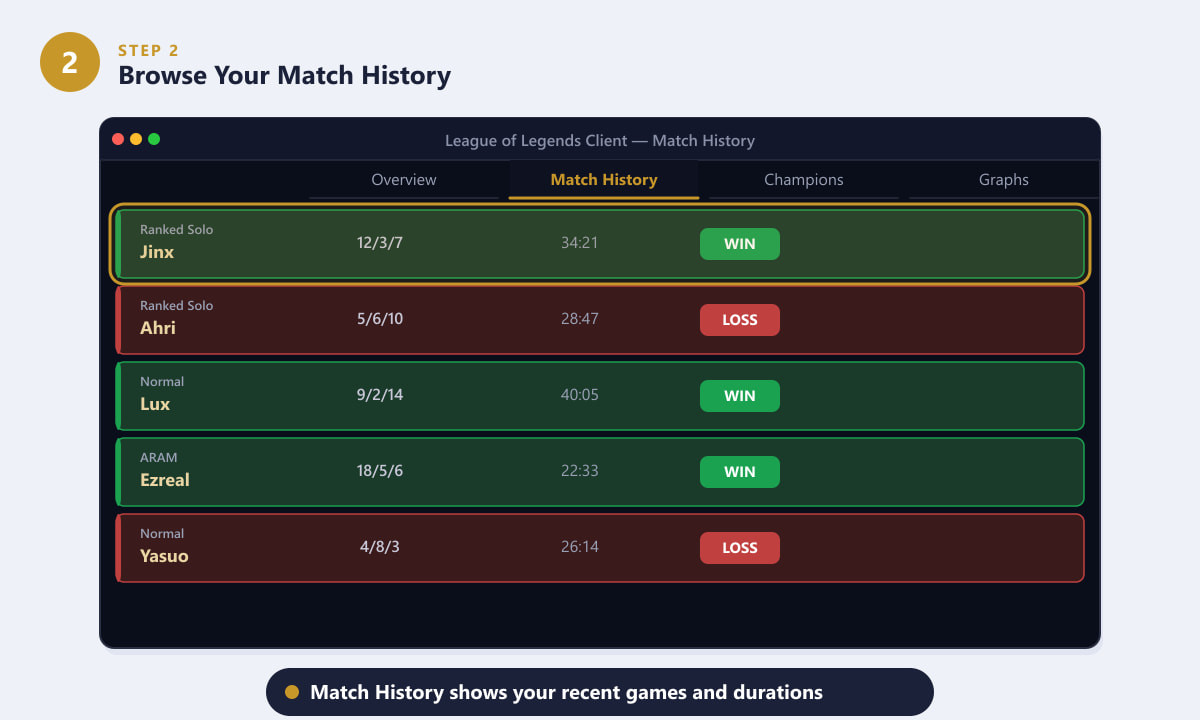
「試合履歴」タブには各試合の所要時間が表示されます。これはおおよその計算に役立ちます。 -
ステップ3:Wol.ggのようなサードパーティトラッカーを使用する
Wol.gg(「Wasted on LoL」の略)は、まさにこの疑問を解決するために最も広く使われているツールです。wol.ggにアクセスし、サモナー名(地域タグを含む、例:SummonerX#NA1)を入力すると、RiotのAPIから試合履歴全体を取得して、推定総プレイ時間を算出します。また、ランク戦、通常戦、ARAMといったゲームモードごとに合計時間が表示されるので、どのモードに最も時間を費やしたかを確認できます。これが、総プレイ時間を一度に把握する最も速い方法です。
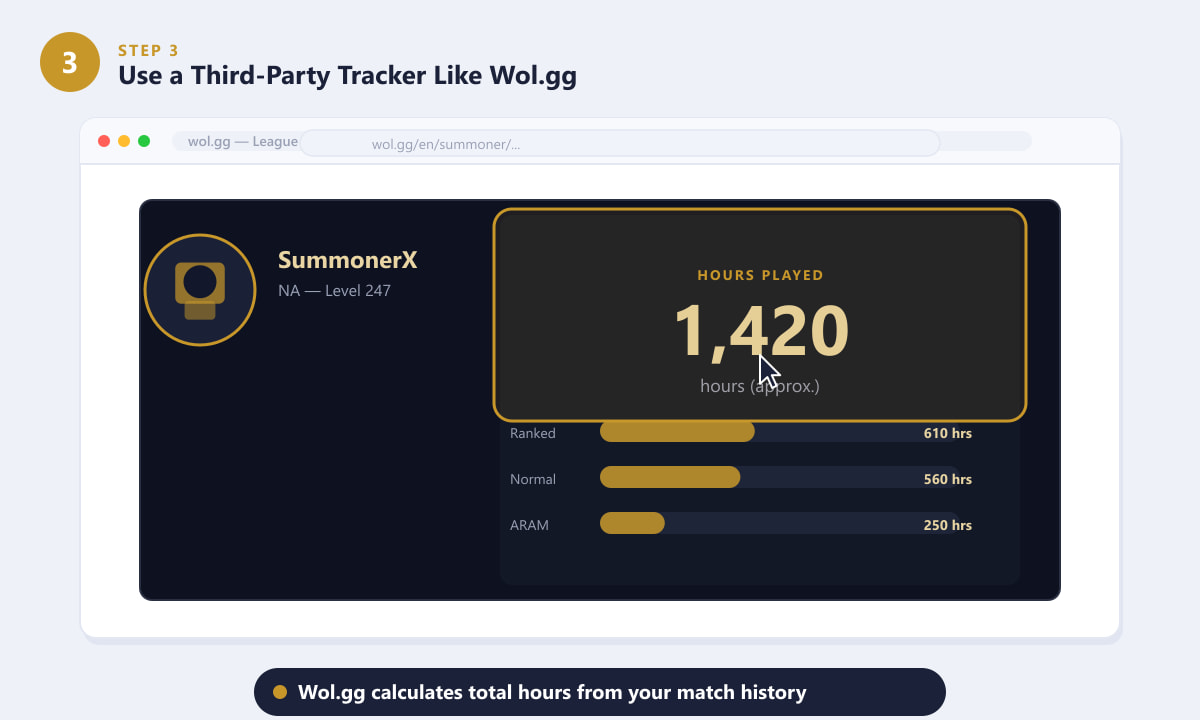
Wol.ggはあなたの全試合履歴を集計し、合計時間を算出します。 -
ステップ4:OP.GGでクロスチェックする
OP.GGは、シーズンごとの試合数、平均試合時間、現在または過去のランク戦シーズンの推定総時間を表示する、定評のある統計追跡サイトです。op.ggでRiot IDを検索し、統計またはシーズン履歴セクションまでスクロールしてください。OP.GGの推定時間はシーズンごとに異なりますが(Wol.ggのように全期間ではありません)、特定のシーズンにどれだけの時間を費やしたかを確認したり、Wol.ggの数値が妥当かどうかを検証したりするのに役立ちます。
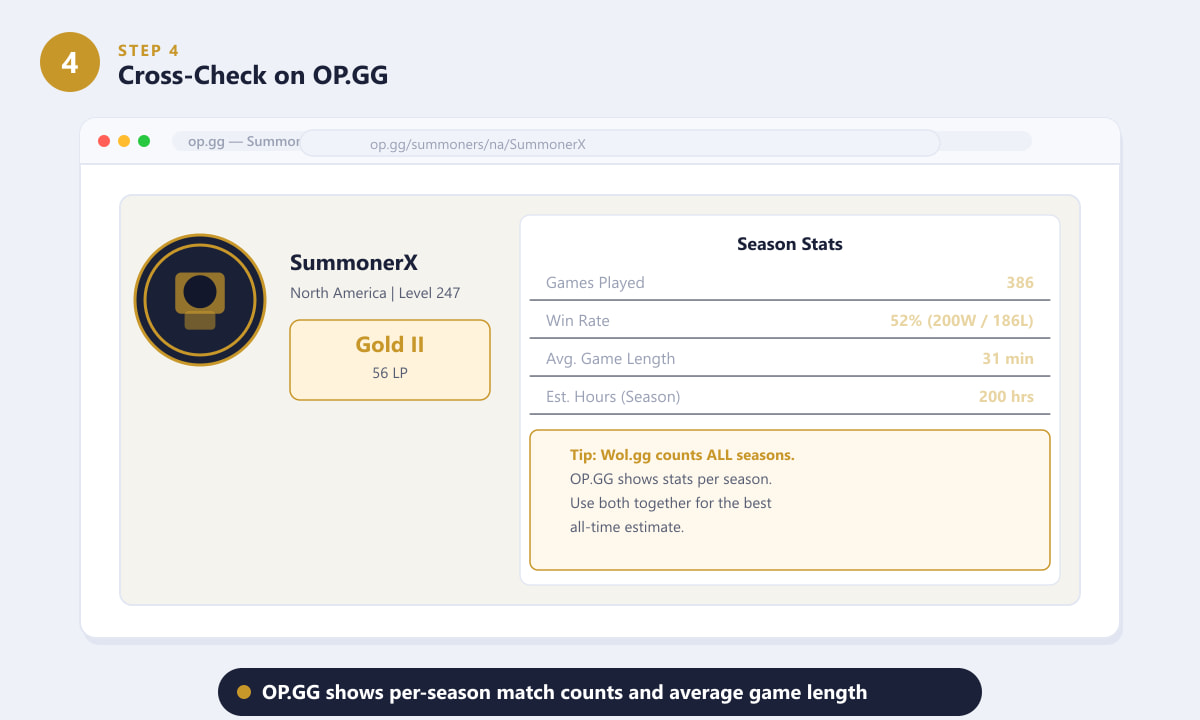
OP.GGはシーズンごとの試合数と平均試合時間を表示するので、シーズン中のプレイ時間を概算できます。 -
ステップ5:Riot Gamesにあなたの完全なデータをリクエストする
最も正確な公式の累計プレイ時間を取得するには、Riotのプライバシーポータルからデータエクスポートリクエストを送信してください。privacy.riotgames.comにアクセスし、Riotアカウントでサインインして、「データのリクエスト」をクリックし、「データのエクスポート」を選択します。Riotは、すべてのRiotタイトル(League of Legends、TFT、VALORANTなど)の完全な試合履歴を含むファイルを作成します。通常、配信には最大30日かかります。エクスポートされたデータから、各試合のプレイ時間フィールドを合計することで、正確な累計プレイ時間を計算できます。
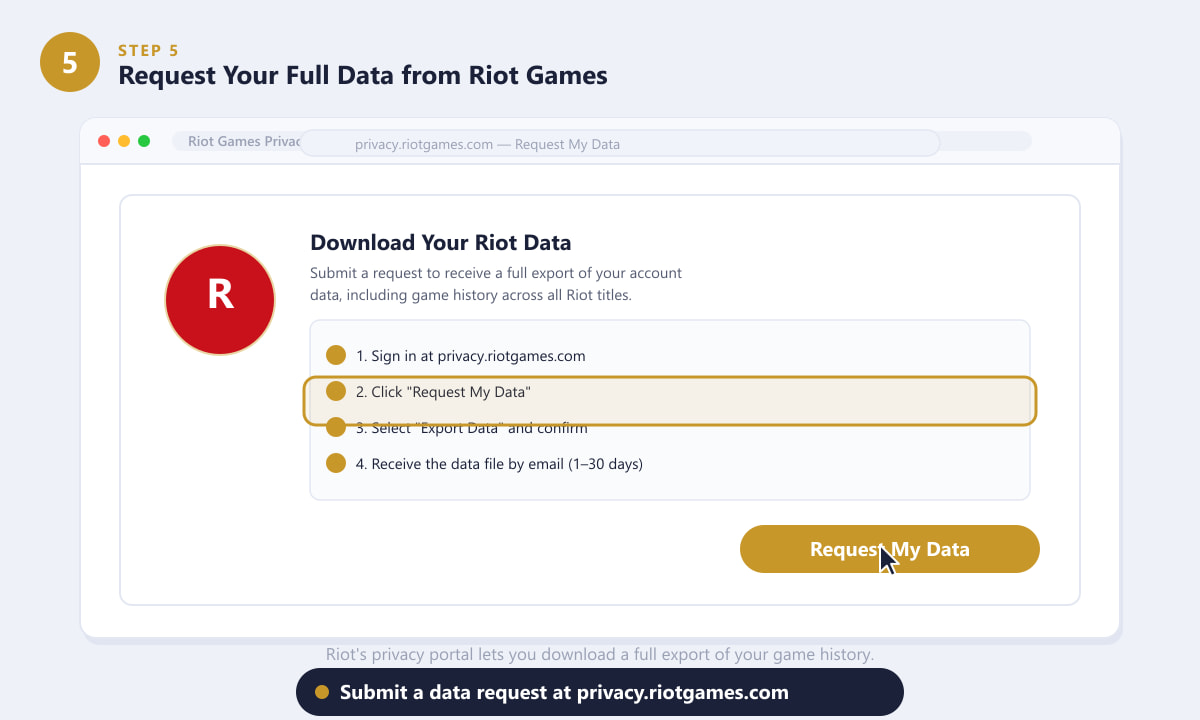
Riotのプライバシーポータルでは、これまでプレイしたすべての試合を含む完全なデータエクスポートをダウンロードできます。
ヒントと留意事項
- Wol.ggはRiot APIの制限を受けています。RiotのAPIは一定期間の試合履歴しか保存できないため、非常に古い試合(初期シーズンの試合など)は含まれていない場合があります。実際の通算試合数はもっと多い可能性があります。
- 平均ゲーム時間は推定値に影響します。ARAM(通常20~25分)を多くプレイする人は、ランクマッチ(30~40分)を長時間プレイする人に比べて、1ゲームあたりの平均時間が短くなります。サードパーティのサイトでは、各ゲームの実際の記録時間を使用することで、この点を考慮しています。
- クライアントの「チャンピオン」タブには、チャンピオンごとの「プレイ済みゲーム数」が表示されます。最もよくプレイしているチャンピオンを見つけて、その数に平均ゲーム時間を掛けることで、チャンピオンごとのプレイ時間を概算できます。
- Steamのようなプレイ時間カウンターは存在しません。Riot Gamesはクライアントにそのような機能を追加したことがないため、サードパーティ製のツールが利用されています。
- TFTのプレイ時間は別途記録されます。Teamfight Tacticsをよくプレイする方は、Wol.ggではLeague of Legendsのプレイ時間しかカウントされない点にご注意ください。Riot GamesのデータエクスポートにはTFTのデータも含まれています。
よくある質問
League of Legendsでは、プレイ時間が表示されますか?
いいえ、公式のLeague of Legendsクライアントには、UI上のどこにも総プレイ時間カウンターは表示されません。累計時間を取得するには、Wol.ggのようなサードパーティサイトを利用するか、Riot Gamesにデータエクスポートリクエストを送信する必要があります。
Wol.ggとは何ですか?また、安全に使用できますか?
Wol.gg(Wasted on LoL)は、サモナー名を使ってRiot Gamesの公式APIに問い合わせる、よく知られた読み取り専用の統計サイトです。パスワードを求められることはなく、アカウントに変更を加えることもできません。公開されている試合データを読み取るだけです。
Wol.ggの勤務時間表示はどの程度正確ですか?
これはあくまで概算であり、正確な数値を保証するものではありません。RiotのAPIは、過去にプレイされたすべてのゲーム、特に初期シーズンの非常に古い試合についてはデータを返すわけではありません。また、この数値にはチャンピオン選択、クライアント、練習ツールでのプレイ時間は含まれていません。
友人のログイン情報なしで、その友人のプレイ時間を確認できますか?
はい。Wol.ggとOP.GGの両方で、公開されているサモナー名を検索できます。どちらかのサイトの検索フィールドに、Riot ID(名前+タグ、例:PlayerName#EUW)を入力するだけです。
Riotのデータエクスポートから勤務時間を計算するにはどうすればよいですか?
エクスポートされたファイルをダウンロードしたら、試合履歴データ(通常はCSVまたはJSONファイル)を開き、「gameDuration」またはそれに類する、秒単位で計測されたフィールドを探します。これらの値をすべて合計し、3,600で割ると、合計プレイ時間が算出されます。
まとめ
League of Legendsのプレイ時間を確認する最も簡単な方法は、Wol.ggにアクセスしてRiot IDを入力することです。数秒で合計時間が表示されます。シーズンごとの内訳についてはOP.GGを、アカウント全体のプレイ履歴を網羅した公式記録についてはprivacy.riotgames.comでデータ開示請求を行ってください。どの方法を選んでも、これでどこを見ればいいのかが明確になりました。









