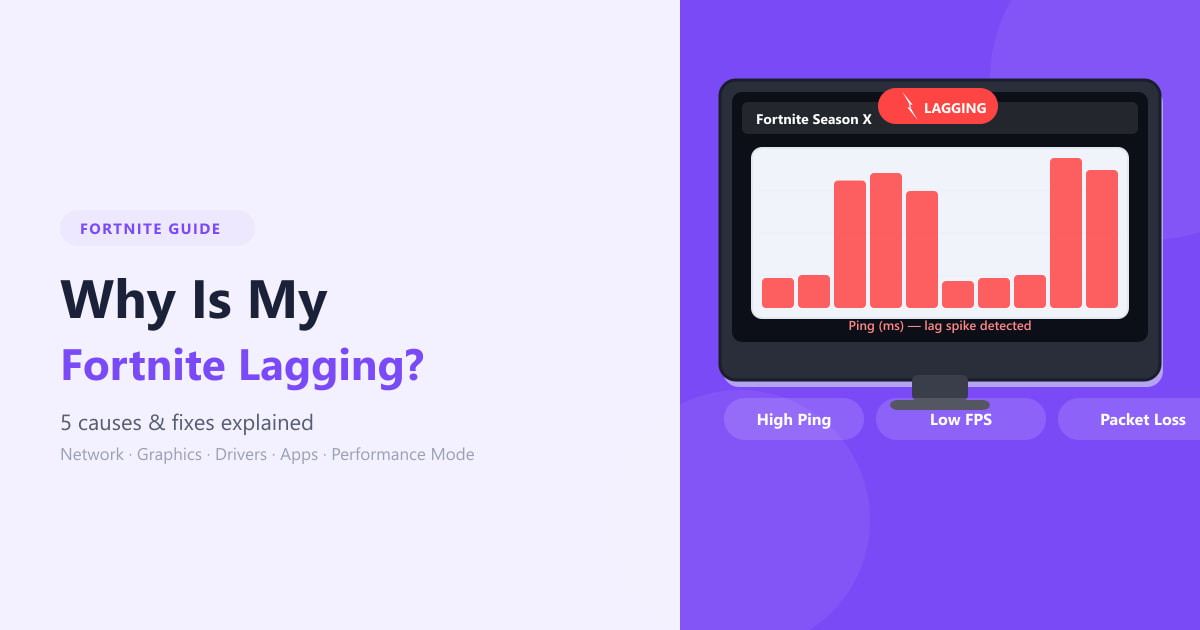
Fortniteでラグが発生したり、カクついたり、ping値が高くなったりする場合は、あなただけではありません。ほとんどの場合、原因は次の5つのいずれかです。インターネット接続、ゲーム内のグラフィック設定、GPUドライバーのバージョン、バックグラウンドでCPUを消費しているアプリ、または最適化されていないレンダリングモードです。以下の手順を実行すれば、次の試合までに明らかな改善が見られるはずです。
始める前に必要なもの
特別なツールは必要ありません。Windowsタスクマネージャー(Ctrl + Shift + Esc)、Fortniteのゲーム内設定メニュー、そしてGPUがNVIDIAまたはAMDの場合は対応するドライバーソフトウェアにアクセスできる環境があれば大丈夫です。手順を順番に実行してください。ほとんどのプレイヤーは、2つか3つの問題を修正するだけで改善が見られます。
フォートナイトのラグを解消する方法
-
ステップ1:インターネット接続を確認し、改善する
Fortniteは対戦型のオンラインゲームなので、インターネット接続が弱い、または不安定なことがラグの最も一般的な原因です。ゲーム内の設定を開き、Net Debug Statsをオンにして、リアルタイムのpingを確認してください。pingが50ms未満であれば良好ですが、100msを超えると明らかにラグを感じます。Wi-Fiを使用している場合は、有線イーサネットケーブルに切り替えるのがpingを下げる最も簡単な方法です。Wi-Fi信号は変動し、120ms以上に急上昇することがありますが、ケーブルは通常30ms未満に保たれます。また、ルーターを再起動し、同じネットワーク上の他のユーザーがビデオをストリーミングしたり、大きなファイルをダウンロードしたりしていないことを確認し、[設定] > [ゲーム] > [地域]でFortniteが最も近いデータセンター地域に接続するように設定されていることを確認してください。
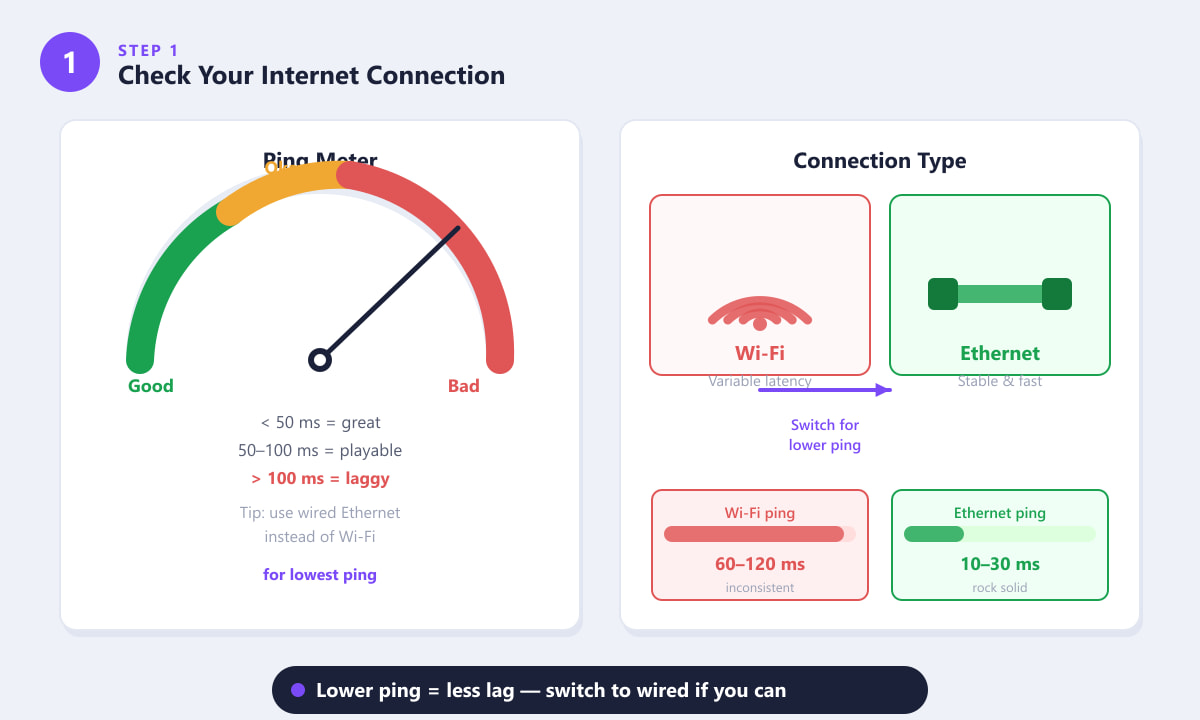
有線イーサネット接続を使用すると、通常、Fortniteのping値は60~120msから10~30msに短縮されます。 -
ステップ2:ゲーム内のグラフィック設定を下げる
FPSが低く、ネットワークラグではなくゲームがカクカクする原因となっている場合は、GPUが現在のグラフィック品質に対応できていない可能性があります。Fortniteで「設定」>「ビデオ」を開き、以下の変更を試してみてください。ウィンドウモードを「フルスクリーン」に設定し、品質プリセットを「低」または「中」に下げ、3D解像度を75%に下げ、影をオフにし、アンチエイリアシングを「オフ」または「FXAA」に設定し、テクスチャを「低」に下げます。ミドルレンジのPCであれば、これらの変更だけでFPSが20台から60~90の範囲に向上し、多くのプレイヤーがネットワークラグと勘違いするカクつきが解消されます。
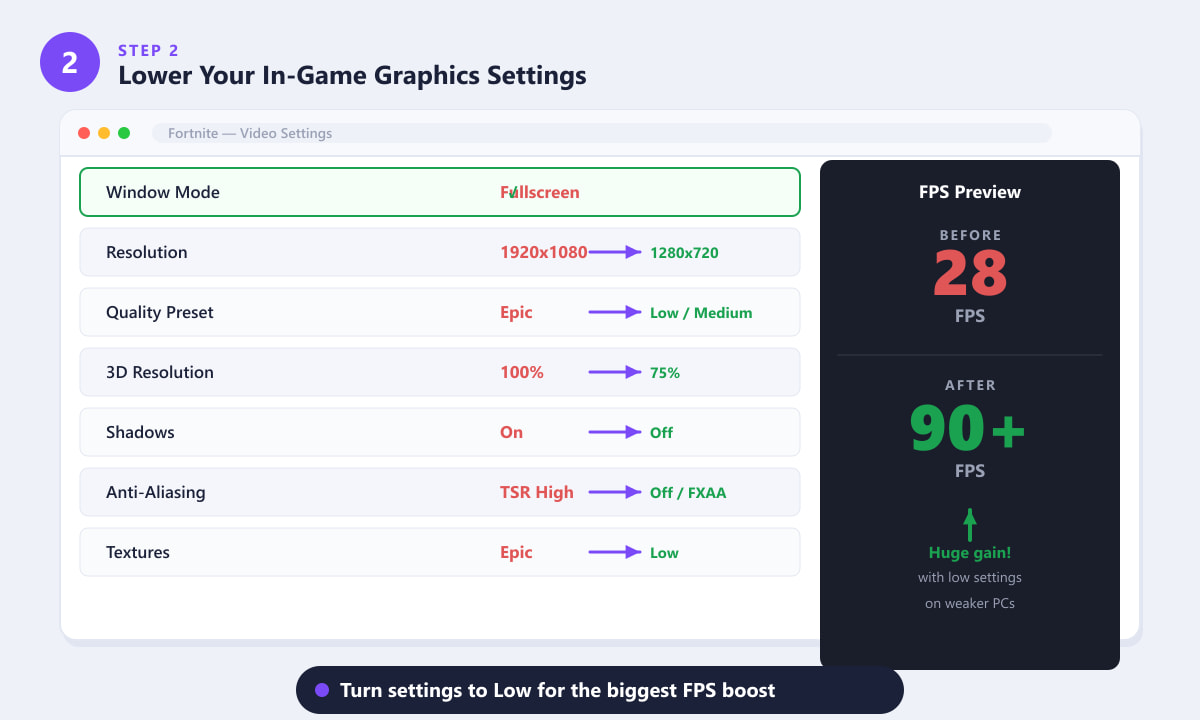
ミドルレンジのハードウェアでは、設定を「最高」から「低」に下げるだけで、FPSが3倍以上向上する可能性があります。 -
ステップ3:GPUドライバーを更新する
グラフィックドライバーが古いと、特にシーズンアップデート後にFortniteでカクつきや予期しないFPS低下が発生する原因としてよく知られています。NVIDIA製GPUをお使いの場合は、 GeForce Experienceを開き、「ドライバー」タブをクリックして「アップデートを確認」をクリックしてください。AMD製GPUをお使いの場合は、AMD Adrenalin Softwareを開き、ホーム画面にドライバー更新ボタンがあるかどうかを確認してください。どちらのメーカーのGPUでも、Windowsのスタートボタンを右クリックして「デバイスマネージャー」を開き、「ディスプレイアダプター」を展開してGPUを右クリックし、「ドライバーの更新」を選択することもできます。新しいドライバーをインストールしたらPCを再起動し、Fortniteを再起動してください。
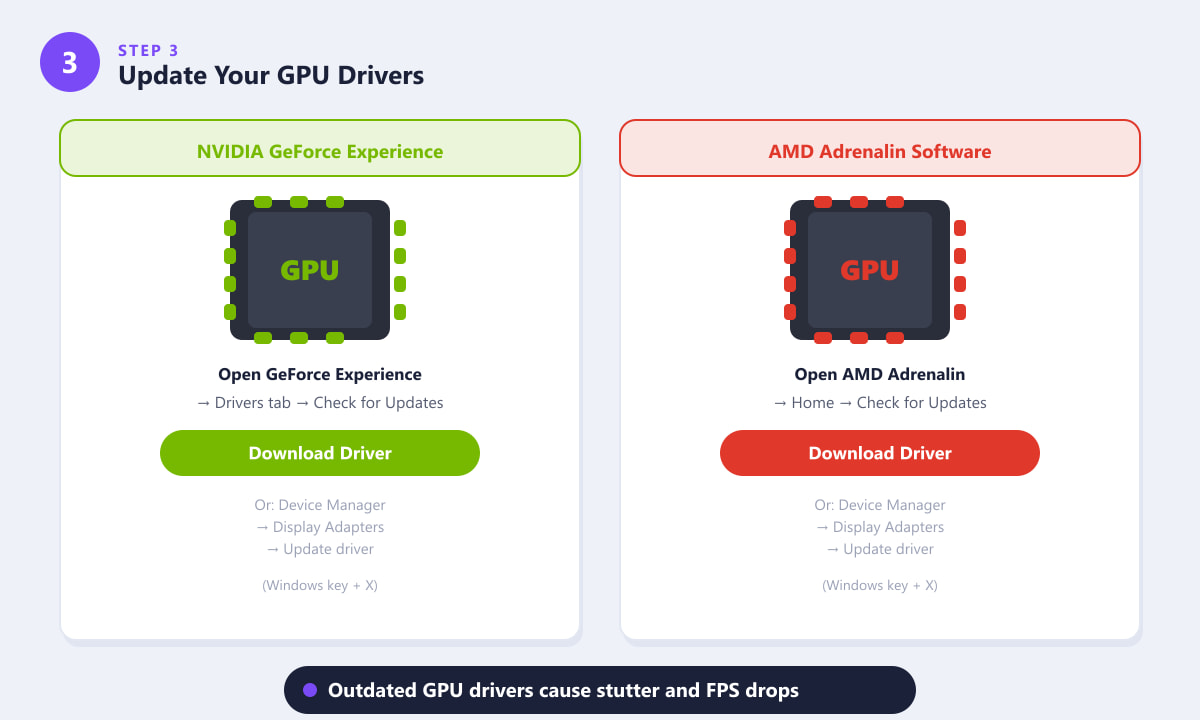
GPUドライバーは常に最新の状態に保ってください。NVIDIAとAMDはどちらも、Fortniteの主要シーズンに合わせてドライバーのアップデートをリリースしています。 -
ステップ4:バックグラウンドアプリとプロセスを閉じる
高性能なPCでも、Chrome、Discord、Spotify、OneDrive、Windows Update、またはウイルス対策ソフトがバックグラウンドで実行されていてCPUとRAMを消費している場合、Fortniteの動作が遅くなることがあります。Ctrl + Shift + Escキーを押してタスクマネージャーを開き、CPU使用率で並べ替えて、不要なプロセスをすべて閉じます。プロセスを右クリックして「タスクの終了」を選択すると、プロセスが閉じられます。プレイする前に、習慣としてブラウザを完全に閉じ、クラウド同期アプリを一時停止し、Windows Updateがバックグラウンドでダウンロードを開始している場合は、設定 > Windows Updateで一時停止してください。ゲーム内での違いはすぐに実感できるでしょう。
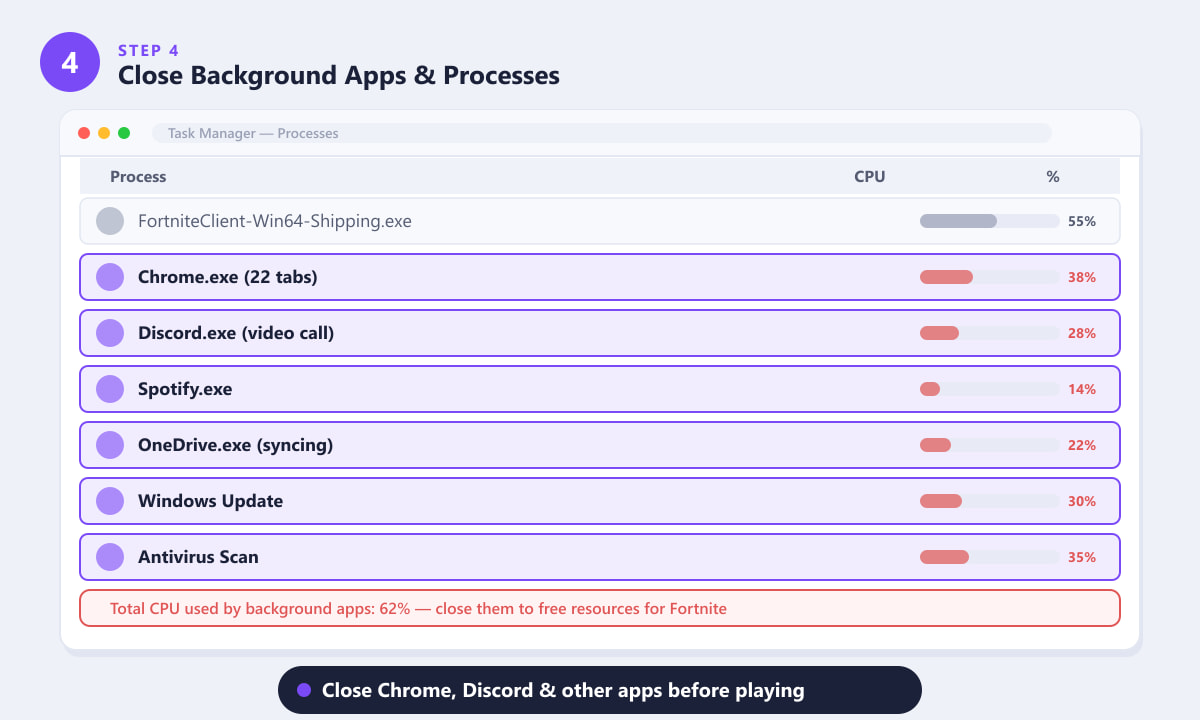
バックグラウンドプロセスはCPUの60%以上を消費する可能性があり、Fortniteをスムーズに動作させるための余裕がほとんどなくなってしまう。 -
ステップ5:フォートナイトのパフォーマンスレンダリングモードを有効にする
Fortniteには、ローエンドおよびミドルレンジのPC向けに設計されたパフォーマンスモード(簡略化されたDirectXレンダラー)が内蔵されています。これを有効にするには、 「設定」>「ビデオ」に移動し、「レンダリングモード」をDirectX 11(またはDirectX 12)から「パフォーマンス」に変更します。適用してゲームを再起動すると、低スペックのハードウェアでも以前のFPSの2倍まで向上する可能性があります。ビデオ設定を開いている間に、モーションブラーとレイトレーシングをオフにし、NVIDIA GPUを搭載している場合は、入力遅延を減らしてショットの反応を速くするためにNVIDIA Reflex(オン+ブースト)を有効にしてください。
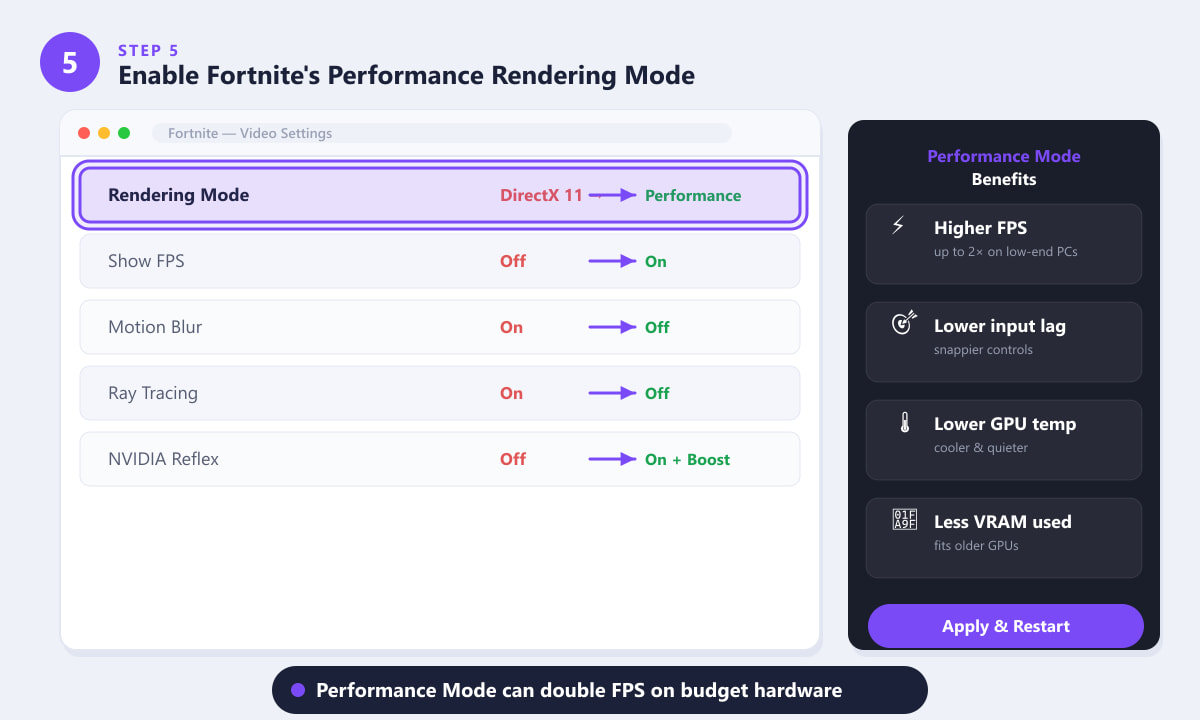
パフォーマンスモードでは、軽量レンダラーを使用することで、低価格帯のハードウェアでもフレームレートを2倍にすることができ、ゲームプレイの機能を完全に維持できます。
Fortniteをスムーズにプレイするための追加のヒント
- FPSカウンターを有効にしてください。ビデオ設定で「FPSを表示」をオンにすると、問題の原因がネットワークラグ(ping値)なのか、グラフィックラグ(FPSの低下)なのかを常に把握できます。
- Fortniteサーバーに近いDNSサーバーを使用してください。Cloudflare 1.1.1.1などの高速なパブリックDNSに切り替えるだけで、他の設定を変更しなくてもping値を数ミリ秒短縮できます。
- Fortniteの優先度を「高」に設定してください。タスクマネージャーでFortniteClient-Win64-Shipping.exeを右クリックし、「優先度の設定」を選択して「高」を選択します。これにより、Fortniteはバックグラウンドタスクよりも多くのCPU時間を確保できます。
- WindowsとFortniteは常に最新の状態に保ってください。Epic Gamesはパフォーマンスの問題を定期的に修正しており、Windowsのアップデートにはドライバーやネットワーク関連の修正が含まれていることがよくあります。
- トラブルシューティングに時間を費やす前に、 Epic Gamesのサーバー状況ページを確認してください。サーバー自体に問題が発生している場合があり、ユーザー側で解決できる問題ではないことがあります。
トラブルシューティング
ping値は問題なさそうなのに、ゲームがまだカクつく
これは通常、ネットワークの問題ではなく、FPSの問題です。手順2と5に注目し、グラフィック設定を下げてパフォーマンスモードを有効にしてください。また、Fortniteはゲーム実行中にアセットをキャッシュするために空き容量を必要とするため、ストレージドライブの容量がほぼ満杯になっていないか確認してください。
フォートナイトは大規模な戦闘時のみラグが発生する。
プレイヤー、建物、エフェクトが密集すると、GPUとフォートナイトのサーバーの両方に同時に大きな負荷がかかります。グラフィック設定(特にパーティクル品質とエフェクト品質)をさらに下げ、可能であれば、ハードウェアをアップグレードするまでは、人口密度の低い降下地点を選択してください。
イーサネット接続でもping値がランダムに急上昇する
有線接続でランダムに発生するping値の急上昇は、通常、ルーターのファームウェアの問題、ISPによる帯域制限、またはローカルネットワーク上の別のデバイスによるトラフィックの急増を示しています。PCをモデムに直接接続し(ルーターを介さずに)、ゲーム以外でも問題が続く場合はISPに問い合わせてください。
よくある質問
高性能なPCでFortniteがカクつくのはなぜですか?
高性能PCでも、バックグラウンドプロセスがリソースを占有していたり、ドライバーが古かったり、グラフィック設定がGPUの性能を超えている場合、Fortniteで動作が重くなることがあります。タスクマネージャーを確認し、ドライバーを更新し、バックグラウンドでWindows Updateが実行されていないことを確認してください。
パフォーマンスモードにすると、フォートナイトの画質は悪くなるのか?
パフォーマンスモードでは、簡略化されたシェーダーと低品質のテクスチャが使用されるため、DirectX 12のEpic品質設定に比べて見た目は簡素になります。しかし、ゲームプレイには全く影響がなく、よりスムーズなFPSによって照準合わせや建築が格段に容易になるため、多くの競技プレイヤーはこのモードを好んでいます。
フォートナイトに適したping値はどれくらいですか?
50ms以下であれば、ほとんどのプレイヤーにとって快適です。競技志向のプレイヤーは20ms以下を目指すことが多いです。100msを常に超えると、顕著なラバーバンディング現象やショットの遅延が発生します。
ハードディスクの速度が遅いと、フォートナイトの動作が重くなることがありますか?
はい、特にゲーム開始直後のテクスチャ読み込み時に顕著です。Fortniteを機械式ハードディスクではなくSSDにインストールすることで、シーン読み込み時やマップの混雑したエリアでのカクつきを軽減できます。
Fortniteのゲーム内でping値を確認するにはどうすればいいですか?
設定(歯車アイコン)>ゲーム>HUD>ネットワークデバッグ統計に進み、オンに切り替えてください。試合中に、現在のping値、パケットロス、サーバーティックレートが画面に表示されます。
まとめると
Fortniteのラグは、ほとんどの場合、解決可能な原因があります。まずはインターネット接続とグラフィック設定を確認してください。これら2つの修正で大部分の問題は解決します。次に、GPUドライバーを更新し、バックグラウンドで動作しているアプリを終了し、必要に応じてパフォーマンスモードに切り替えてください。ネットワークとパフォーマンスに関する最新の公式ガイダンスについては、Epic GamesのFortniteサポートページをご覧ください。