EA SPORTS FCで審判の笛をはっきりと聞き取るための最適なオーディオ設定

EA SPORTS FCでは、解説、スタジアムの雰囲気、音楽のバランスを調整して、審判の笛が聞き取りやすくなるようにしました。バージョンに応じたヒントやチェック機能も搭載しています。
To enable Performance Mode with Low Meshes in Fortnite on PC, open Settings, select the Video tab, change Rendering Mode to Performance, apply the change, and restart the game. Then return to Video settings, find Meshes under Graphics Quality, set it to Low, and apply again. Changing Textures to Low alone does not enable Low Meshes.
This combination is a practical starting point when smooth gameplay matters more than detailed scenery. It is also a tradeoff: simpler objects may suit your performance target, while higher mesh detail may be easier for you to interpret. Choose using repeatable comparisons on your own PC rather than assuming someone else's settings will produce the same results.
Checked October 7, 2026: Epic's April 30, 2026 PC settings guide identifies the current Performance renderer as DirectX 12 based and recommends Meshes set to Low for competitive performance. Older instructions that equate Performance exclusively with DirectX 11 should not guide your setup. See Epic's 2026 PC settings guide.
A rendering mode is the graphics path the game uses to draw each frame. Performance reduces graphical features to lower rendering demands. A mesh is the geometry that gives a 3D object its shape; lowering mesh quality reduces object detail. A texture supplies surface detail, while 3D Resolution controls the resolution used to render the 3D scene. These settings address different parts of the image.
Frames per second, or FPS, measures how many frames are displayed each second. A higher number can make motion feel smoother, but a brief peak does not tell you how well the game behaves during a crowded fight. Evaluate both the FPS counter and interruptions you notice when moving, aiming, and building.
| Choice | Main reason to try it | Tradeoff to check |
|---|---|---|
| Performance with Low Meshes | Prioritize reduced object detail and a lighter graphics configuration. | Decide whether simplified scenery and structures remain comfortable to read. |
| Performance with High Meshes | Compare more detailed geometry while keeping the Performance renderer. | Check whether the added detail costs enough smoothness to matter on your PC. |
| Standard DirectX 12 | Explore a broader visual configuration when image quality is a priority. | Compare actual gameplay stability rather than assuming a particular renderer is fastest. |
These are selection criteria, not benchmark results. No FPS gain, latency reduction, or exact appearance is guaranteed here. This guide has not measured the current build on your hardware.
この手順には、インストール済みのWindows PC版を使用してください。コンソール版のグラフィックメニューでは、同じレンダラーやメッシュのコントロールが表示されない場合があります。変更を加える前に、現在のレンダリングモード、解像度、フレーム制限、および品質設定を記録しておき、元の設定に戻せるようにしてください。以下の設定図は、関連するコントロールに焦点を当てています。メニューの配置や利用可能な行は、アップデートやハードウェアによって異なる場合があります。
Fortniteを起動し、プレイヤーメニューを開きます。設定アイコン(歯車マーク)を選択し、モニターアイコンで識別される「ビデオ」タブを選択します。PCではEscキーでもメニューを開くことができます。グラフィック品質を調整する前に、「ディスプレイ」セクションを探してください。最初の比較では現在の画面解像度を維持してください。解像度を変更してもレンダリングの効果が損なわれないようにするためです。
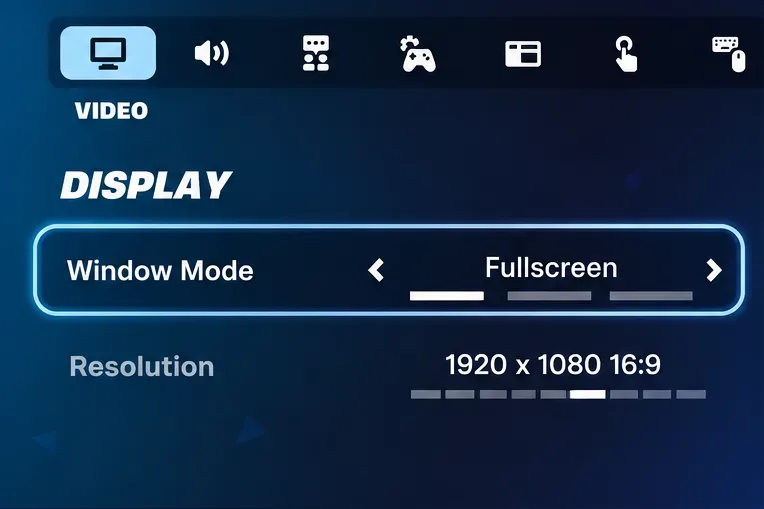
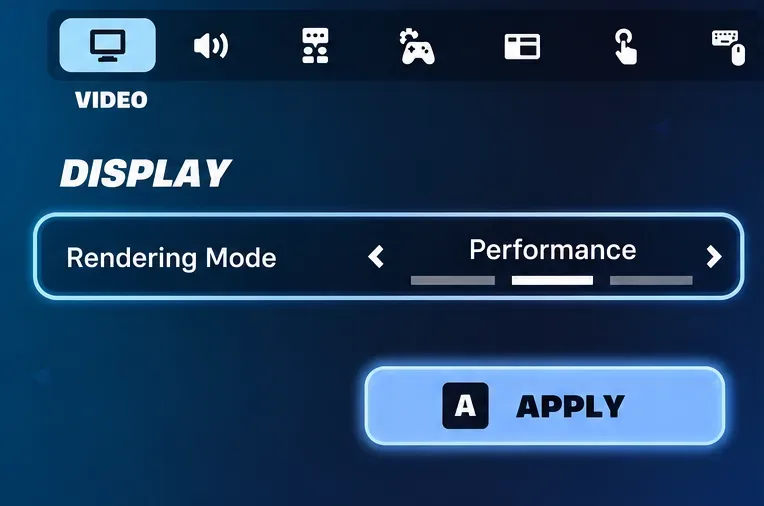
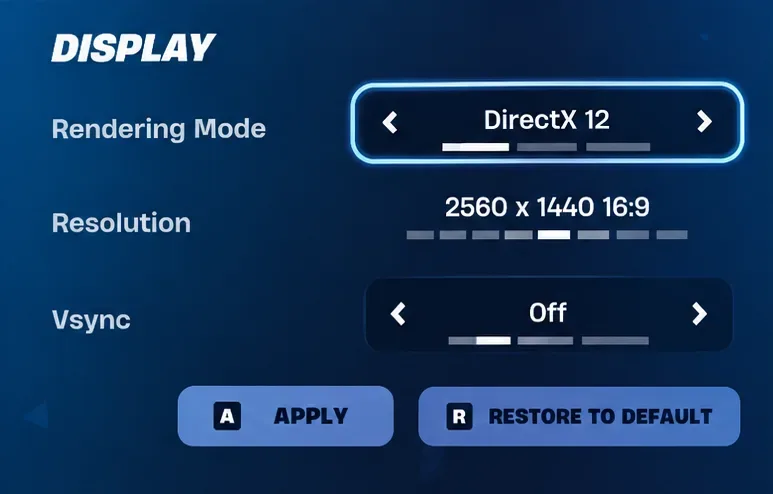
レンダリングモードの横にある矢印を使用して、「パフォーマンス」が表示されるまで操作してください。Epic Gamesのサポートテキストでは、これを「パフォーマンス - グラフィックの忠実度を低くする」と呼ぶ場合もあります。「適用」を選択して変更を保存します。Epic Gamesはこの手順をEpicのパフォーマンスモードの説明で説明しています。
標準のDirectX 12で、すべての表示品質オプションを「低」に設定することが同等であるとは限りません。レンダラーの選択は別の制御項目です。切り替え時にフレームレート制限を変更しないようにすることで、最初の比較が有効なままになります。
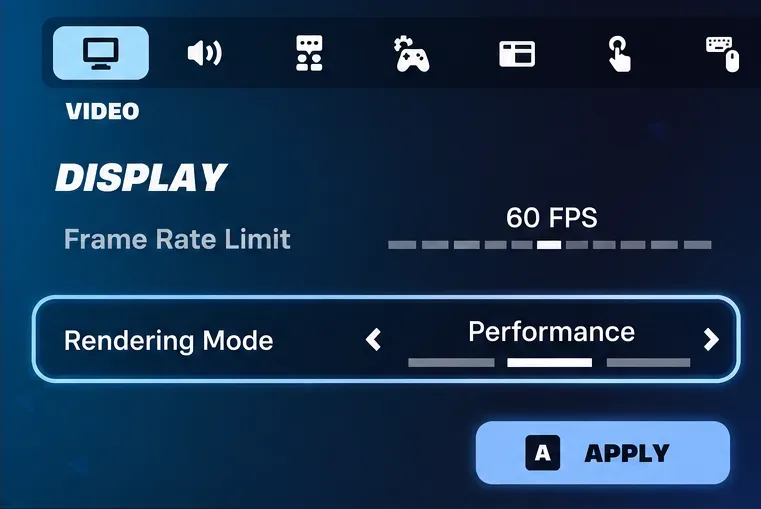
レンダリング設定の変更を適用した後、Fortniteを一度終了して再起動してください。ゲームが起動したら、ビデオ設定を再度開き、レンダリングモードが「パフォーマンス」になっていることを確認してください。設定を保存して再起動を完了させる方が、ロビー画面を一度見るよりも確実な確認方法です。
モードが元に戻ってしまった場合は、メッシュの調整を試みる前にその問題を解決してください。異なるアクティブなレンダラーで品質設定を繰り返し調整しても、意味のある比較はできません。
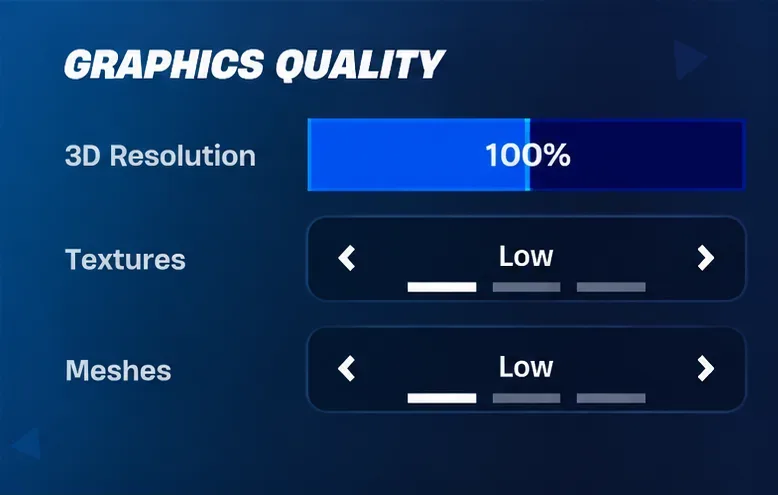
「グラフィック品質」までスクロールし、「メッシュ」を見つけて「低」を選択し、「適用」をクリックします。設定を再度開いて、保存された値を確認してください。これは「低メッシュ」に必要な特定のコントロールです。その上の「テクスチャ」行は別の目的で使用されます。
「メッシュ」が表示されない場合は、再起動後にまず「パフォーマンス」の選択を確認してください。古い動画に表示されている場所に頼るのではなく、「ビデオ」メニューをさらに下まで探してください。それでもオプションが表示されない場合は、設定値を推測するのではなく、Epic Gamesのサポートに問い合わせる際に、現在のプラットフォームとメニューの状態を記録しておいてください。
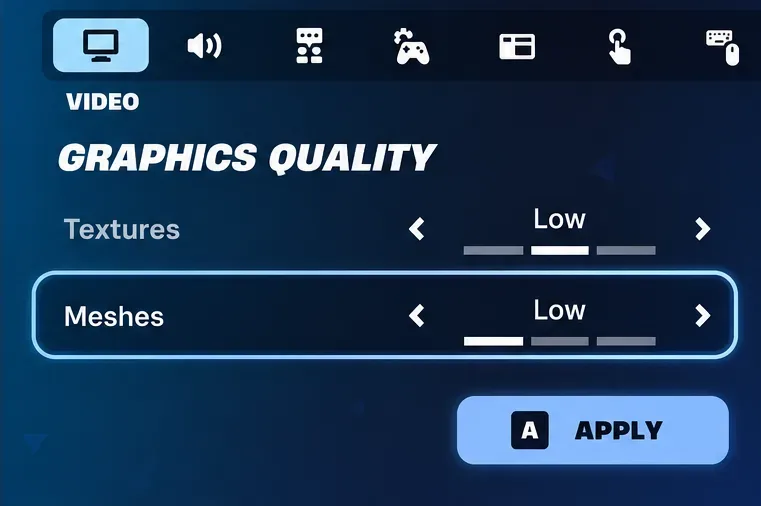
パフォーマンスに余裕があれば、最初は3D解像度を100%に設定し、低テクスチャを保守的な基準値として使用してください。これらは初期値であり、低メッシュを有効にするための必須条件ではありません。後で3D解像度を下げる場合は、遠くのオブジェクトや輪郭を注意深く確認してください。シーンが見づらくなると、処理速度の向上はあまり意味がありません。
一度に1つの設定だけを調整してください。例えば、解像度の2つの値を比較するのは、低メッシュがニーズに合っているかどうかを判断してからにしてください。そうしないと、どの変更が結果に影響を与えたのかが分からなくなります。
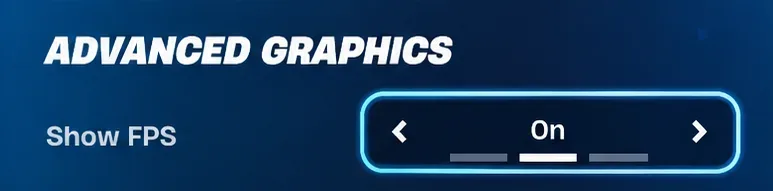
「詳細グラフィック」の「FPSを表示」を見つけてオンにし、適用します。繰り返し確認するには、使い慣れたクリエイティブモードを使用し、その後、実際にプレイするモードで試してみてください。静かなロビーと活発な試合では、システムへの負荷が異なります。
マップ、ルート、解像度、フレーム制限はできる限り一定に保ってください。ルートを繰り返し、カウンターが下がる箇所を記録し、カメラの動きが途切れたように感じるかどうかを記録してください。一度だけ非常にスムーズに動作したからといって、その設定が常にカクつきを解消すると主張するのは避けてください。
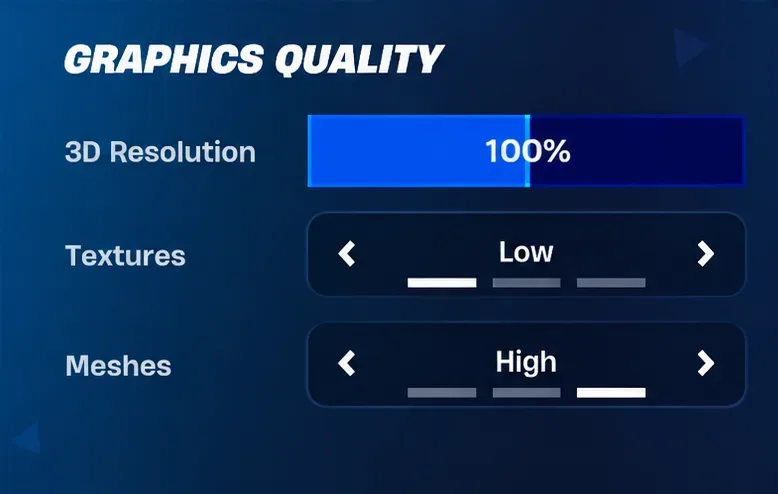
この比較は任意です。パフォーマンスを有効にしたまま、メッシュのみを「高」に変更し、適用して、ルートを繰り返してください。ナビゲーションや戦闘時に使用する構造物や環境の形状を確認してください。「高」の方が鮮明に見え、ターゲットに対して十分な滑らかさが維持される場合は、それがより良い選択肢となる可能性があります。
ビルドプレイヤーの場合、比較対象に建築物の編集と移動を含めてください。ゼロビルドプレイヤーの場合は、地形と遮蔽物に重点を置いてください。これらのテストの優先順位は、プレイヤーが行うタスクを反映したものであり、どちらのメッシュ設定にも普遍的な競争上の優位性を与えるものではありません。
別の視覚バランスを希望する場合は、パフォーマンス設定を記録し、標準のDirectX 12を選択して適用し、再起動してください。利用可能なコントロールが異なる場合があるため、テスト前に品質オプションを再確認してください。同等の解像度とフレーム制限設定を使用し、同じゲームプレイルートを実行してください。
画質が好みで、求める滑らかさを満たしている場合は、標準のDirectX 12を使用してください。詳細度を下げることでシステムへの負荷が軽減される場合は、パフォーマンス重視の設定と低メッシュ設定に戻してください。どちらの設定も永続的にする必要はありません。
Epic Gamesのレンダリングモードの保存に関するトラブルシューティングページには、レンダリングが元に戻ってしまう場合のランチャーのオーバーライド方法が記載されています。Epic Games Launcherの設定で、Fortniteを展開し、「追加のコマンドライン引数」を有効にして、既存の引数をクリアしてから「-d3d12 -FeatureLevelEs31パフォーマンス」を選択してください。置き換える内容を把握するために、既存の引数を事前に記録しておきましょう。その後、ランチャーを再起動して動作を確認してください。
このコマンドはレンダリングモードを選択するものであり、メッシュ設定を「低」に自動的に変更するものではありません。メッシュ設定はゲーム内のコントロールで行ってください。競合するレンダリングコマンドを組み合わせたり、古いDirectX 11パフォーマンス引数を現在の設定にコピーしたりすることは避けてください。
Epic Gamesの低FPSトラブルシューティングガイドでは、モード変更ができない原因として、読み取り専用の設定ファイルも挙げられています。Fortniteを閉じた状態で、ファイルを確認してください%localappdata%\FortniteGame\Saved\Config\WindowsClient\GameUserSettings.ini。ファイルのプロパティを開き、読み取り専用が有効になっている場合はその設定を解除してから、通常どおり設定を適用してください。ドキュメント化されていない値を編集したり、設定フォルダ全体を削除したりする必要はありません。
オプションの高解像度テクスチャのダウンロードを削除するのは、ストレージ容量に関する決定であり、低メッシュを有効にするのとは別のものです。Epic Games Launcherのライブラリ > Fortniteの3点メニュー > オプションで、高解像度テクスチャのチェックを外して適用してください。
高解像度テクスチャの恩恵を受ける設定に定期的に切り替える場合は、このパッケージを保持してください。ストレージ容量が限られている場合や、低解像度テクスチャ設定を使用する予定がある場合は、このパッケージを削除してください。パッケージサイズはアップデートによって変更される可能性があるため、古い固定インストールサイズ表示ではなく、ランチャーの最新の情報を使用してください。このパッケージを削除しても、必ずしもFPSが向上するとは限りません。
最後のケースでは、Epic Gamesの低FPSトラブルシューティングでは、ゲームファイルの検証、グラフィックドライバー、バックグラウンドプログラム、冷却などについて説明しています。Low Meshesはレンダリングの詳細度を変更するだけで、破損したファイルを修復したり、ネットワークの問題を修正したり、ハードウェアの制限をすべて解除したりするものではありません。正常に動作する設定とは、保存された状態が維持され、読み取り可能で、プレイする試合で一貫して動作する設定のことです。
EA SPORTS FCでは、解説、スタジアムの雰囲気、音楽のバランスを調整して、審判の笛が聞き取りやすくなるようにしました。バージョンに応じたヒントやチェック機能も搭載しています。
League of Legendsの攻撃移動クリックに、Aキー、Shiftキー+右クリック、マウスのサイドボタン、左クリックを比較し、お好みのキーバインドを設定してテストしてください。
キャリアプロフィールの合計値を使用して、Overwatch 2の総合的な試合勝率を確認し、適切なフィルターを選択して、ヒーローの勝率と試合結果を混同しないようにしてください。
クラッシュ・ロワイヤルをプレイする際に、橋と相手陣地の両方を鮮明に表示できる最適なタブレット設定を見つけましょう。縦向き、デフォルト、全画面表示、アスペクト比モードを安全に比較できます。
Rocket Leagueには、ゲーム内チャット禁止通知のオン/オフを切り替えるための公式な設定はありません。テキストチャット、通報、Epic Launcherの通知設定で実際にオフになる項目について学びましょう。
Dead by Daylightのキラーの最適な視野角設定を見つけるには、87°と103°を比較し、ゲームプレイ上の優位性を保証するものではなく、快適な視界を選択してください。
CoCビルダーベースの解説:2つ目の村のロック解除方法、ビルダーホールのアップグレード方法、対戦バトルでの勝利方法、そして無料の6人目のビルダー(OTTO)の獲得方法。
試合履歴、統計サイト、Riot Gamesのアカウントデータを使ってLeague of Legendsのプレイ時間を推定する方法、そして生涯合計時間が不完全になる理由について学びましょう。
PC版Warzoneで発生する開発者エラー6068のトラブルシューティングを、バックグラウンドアプリ、グラフィックドライバー、ゲームファイル、起動時の競合などを安全にチェックして行います。
Apex Legendsのオリンパスマップ解説:プサマテ上空に浮かぶ都市、主要なPOI(重要地点)、トライデント、フェーズランナー、危険箇所、そして勝利のためのプロのヒント。








