EA SPORTS FCで審判の笛をはっきりと聞き取るための最適なオーディオ設定

EA SPORTS FCでは、解説、スタジアムの雰囲気、音楽のバランスを調整して、審判の笛が聞き取りやすくなるようにしました。バージョンに応じたヒントやチェック機能も搭載しています。
If Clash Royale is taking longer than usual to load, showing odd visual behavior, or using more local storage than expected, clearing temporary files can be a reasonable troubleshooting step. The important part is that the process is different on Android and iPhone. Android normally gives you a direct per-app Clear cache control. iOS does not provide the same universal button for third-party apps, so you need to choose between offloading the app and deleting/reinstalling it.
Before doing anything that removes app data, protect your game progress. Supercell says Supercell ID is designed to safeguard your game account and bring you back to your progress after reinstalling or moving to another device. If your Clash Royale account is not connected yet, open the game, go to Settings, and connect it before using a delete/reinstall method. You can also note your Player Tag as an extra recovery reference.
Use the least destructive option that matches your device and problem. On Android, start with Clear cache because Google describes it as deleting temporary data, while Clear storage removes app data. On iPhone and iPad, Apple distinguishes between Offload App, which frees the app itself while keeping its documents and data, and Delete App, which removes the app and its related local data.
| Device | Best first step | What it removes | Main caution |
|---|---|---|---|
| Android | Clear cache | Temporary app data | The game may load some assets again on the next launch. |
| iPhone/iPad | Offload only if your goal is mainly to free app storage | The installed app binary; documents and data are kept | Offloading is not a guaranteed full cache purge. |
| iPhone/iPad | Delete and reinstall when you need the cleanest local reset | The app and related local data | Confirm Supercell ID access first. |
These steps can help when local temporary files are part of the problem, but they are not a guaranteed fix for server outages, account issues, network instability, or game bugs. If Clash Royale is failing for many players at once, clearing local files may not change anything.
On a typical recent Android device, the path is Settings > Apps > Clash Royale > Storage & cache > Clear cache. Google notes that menu names can vary by device manufacturer, so Samsung, Pixel, Xiaomi, OnePlus, and other phones may use slightly different wording.
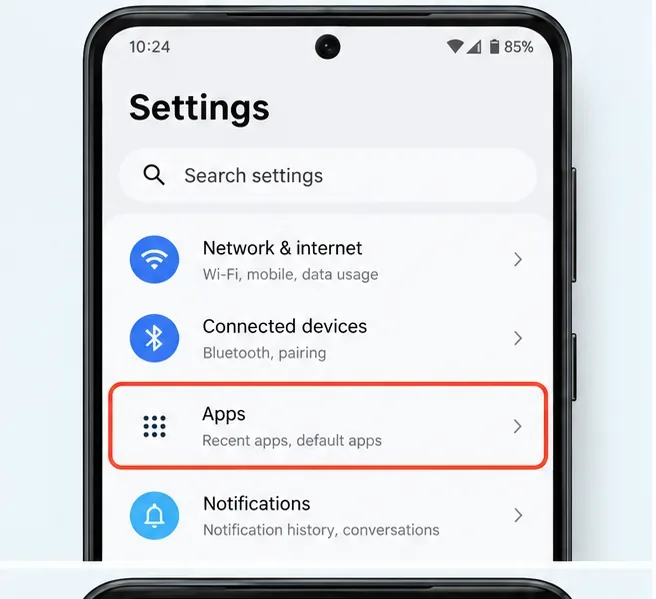
システム設定アプリを開き、インストール済みアプリを管理するセクションを探してください。機種によっては単に「アプリ」と表示されている場合もあれば、「アプリと通知」、「アプリ管理」など、類似の名称で表示されている場合もあります。
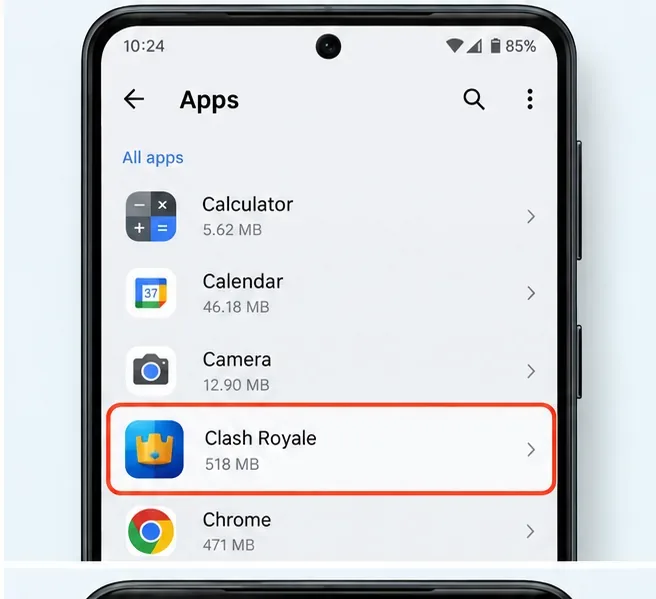
必要に応じてアプリ一覧を開き、「クラッシュ・ロワイヤル」をタップしてください。インストールされているアプリが多い場合は、スクロールせずに設定の検索機能またはアプリ一覧の検索機能を使用してください。
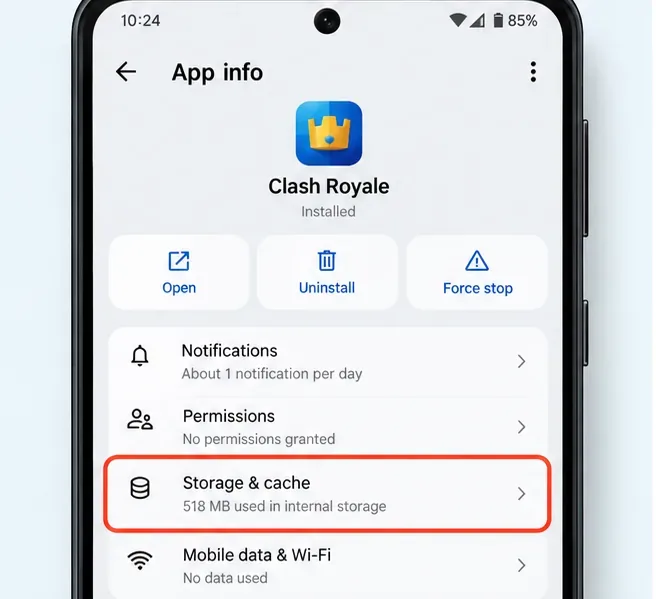
「ストレージとキャッシュ」、「ストレージ」 、またはそれに近い項目をタップします。このページでは、両方のコントロールが表示されるAndroidバージョンおよびデバイスにおいて、一時的なキャッシュファイルとより広範なアプリデータが分離されます。
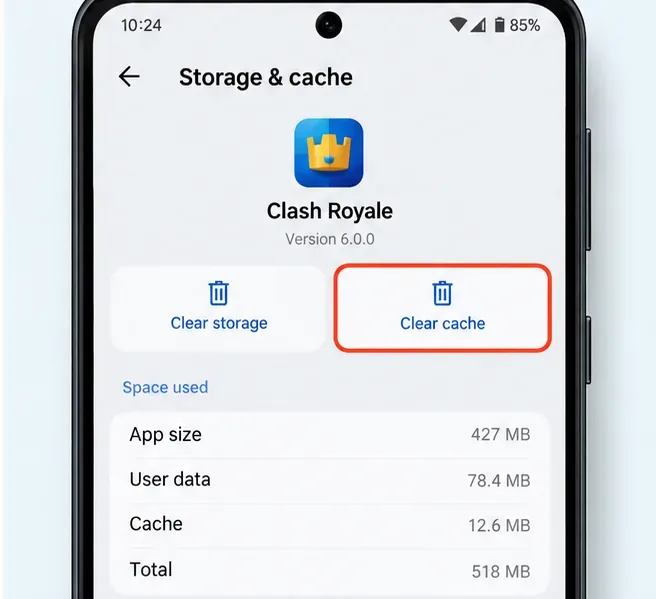
「キャッシュをクリア」をタップしてください。Googleの説明によると、これは一時データを削除する操作です。キャッシュの量はすぐに減少する可能性がありますが、ゲームをプレイするにつれてキャッシュは再び構築されます。その後、クラッシュ・ロワイヤルが一時リソースを再作成または再ダウンロードする必要がある場合があるため、初回起動が遅くなることがあります。
キャッシュのクリアとストレージのクリアを混同しないでください。Googleによると、ストレージのクリアはデバイス上のアプリの保存データを完全に削除します。一時ファイルを更新するだけであれば、ストレージのクリアは不要です。より詳細なトラブルシューティング手順として使用する場合は、まずClash Royaleの進行状況がSupercell IDで保護されていることを確認してください。
Androidのようにアプリごとに共通の「キャッシュをクリア」ボタンがあるわけではありません。Appleの現在のストレージ制御では、アプリを検査したり、オフロードしたり、削除したりできます。また、Appleは、キャッシュされたデータや一時データは、アプリに表示されるストレージ容量に完全に反映されない場合があると指摘しています。
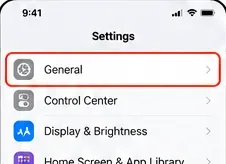
まず「設定」アプリを開き、「一般」をタップします。これは、Appleが個々のアプリのストレージ使用量を確認するために推奨している手順です。
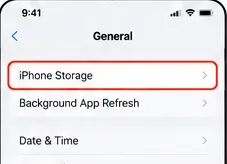
iPhoneの場合は「ストレージ」をタップします。iPadの場合は「iPadストレージ」と表示されます。アプリのサイズを計算するのに時間がかかる場合は、しばらくお待ちください。
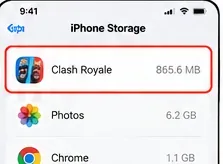
Clash Royaleまでスクロールして、ストレージページを開きます。通常、アプリのサイズと、ドキュメントおよびデータとして分類された容量が表示されます。これらの数値はローカルストレージの使用状況を把握するのに役立ちますが、Clash Royale専用のキャッシュクリアボタンは表示されません。
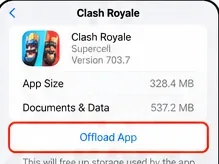
Offload Appは、インストール済みのアプリを削除しますが、そのアプリのドキュメントとデータは保持します。そのため、ローカルのドキュメントや設定を削除せずにストレージ容量を解放することが主な目的の場合に便利です。ただし、Appleはドキュメントとデータが保持されると明言しているため、Offloadによってキャッシュが完全に消去されるとは限らないことを覚えておいてください。
ローカルファイルの問題が解決せず、iOSの設定から最もクリーンなリセットを実行したい場合は、ゲームがSupercell IDに接続されていることを確認してから、「アプリを削除」を選択して確定してください。Appleによると、アプリを削除すると、アプリとその関連データがデバイスから削除されます。その後、App StoreからClash Royaleを再インストールし、必要に応じてSupercell IDに再度サインインしてください。
Androidでは、「キャッシュをクリア」は一時データのみをクリアするオプションであり、アプリのストレージ全体をクリアするのとは異なります。特にキャッシュのクリアからストレージのクリアや再インストールへとエスカレートする可能性がある場合は、トラブルシューティングを行う前にSupercell IDに接続しておくのが最も安全な方法です。
iOSでは、アプリを削除するとローカルのアプリデータも削除されます。そのため、デバイスがローカルセッションを保持することに頼るよりも、アカウント保護の方が重要になります。Supercellは、Supercell IDをゲームアカウントを保護し、再インストール後にアクセスを復元する方法として説明しています。Supercell IDのメールアドレスまたは認証コードへのアクセスを確認できない場合は、Clash Royaleを削除する前に問題を解決してください。
キャッシュのクリーンアップは、問題が特定のデバイスに固有のものであると思われる場合に最も効果的です。例えば、アップデート後にClash Royaleの動作がおかしくなった、ローカルストレージが不足している、メニューやアセットが正常に読み込まれない、他のアプリやインターネット接続は正常に動作しているのにアプリが繰り返しフリーズする、といった場合です。また、ゲームの再インストールが不要なため、Androidのメンテナンス手順としても手軽に行えます。
キャッシュをクリアしても、あらゆる種類のラグが解消されるとは限りません。戦闘時の遅延は、Wi-Fiの混雑、モバイルネットワークの品質、ルーティング、サーバー側の問題、あるいはClash Royaleサービス全体の問題など、様々な原因で発生する可能性があります。同様に、クラッシュの原因は、古い一時ファイルではなく、特定のゲームリリースやオペレーティングシステムの問題である場合もあります。
このガイドは、2026年10月時点のプラットフォームの動作に基づいています。Androidのメニューはメーカーによって異なる場合があり、Appleは今後のiOSリリースで設定のラベルを変更する可能性があります。プラットフォームの基本ルールについては、GoogleのAndroidストレージに関するガイダンスとAppleのiPhoneストレージガイドを参照してください。AppleはiPhoneまたはiPadでアプリを削除する方法についても説明しています。
アカウントの安全性を確保するため、Supercellの公式Supercell IDページとClash Royaleサポートポータルをご利用ください。Supercellのサポートドキュメントには、Supercell IDがデバイス間や再インストール時にもゲームアカウントを保護する仕組みについて説明されています。お使いのスマートフォンのメニューが上記の図と異なる場合は、完全に一致させようとせず、現在お使いのデバイスに表示される文言に従ってください。
EA SPORTS FCでは、解説、スタジアムの雰囲気、音楽のバランスを調整して、審判の笛が聞き取りやすくなるようにしました。バージョンに応じたヒントやチェック機能も搭載しています。
League of Legendsの攻撃移動クリックに、Aキー、Shiftキー+右クリック、マウスのサイドボタン、左クリックを比較し、お好みのキーバインドを設定してテストしてください。
キャリアプロフィールの合計値を使用して、Overwatch 2の総合的な試合勝率を確認し、適切なフィルターを選択して、ヒーローの勝率と試合結果を混同しないようにしてください。
クラッシュ・ロワイヤルをプレイする際に、橋と相手陣地の両方を鮮明に表示できる最適なタブレット設定を見つけましょう。縦向き、デフォルト、全画面表示、アスペクト比モードを安全に比較できます。
Rocket Leagueには、ゲーム内チャット禁止通知のオン/オフを切り替えるための公式な設定はありません。テキストチャット、通報、Epic Launcherの通知設定で実際にオフになる項目について学びましょう。
Dead by Daylightのキラーの最適な視野角設定を見つけるには、87°と103°を比較し、ゲームプレイ上の優位性を保証するものではなく、快適な視界を選択してください。
CoCビルダーベースの解説:2つ目の村のロック解除方法、ビルダーホールのアップグレード方法、対戦バトルでの勝利方法、そして無料の6人目のビルダー(OTTO)の獲得方法。
試合履歴、統計サイト、Riot Gamesのアカウントデータを使ってLeague of Legendsのプレイ時間を推定する方法、そして生涯合計時間が不完全になる理由について学びましょう。
PC版Warzoneで発生する開発者エラー6068のトラブルシューティングを、バックグラウンドアプリ、グラフィックドライバー、ゲームファイル、起動時の競合などを安全にチェックして行います。
Apex Legendsのオリンパスマップ解説:プサマテ上空に浮かぶ都市、主要なPOI(重要地点)、トライデント、フェーズランナー、危険箇所、そして勝利のためのプロのヒント。








