EA SPORTS FCで審判の笛をはっきりと聞き取るための最適なオーディオ設定

EA SPORTS FCでは、解説、スタジアムの雰囲気、音楽のバランスを調整して、審判の笛が聞き取りやすくなるようにしました。バージョンに応じたヒントやチェック機能も搭載しています。
Honor of Kingsで最も安定したグラフィック設定は、通常、チーム戦全体を通してスマートフォンが維持できるフレームレートの上限と、端末が熱くなりすぎずに読みやすい画質を組み合わせたものです。メニューの数値を高くすると動きが滑らかに見えることがありますが、試合後半でパフォーマンスが低下する場合は、必ずしも最適な設定とは限りません。
すべてのスマートフォンに対応する共通のプリセットはありません。ゲームで利用できる画質とフレームレートのオプションは、デバイスとプロセッサによって異なります。『王者栄耀』の公式通知では、一部のプロセッサ構成で90または120 FPSへのアクセスなど、特定のデバイス向けに段階的な調整が行われていることが説明されています。ご自身のデバイスに表示されるオプションを正式な情報として扱ってください。あるモデルで利用可能な設定が、別のモデルでは表示されない場合があります。『王者栄耀』のデバイス固有の設定に関する通知をお読みください。
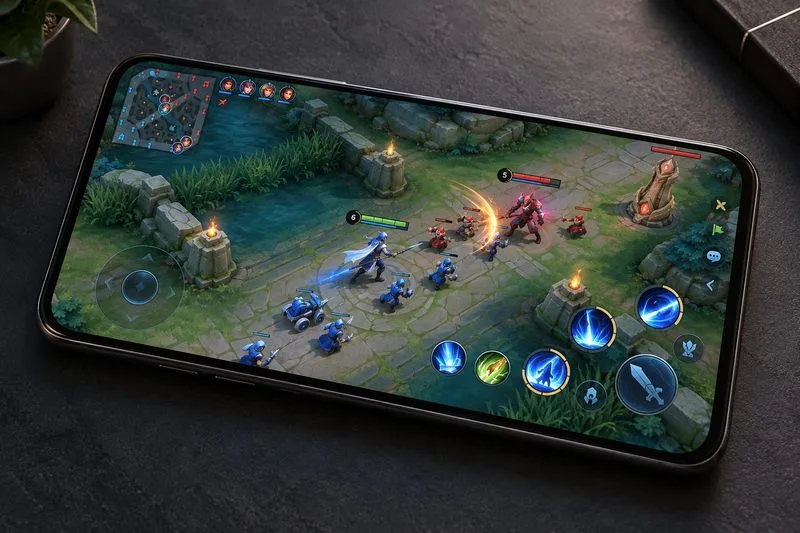
ゲームの標準または中程度の画質オプションから始め、フレームレートの上限が60 FPSに設定されている場合(お使いのスマートフォンが対応している場合)は、その設定を使用してください。混雑した戦闘中にスマートフォンが熱くなったり、画面がカクつく場合は、画質はそのままにして、フレームレートを1段階下げてください。ゲームに「高」「ウルトラ」「エクストリーム」といったラベルしかない場合は、ラベルがすべてのビルドで同じFPSに対応すると想定するのではなく、デバイスが維持できるフレームレートに基づいてオプションを比較してください。
画質以外のグラフィックオプションについては、まず中程度の設定から始めてください。お使いのバージョンで個別のエフェクト、影、輪郭線、アニメーションコントロールが表示される場合は、戦闘が見づらくなったり、デバイスがすぐに熱くなったりする場合には、視覚的に複雑なオプションを一つずつ下げてください。ミニマップ、ヒーローのシルエット、重要な戦闘の合図は見やすい状態に保ちましょう。設定を極端に低くすると、ネットワークの遅延や熱の問題が解決されないまま、視覚的な洗練さが失われる可能性があります。
| 設定 | 次のような場合に役立ちます | チェックするためのトレードオフ |
|---|---|---|
| 低画質またはバランス画質、60 FPS | ランクマッチ、古いスマートフォン、または長時間のセッションにおいて、信頼できる基準値が必要な場合。 | 細かいディテールやエフェクトは簡略化されているかもしれませんが、ヒーローやアビリティの手がかりが明確に伝わるかどうかを確認してください。 |
| 中~高画質、60FPS | スマートフォンは60度で快適に動作し、より鮮明な風景やエフェクトを好む。 | 視覚的な負荷が増加すると、一部のデバイスでは発熱や試合終盤のパフォーマンス低下が発生する可能性があります。 |
| バランスの取れた画質、90または120FPS | お使いのデバイスはより高性能なオプションを提供しており、動作の滑らかさが最優先事項です。 | フレームレートを上げると、消費電力と発熱量が増加します。数試合後も動作がスムーズな場合にのみ、フレームレートの上限を維持してください。 |
| 最高の画質と最高のフレームレート | あなたは、高性能で発熱の少ないデバイスで、短時間のセッションで画質を比較しています。 | これは最も要求の厳しい組み合わせであり、長時間のプレイにおいては最も信頼性の低いデフォルト設定です。 |
最高フレームレートよりも、安定したフレームレートを優先してください。90または120 FPSに対応したスマートフォンでは、60 FPSのベースラインが安定していることを確認してから、そのフレームレートをテストしてください。ゲーム開始時はスムーズでも、複数のヒーローとの戦闘中に動作が遅くなる場合は、フレームレートの上限を1段階下げるか、画質を1段階下げてから、再度テストしてください。高いピーク値が変動するよりも、安定したタイミングの方が、照準や反応に役立ちます。
画質は低またはバランス、フレームレートは中程度に設定してください。プレイする前に、リソースを大量に消費するバックグラウンドアプリを閉じ、スマートフォンを直射日光に当てないようにし、既に発熱している場合は充電しながらプレイしないようにしてください。HONORのサポートガイダンスでは、過熱保護機能によってデバイスのパフォーマンスが低下する可能性があるため、ゲーム設定を調整し、熱くなったスマートフォンを冷ますことを推奨しています。HONORのゲームプレイのフリーズと過熱に関するガイダンスを参照してください。
フレームレートの目標値をスムーズなレベルに維持しつつ、画質を向上させます。これにより、画質とフレームレートのトレードオフが分離されます。つまり、画質は向上するものの戦闘がカクカクする場合は、画質を以前のレベルに戻します。最速の動きよりも鮮明な映像を優先する場合は、不安定な高フレームレートモードよりも、画質を高めた安定した60 FPSモードの方が適しているかもしれません。
設定を変更するたびに、必ず同じ実地チェックを行ってください。試合全体、または混雑した目標地点での戦闘を含む、複数の激しいチーム戦をプレイしてみましょう。動きが安定しているか、スキルがタッチ操作に一貫して反応しているか、そしてスマートフォンが異常に熱くなったり、画面が暗くなったりしないかを確認してください。ゲームやデバイスにフレームレート表示機能が内蔵されている場合は、それを使用してください。そうでない場合は、画面の感触から正確なFPSを推測しないでください。
表示モードを高速化するとアニメーションがより滑らかに見えるようになりますが、同時にデバイスはより多くのフレームを生成する必要が生じます。Androidの開発者向けガイドでは、FPSオプションとデバイスのディスプレイのリフレッシュレートの関係について説明し、ディスプレイに適したサポートされているレートを選択することを推奨しています。ゲーム独自のメニューでは、どのオプションを表示するかが決定されます。AndroidのFPSとディスプレイのリフレッシュレートに関するガイドを参照してください。
HONORは、フレームレートを高く設定すると対応端末の発熱が増加する可能性があると警告しています。また、『王者栄耀』チームは、一部の機種で発生するラグや過熱に対処するため、端末ごとに画質とフレームレートの調整を行うと発表しました。これらのアップデートは、アップデート後にゲーム内のメニューを確認する必要がある理由であり、すべての端末で同じ上限設定が使用できることを保証するものではありません。『王者栄耀』公式通知をご確認ください。
『王者栄耀』に最適なグラフィック設定は、戦闘画面が見やすく、タッチ操作の反応が安定し、端末が温まった後もパフォーマンスが安定する組み合わせです。一度に1つの変更点だけを比較し、ゲームに実際に表示されるオプションを使用し、メニューの一番高いラベルではなく、繰り返しプレイした際の結果に基づいて設定を選択してください。
EA SPORTS FCでは、解説、スタジアムの雰囲気、音楽のバランスを調整して、審判の笛が聞き取りやすくなるようにしました。バージョンに応じたヒントやチェック機能も搭載しています。
League of Legendsの攻撃移動クリックに、Aキー、Shiftキー+右クリック、マウスのサイドボタン、左クリックを比較し、お好みのキーバインドを設定してテストしてください。
キャリアプロフィールの合計値を使用して、Overwatch 2の総合的な試合勝率を確認し、適切なフィルターを選択して、ヒーローの勝率と試合結果を混同しないようにしてください。
クラッシュ・ロワイヤルをプレイする際に、橋と相手陣地の両方を鮮明に表示できる最適なタブレット設定を見つけましょう。縦向き、デフォルト、全画面表示、アスペクト比モードを安全に比較できます。
Rocket Leagueには、ゲーム内チャット禁止通知のオン/オフを切り替えるための公式な設定はありません。テキストチャット、通報、Epic Launcherの通知設定で実際にオフになる項目について学びましょう。
Dead by Daylightのキラーの最適な視野角設定を見つけるには、87°と103°を比較し、ゲームプレイ上の優位性を保証するものではなく、快適な視界を選択してください。
CoCビルダーベースの解説:2つ目の村のロック解除方法、ビルダーホールのアップグレード方法、対戦バトルでの勝利方法、そして無料の6人目のビルダー(OTTO)の獲得方法。
試合履歴、統計サイト、Riot Gamesのアカウントデータを使ってLeague of Legendsのプレイ時間を推定する方法、そして生涯合計時間が不完全になる理由について学びましょう。
PC版Warzoneで発生する開発者エラー6068のトラブルシューティングを、バックグラウンドアプリ、グラフィックドライバー、ゲームファイル、起動時の競合などを安全にチェックして行います。
Apex Legendsのオリンパスマップ解説:プサマテ上空に浮かぶ都市、主要なPOI(重要地点)、トライデント、フェーズランナー、危険箇所、そして勝利のためのプロのヒント。








