EA SPORTS FCで審判の笛をはっきりと聞き取るための最適なオーディオ設定

EA SPORTS FCでは、解説、スタジアムの雰囲気、音楽のバランスを調整して、審判の笛が聞き取りやすくなるようにしました。バージョンに応じたヒントやチェック機能も搭載しています。
味方チャットが口論や重複メッセージ、不要なコールアウトで溢れかえると、試合の流れを把握しにくくなることがあります。『Heroes of the Storm』には、チームメイトからのメッセージに関するグローバルなテキストチャット設定があります。ソーシャルオプションでこの設定をオフにし、メニューを閉じた後もオフのままになっていることを確認してください。この設定は元に戻すことができます。「永久に」とは、再度変更するまで無効のままになるという意味であり、アカウントに永久的にロックされるという意味ではありません。
味方チャットとは、試合中に味方プレイヤーが送信するテキストのことです。Blizzardのアーカイブされたパッチノートでは、ソーシャルオプションに「味方チャットを有効にする」チェックボックスが追加され、チームメイトのゲーム内チャットメッセージを有効または無効にできるようになりました。Blizzardの公式フォーラムでのその後のプレイヤーの議論では、このラベルは「チームチャットを有効にする」と表現されることがよくあります。正確な表現はクライアントのバージョンやローカライズによって異なる場合があるため、すべてのメニューで同じ表現が使われていると決めつけずに、チームチャットまたは味方チャットのチェックボックスを探してください。味方チャットオプションの説明についてはBlizzardのパッチノートを、チャットを無効にする方法についてはBlizzardフォーラムの議論を参照してください。
これは、味方とのテキストチャットを全体的に無効にするクライアント設定です。ゲーム内のスコア画面で特定のチームメイトをミュートするのとは異なり、必ずしもすべての通信チャネルをオフにするわけではありません。ボイスチャット、ピング、パーティメッセージ、ささやきにはそれぞれ個別の設定がある場合があります。BlizzardのHeroes of the Stormのボイス通信に関する概要では、ボイスは独立した機能として扱われています。
一時的なミュートに頼るのではなく、ゲームのオプションメニューを使用してください。アカウントの変更、別のプログラムのインストール、設定ファイルの編集は不要です。試合中の場合は、グローバル設定を変更する前に試合を終了するか、試合から退出してください。これにより、メニュー操作がアクティブなゲームとは切り離されます。このオプションは味方のテキストメッセージにも適用されるため、チームチャットを読みたい場合は有効にしておいてください。
メニューの文言やレイアウトは、クライアントのバージョンによって若干異なる場合があります。以下の手順は、BlizzardのパッチノートおよびBlizzardが主催するプレイヤーサポートのディスカッションで確認された設定について説明しています。オプションが見つからない場合は、まず「ソーシャル」タブをよく確認し、「同盟チャット」または「チームチャット」を探してください。ボイスチャットのコントロールと混同しないようにご注意ください。
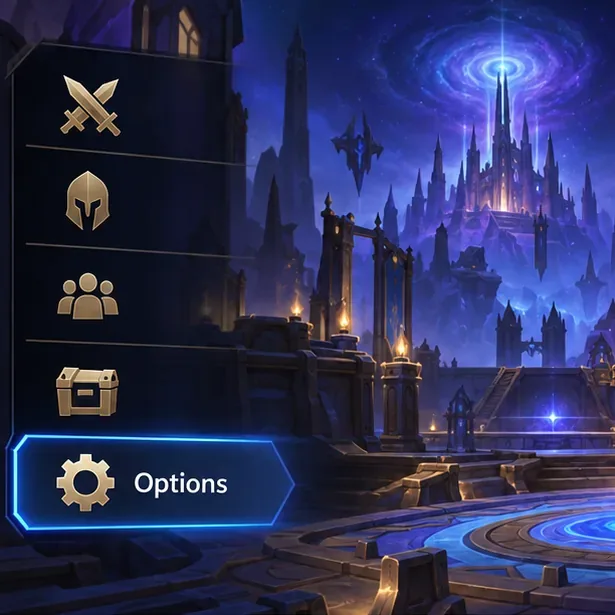
メインメニューから「オプション」を開いてください。すでに試合中の場合は、ゲーム内メニューを開くこともできますが、メインメニューから設定を変更する方が、後で設定内容を確認しやすくなっています。
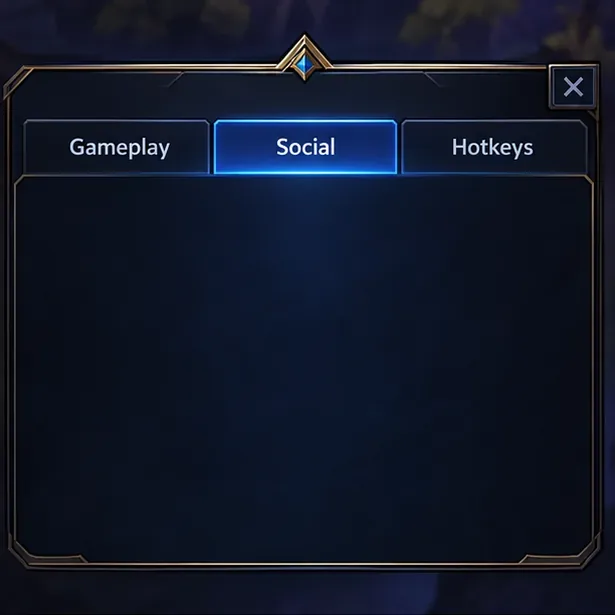
オプションウィンドウの上部にある「ソーシャル」を選択します。タブとは、設定ウィンドウ内のラベル付きセクションのことで、これを選択すると表示される設定項目が変わります。ページ全体を見渡して、同盟者チャットまたはチームチャットを有効にするチェックボックスを探してください。
クライアントに表示されるラベルに応じて、「同盟チャットを有効にする」または「チームチャットを有効にする」の横にあるチェックボックスをクリックします。チェックボックスがオンになっている場合はオプションが有効になり、空の場合は同盟テキストチャットが無効になります。メニューに「適用」、「承認」、またはそれに相当する確認ボタンがある場合は、オプションを閉じる前にそれを選択します。そのようなボタンが表示されない場合は、クライアントが変更を保持できるように、通常どおりメニューを閉じます。
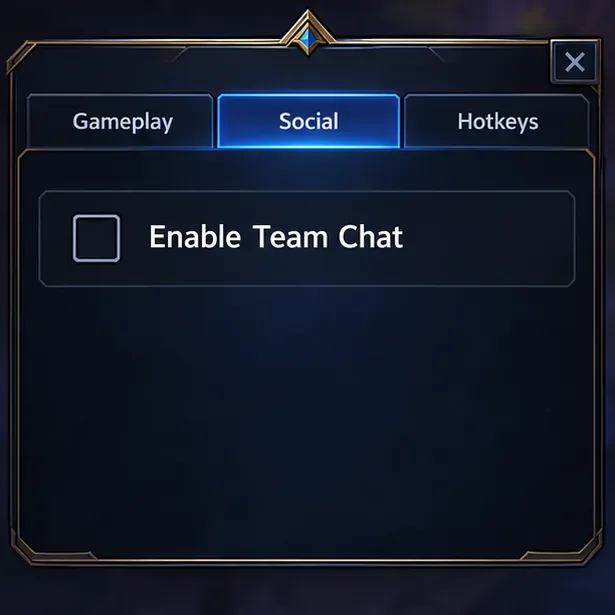
オプションを閉じて再度開き、ソーシャル画面に戻ります。味方/チームのチャットボックスが空のままであることを確認してください。より確実な確認を行うには、後続の試合を開始または参加し、味方からのテキストメッセージが表示されなくなったことを確認してください。設定が失敗した証拠として、インターフェースに既に表示されている古いメッセージを使用しないでください。結果を判断する前に、該当する画面を閉じて再度開いてください。
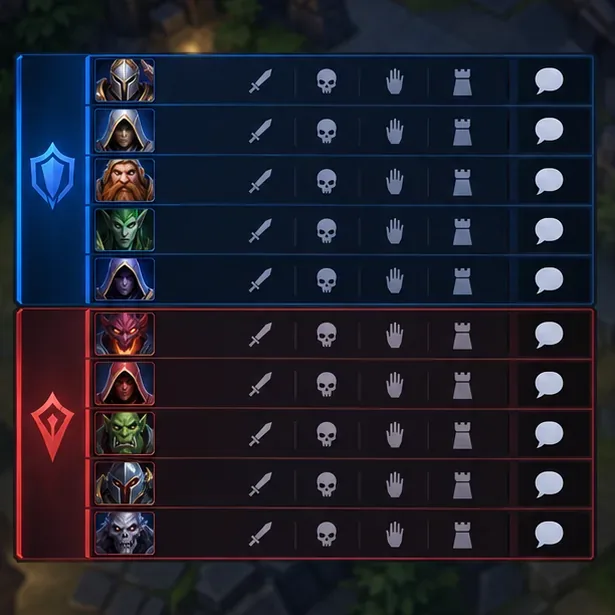
問題が味方チャット全体ではなく特定のプレイヤーに関するものである場合は、プレイヤーごとのミュート機能を使用してください。Blizzardのパッチノートでは、Tabキーで開くゲーム内スコア画面で、そのプレイヤーの行の右端にある吹き出しアイコンを使用して、個々のチームメイトをミュートする方法が説明されています。この操作は特定のプレイヤーを対象としており、グローバルなソーシャル設定の代わりにはなりません。アイコンや配置はインターフェースの更新によって変更される可能性があるため、ミュートしたいプレイヤーの行を使用してください。
変更を確認するには、「オプション」>「ソーシャル」に戻り、メニューを閉じて再度開いた後も「味方/チームチャット」のチェックボックスが空のままであることを確認してください。その後、次の試合で再度確認してください。チームテキストは消えているが、音声やその他の通信は残っている場合は、コントロールが別々になっていることを意味します。味方テキストチャットを再び使用したい場合は、チェックボックスを再度有効にしてください。
EA SPORTS FCでは、解説、スタジアムの雰囲気、音楽のバランスを調整して、審判の笛が聞き取りやすくなるようにしました。バージョンに応じたヒントやチェック機能も搭載しています。
League of Legendsの攻撃移動クリックに、Aキー、Shiftキー+右クリック、マウスのサイドボタン、左クリックを比較し、お好みのキーバインドを設定してテストしてください。
キャリアプロフィールの合計値を使用して、Overwatch 2の総合的な試合勝率を確認し、適切なフィルターを選択して、ヒーローの勝率と試合結果を混同しないようにしてください。
クラッシュ・ロワイヤルをプレイする際に、橋と相手陣地の両方を鮮明に表示できる最適なタブレット設定を見つけましょう。縦向き、デフォルト、全画面表示、アスペクト比モードを安全に比較できます。
Rocket Leagueには、ゲーム内チャット禁止通知のオン/オフを切り替えるための公式な設定はありません。テキストチャット、通報、Epic Launcherの通知設定で実際にオフになる項目について学びましょう。
Dead by Daylightのキラーの最適な視野角設定を見つけるには、87°と103°を比較し、ゲームプレイ上の優位性を保証するものではなく、快適な視界を選択してください。
CoCビルダーベースの解説:2つ目の村のロック解除方法、ビルダーホールのアップグレード方法、対戦バトルでの勝利方法、そして無料の6人目のビルダー(OTTO)の獲得方法。
試合履歴、統計サイト、Riot Gamesのアカウントデータを使ってLeague of Legendsのプレイ時間を推定する方法、そして生涯合計時間が不完全になる理由について学びましょう。
PC版Warzoneで発生する開発者エラー6068のトラブルシューティングを、バックグラウンドアプリ、グラフィックドライバー、ゲームファイル、起動時の競合などを安全にチェックして行います。
Apex Legendsのオリンパスマップ解説:プサマテ上空に浮かぶ都市、主要なPOI(重要地点)、トライデント、フェーズランナー、危険箇所、そして勝利のためのプロのヒント。








