EA SPORTS FCで審判の笛をはっきりと聞き取るための最適なオーディオ設定

EA SPORTS FCでは、解説、スタジアムの雰囲気、音楽のバランスを調整して、審判の笛が聞き取りやすくなるようにしました。バージョンに応じたヒントやチェック機能も搭載しています。
Heroes of the Stormでヒーロー選択画面の読み込みが止まってしまった場合、すぐに再インストールすると原因が特定できないまま大量のダウンロードが必要になる可能性があります。メニューは正常に動作しているもののヒーロー一覧が表示されない場合と、画面が完全にフリーズした場合や、全員がヒーローを選択した後に試合が停止してしまう場合では、それぞれ異なる対処法が必要です。
まず、どの画面が応答しなくなるかを特定し、次に、最も影響の少ないテストを選択してください。以下のオプションは、WindowsとBlizzardのゲームランチャーであるBattle.netデスクトップアプリを対象としています。どの変更が効果があったかを確認できるよう、一度に1つの項目だけを変更してください。
検証注記:情報源は2026年10月8日に確認されました。確認した公式文書では、この症状に対する普遍的かつ最新の解決策は見つかりませんでした。Blizzardが公開しているトラブルシューティングでは、より広範な接続およびパフォーマンスの問題について説明しています。古いプレイヤーからの報告では、同様のヒーロー選択エラーが報告されています。メニューレイアウトはアプリのアップデートによって変更される場合があり、図はテスト対象のコンピューターの結果ではなく、関連するコントロールを示しています。
ファイルを変更する前に、ヒーローのポートレートが表示されるか、ボタンが反応するか、他のゲームメニューが開けるかを確認してください。Battle.netでサービスに関するお知らせを確認し、公式のHeroesテクニカルサポートフォーラムで関連するお知らせを確認してください。他のプレイヤーからの報告は参考になりますが、あなたのアカウントに影響する障害が発生していることを証明するものではありません。
| オプション | 試してみるべき最高の理由 | 主なトレードオフ |
|---|---|---|
| セッションを再開する | 一度きりのハング | 迅速だが再発するとさらなる診断が必要になる |
| パッチを仕上げる | ダウンロードまたは更新はまだ実行中です | ダウンロードが完了するまでお待ちください。 |
| スキャンと修復 | インストールファイルが破損している可能性があります | ディスクアクティビティを使用し、修復ファイルをダウンロードする場合があります。 |
| 接続を比較する | メニューは反応するが、名簿やオンライン機能は利用できない。 | イーサネット接続、または他の接続手段へのアクセスが必要です。 |
| バックグラウンドアプリを閉じる | フリーズは録画、オーバーレイ、または負荷の高いマルチタスク処理と同時に発生する。 | これらのツールを一時的に中断します |
| ランチャーデータを更新する | ランチャーの動作が異常なままです | Battle.netはインストール済みのゲームを再度検索する必要があるかもしれません |
| グラフィックドライバーを確認してください | 画面のフリーズ、レンダリングエラー、またはより広範なパフォーマンスの問題 | ドライバーの変更は他のアプリケーションにも影響します |
| ゲームを再インストールしてください | 修理が失敗するか、インストールの問題が続く | ダウンロード数が最大です。サービス側の問題を解決できません。 |
これらは診断上の選択肢であり、誰もが必ず行わなければならない8つの手順ではありません。以前の検査で安定した結果が得られた場合は、より侵襲的な検査に進む前に、検査を中断して結果を確認してください。
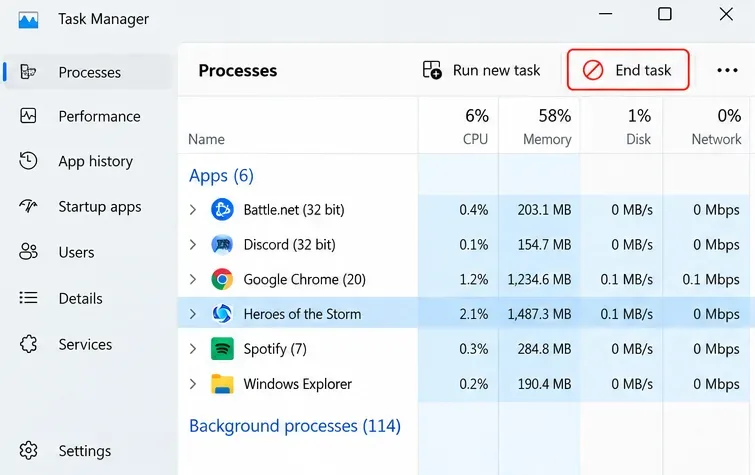
メニュー画面のままで試合が始まらない場合は、Heroesを通常どおり終了してから再度起動してください。ウィンドウが応答しない場合は、Ctrl + Shift + Escキーを押してタスクマネージャーを開き、ゲームプロセスを選択して「タスクの終了」を選択してください。Battle.netを再度起動し、ランチャーまたはゲームがフリーズしたままの場合はWindowsを再起動してください。
これは、インストールファイルを変更しないため、特定のフリーズが発生した場合の賢明な最初の選択肢です。すでに試合に参加している場合は、トラブルシューティングのために繰り返し終了するよりも、再接続を優先してください。ライブ試合を実験に使用しないでください。
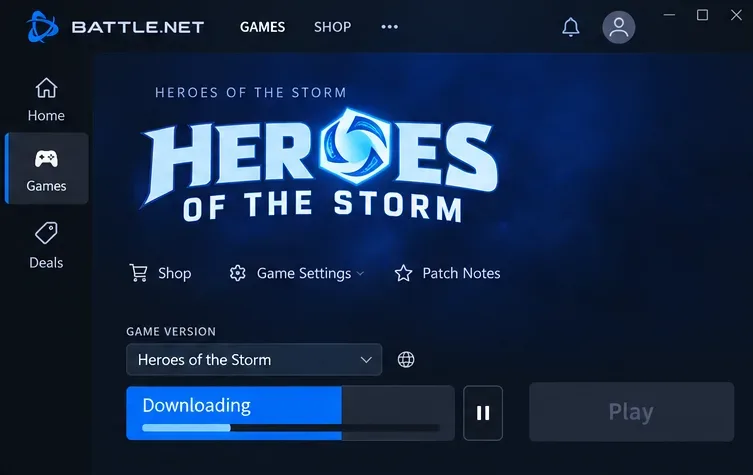
Battle.netのヒーローページに戻り、ダウンロードやパッチ適用がまだ進行中かどうかを確認してください。ランチャーが早期開始を許可している場合でも、完了するまで再度テストしないでください。
Blizzardのパフォーマンスに関するトラブルシューティングガイドによると、プレイ中にダウンロードを行うとパフォーマンスが低下する可能性があるとのことです。特に新規インストール後やパッチ適用後は、しばらく待つのが適切です。ただし、このガイドですべての空のリストが表示される原因が説明できるわけではないため、ゲームが完全にアップデートされていても症状が続く場合は、次の手順に進んでください。
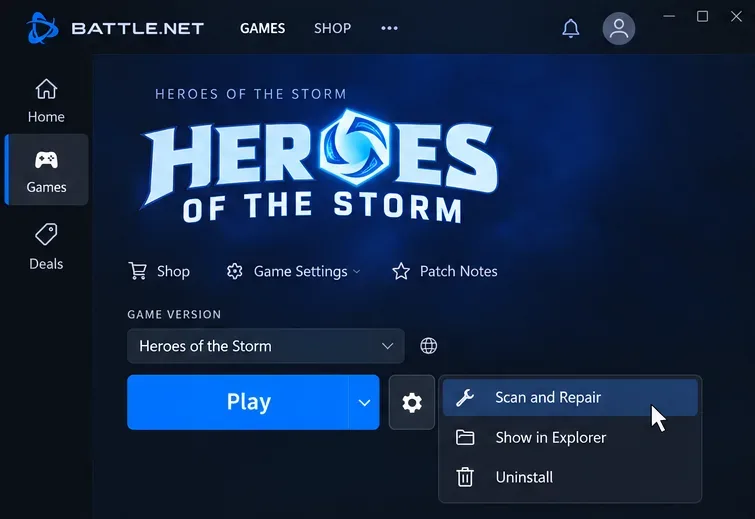
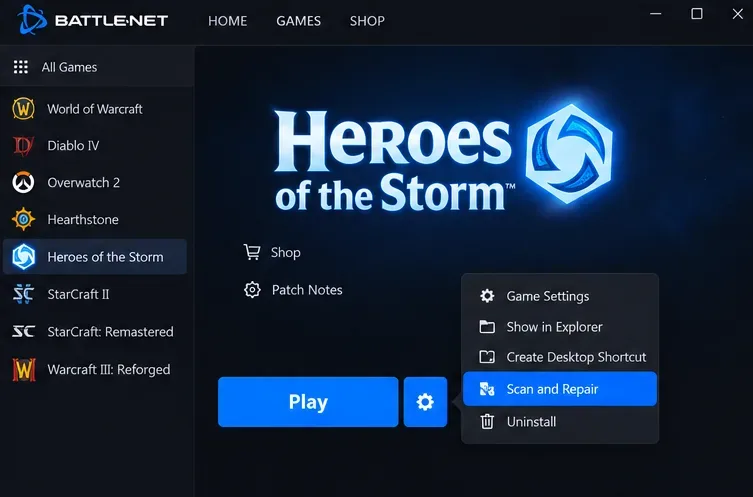
スキャンと修復は、ゲームのインストール状況を確認し、必要に応じてファイルを修復します。Heroesを閉じて、Battle.netでHeroesを選択し、「プレイ」の横にある歯車アイコンのメニューを開き、「スキャンと修復」を選択して、「スキャン開始」を選択してください。操作が完了するまで待ってからゲームを起動してください。
これらのランチャー操作方法は、ベセスダの公式Battle.net修復手順書に記載されています。この手順はランチャーの機能に関するものであり、Heroes of the Stormにおけるこの症状に対する確実な解決策を示すものではありません。
パッチの適用が中断された場合や、インストールに損傷が生じた可能性がある場合は、修復を選択してください。再インストールに比べて、既存のインストール状態を維持できるという利点があります。スキャンが成功したとしても、接続やアカウントセッションが正常であることを保証するものではありません。
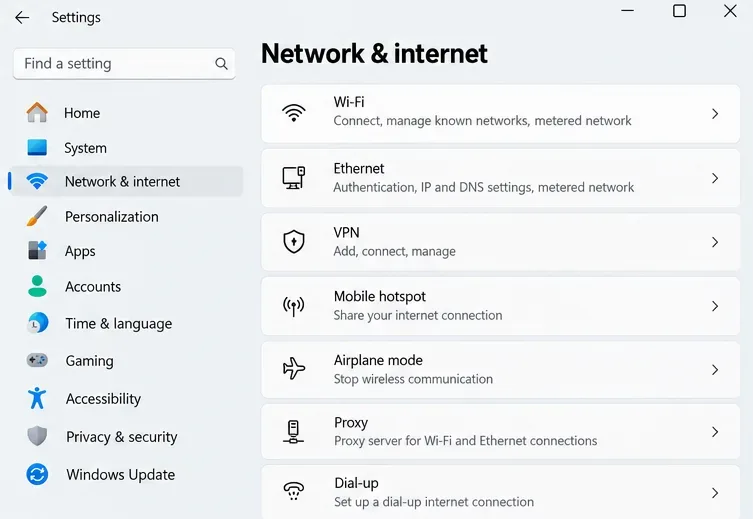
インターフェースは反応するものの、ヒーローやオンライン機能が表示されない場合は、同じゲームセッション設定を別の接続で試してみてください。可能であれば、まずWi-Fiではなくイーサネット接続を試してください。あるいは、モバイルデータ通信料が発生する可能性がある場合は、別の信頼できる接続を使用して短時間テストしてみてください。競合するダウンロードを一時停止してください。すでにVPN(仮想プライベートネットワーク)を使用している場合は、VPNなしでテストし、その後通常の設定に戻してください。
Blizzardの接続と遅延に関するガイドでは、診断比較のためにイーサネット接続を推奨しており、ウェブサイトが正常に動作しているからといって、ゲームサーバーへの経路が正常であるとは限らない理由を説明しています。
代替接続が安定して機能する場合は、再インストールする前に元のネットワークを調査してください。この結果によって可能性は絞り込まれますが、特定のルーターの障害を特定することはできません。両方の接続が失敗した場合、この結果だけではサービス側の問題かローカルゲームの問題かを区別することはできません。
2025年2月~3月にBlizzardのフォーラムで行われたプレイヤー間の議論で、カスタムロビーで少し待つことでヒーロー選択が復元されたという報告がありました。また、一時的な改善が見られたという報告もありました。これはコミュニティからの報告であり、Blizzardが公式に認めた解決策ではありません。メニューで可能であれば、空のカスタムロビーは影響の少ないオプションのテストです。他のプレイヤーがいるマッチを途中で抜けて試さないでください。また、一度成功したからといって、それが恒久的な解決策だと考えないでください。
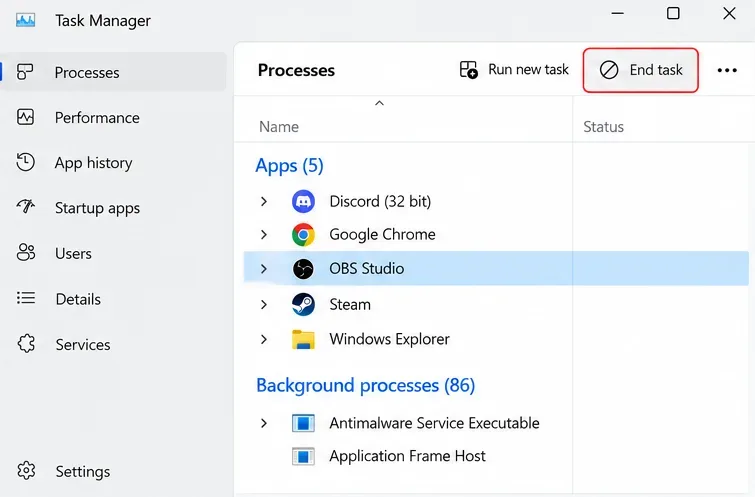
作業内容を保存したら、録画ソフト、ブラウザのタブ、オーバーレイを閉じます。オーバーレイとは、別のアプリケーションによってゲーム画面上に表示されるインターフェースのことです。可能な限りこれらのアプリを通常の方法で終了し、タスクマネージャーは終了できないプロセスに対してのみ使用してください。
この比較は、ウィンドウ全体がフリーズする場合や、ストリーミング中またはマルチタスク中にのみ問題が発生する場合に役立ちます。オンライン名簿が表示されないだけの場合は、あまり有効ではありません。Blizzardのパフォーマンスガイドでは、バックグラウンドのリソース使用量を減らすことを推奨しています。このシンプルな設定でゲームが正常に動作する場合は、すべてのオーバーレイに問題があると決めつけるのではなく、ツールを個別に再起動して、再現性のある競合を特定してください。
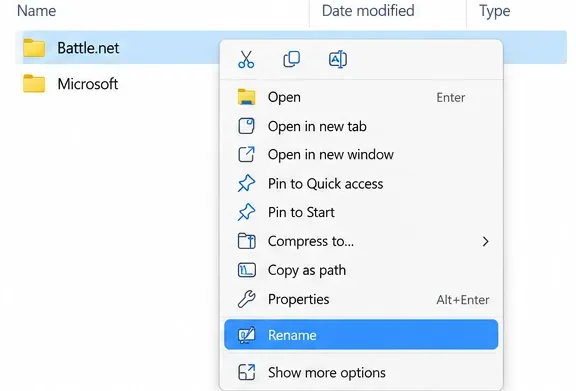
ランチャーの異常が続く場合、ActivisionのBattle.netトラブルシューティング手順では、 Blizzardのプロセスを終了した後、C:\ProgramDataにあるBattle.netフォルダを削除するように指示されています。これはランチャーのデータであり、ゲームのインストールフォルダではありません。
元に戻せる対処法としては、ゲームとランチャーを閉じ、タスクマネージャーでそれらのプロセスとBattle.netアップデートエージェントが停止していることを確認し、ファイルエクスプローラーでC:\ProgramDataを開き、Battle.netフォルダーのみをBattle.net.oldに名前変更します。既に同じ名前のバックアップが存在する場合は、別の未使用の名前を選択してください。Battle.netを再起動して、データの再構築を促します。ここでは名前変更によるバックアップ方法を推奨していますが、公開されている手順では削除が指定されています。
ランチャーがインストール場所を忘れてしまう場合があります。その場合は、別のコピーをすぐにダウンロードするのではなく、「このゲームを探す」オプションを選択してください。ProgramDataフォルダ自体、Heroesのインストールフォルダ、またはDocuments\Heroes of the Stormフォルダは削除しないでください。正しいフォルダを特定できない場合、またはプロセスを停止できない場合は、このオプションをスキップしてください。
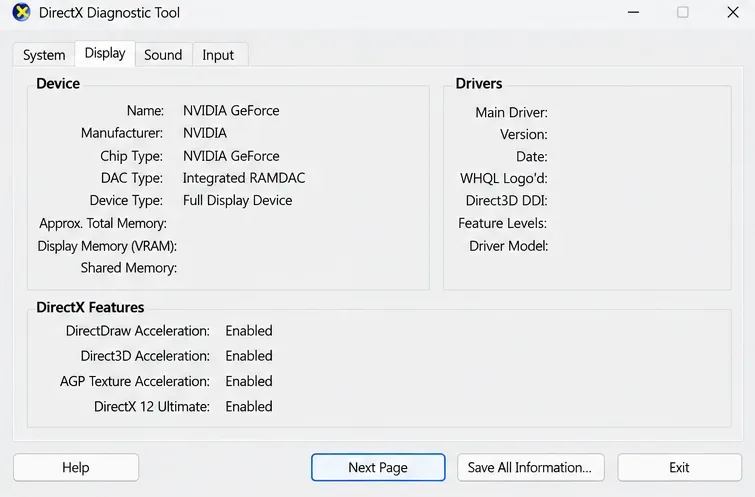
グラフィックドライバーとは、Windowsとゲームがグラフィックハードウェアと通信できるようにするソフトウェアです。ドライバーのチェックは、レンダリングがフリーズしたり、テクスチャが真っ黒になったりといった、他のゲームで発生する同様の問題に対してより重要ですが、それ以外は正常に動作するものの、ヒーローリストが空になっているといった問題には必ずしも関係ありません。
Windows キーと R キーを同時に押して「dxdiag」と入力し、「ディスプレイ」タブでアダプターを確認してください。dxdiag は Windows の DirectX 診断ツールです。Windows Update またはコンピューターやグラフィックカードメーカーの公式サポートサイトで、適切なサポート対象ドライバーを確認してください。汎用ドライバーダウンロードツールは使用しないでください。特にアップデート直後に問題が発生した場合は、変更する前に現在のバージョンを記録しておいてください。
Blizzardのパフォーマンスガイドでは、レンダリングの問題に対してビデオドライバーのアップデートを推奨しています。ただし、ヒーロー選択画面の読み込みに関する問題の解決策として、特定のドライバーバージョンは指定されていません。
パッチ適用や修復が完了できない場合、または以前の関連テストで同じローカル障害が解消されない場合は、再インストールが妥当です。事前に、保存しておきたいローカルリプレイや設定を保存してください。ゲームを終了し、Battle.netでHeroesを選択し、ギアメニューのアンインストールコマンドを使用します。その後、ランチャーから再度インストールし、ダウンロードが完了するまで待ちます。
これは最も時間と帯域幅を消費する処理です。ゲームファイルを置き換えますが、サーバー障害や不安定なネットワーク経路を修復するものではありません。別の接続環境でゲームが正常に動作する場合は、まずその違いを調査することに注力してください。無関係なBlizzardフォルダを「クリーンアップ」の手順として削除することは避けてください。
ポートレートが読み込まれただけでは不十分です。名簿が表示され、ヒーロー選択が反応し、期待どおりのゲーム操作が利用可能になっていることを確認してください。可能であれば、トライモードまたはプライベートカスタムゲームを使用して、他のプレイヤーを巻き込まずにゲームプレイにアクセスできることを確認してください。その後、通常どおり終了して再起動し、改善が新しいセッションでも維持されるかどうかを確認してください。
不具合が発生した画面、正確なエラーメッセージ、および各テストの結果を簡単に記録してください。接続状況、バックグラウンドアプリの終了、または修復後に問題が変化するかどうかをメモしてください。問題が続く場合は、その情報をテクニカルサポートスレッドに提供し、現在求められている診断手順に従ってください。ログを公開する前に、個人情報が含まれていないか確認してください。
最も推奨される対策は、結果によって異なります。接続比較によって動作が変わる場合は、ネットワークのトラブルシューティングを継続してください。アプリを閉じることで確実に改善する場合は、ローカルソフトウェアを調査してください。インストール変更後も、それ以外は正常に動作するクライアントでオンライン機能が利用できない状態が続く場合は、サービスまたはアカウントに関するガイダンスを求めてください。
EA SPORTS FCでは、解説、スタジアムの雰囲気、音楽のバランスを調整して、審判の笛が聞き取りやすくなるようにしました。バージョンに応じたヒントやチェック機能も搭載しています。
League of Legendsの攻撃移動クリックに、Aキー、Shiftキー+右クリック、マウスのサイドボタン、左クリックを比較し、お好みのキーバインドを設定してテストしてください。
キャリアプロフィールの合計値を使用して、Overwatch 2の総合的な試合勝率を確認し、適切なフィルターを選択して、ヒーローの勝率と試合結果を混同しないようにしてください。
クラッシュ・ロワイヤルをプレイする際に、橋と相手陣地の両方を鮮明に表示できる最適なタブレット設定を見つけましょう。縦向き、デフォルト、全画面表示、アスペクト比モードを安全に比較できます。
Rocket Leagueには、ゲーム内チャット禁止通知のオン/オフを切り替えるための公式な設定はありません。テキストチャット、通報、Epic Launcherの通知設定で実際にオフになる項目について学びましょう。
Dead by Daylightのキラーの最適な視野角設定を見つけるには、87°と103°を比較し、ゲームプレイ上の優位性を保証するものではなく、快適な視界を選択してください。
CoCビルダーベースの解説:2つ目の村のロック解除方法、ビルダーホールのアップグレード方法、対戦バトルでの勝利方法、そして無料の6人目のビルダー(OTTO)の獲得方法。
試合履歴、統計サイト、Riot Gamesのアカウントデータを使ってLeague of Legendsのプレイ時間を推定する方法、そして生涯合計時間が不完全になる理由について学びましょう。
PC版Warzoneで発生する開発者エラー6068のトラブルシューティングを、バックグラウンドアプリ、グラフィックドライバー、ゲームファイル、起動時の競合などを安全にチェックして行います。
Apex Legendsのオリンパスマップ解説:プサマテ上空に浮かぶ都市、主要なPOI(重要地点)、トライデント、フェーズランナー、危険箇所、そして勝利のためのプロのヒント。








