EA SPORTS FCで審判の笛をはっきりと聞き取るための最適なオーディオ設定

EA SPORTS FCでは、解説、スタジアムの雰囲気、音楽のバランスを調整して、審判の笛が聞き取りやすくなるようにしました。バージョンに応じたヒントやチェック機能も搭載しています。
Heroes of the Stormのプレイヤーのほとんどにとって、チームファイトの明瞭さを確保するには、サウンドチャンネル数を64に設定するのが最適です。これにより、最高設定ほどオーディオ負荷をかけずに、多くの効果音を同時に再生できます。大規模な戦闘で音飛び、音声遅延、ノイズ、効果音の欠落が発生する場合は、32に下げてください。PCが64で完全にスムーズに動作し、ゲームでできるだけ多くの重なり合うサウンドを維持したい場合は、128を試してみてください。
重要なのは、チャンネル数が多いからといって必ずしも「音質が良くなる」わけではないということです。ステレオヘッドホンがサラウンドサウンドになるわけでも、サンプル品質が本質的に向上するわけでもありません。主に、エンジンが重要度の低い効果音を優先したり破棄したりする前に、同時に共存できるゲームサウンドの数に影響します。5対5の戦闘では、アビリティの発動音、衝撃音、ヒーローのボイスライン、建造物、ミニオン、アナウンサーの合図、インターフェースの音などが重なり合う可能性があるため、この点は重要になります。
この推奨事項は、2026年10月時点のゲームのライブ状態に基づいています。Blizzardが2026年9月28日に公開したライブパッチノート(10月5日のホットフィックスセクションを含む)には、サウンドチャンネルシステムの変更は記載されていません。Blizzardは、Heroes of the Stormのパフォーマンスに関するトラブルシューティングガイドの中でサウンドメニューについて説明しており、パフォーマンスに問題がある場合はゲーム内リバーブを無効にすることを具体的に推奨しています。Blizzardは現在、サウンドチャンネルの値を普遍的に最適な値として指定する公式サポート記事を公開していないため、以下の数値は公式プリセットではなく、実用的な出発点として扱う必要があります。
| あなたの状況 | 推奨サウンドチャンネル | なぜ |
|---|---|---|
| ほとんどの最新PC | 64 | 激しい戦闘でも最高のオーディオ負荷をかけずにバランスの取れたヘッドルームを実現 |
| 古いCPU、ノートパソコン、またはチームファイトでのカクつき | 32 | ゲームが同時に処理しなければならない音の数を減らします |
| オーディオやフレームタイムに問題のないハイエンドPC | 128 | エンジンが音の優先順位付けを行う前に、より多くの音が重なり合うことを可能にする |
| Bluetoothまたは仮想サラウンド設定(遅延あり) | 32または64 | 問題がゲーム側の負荷にあるのか、出力チェーンにあるのかを特定するのに役立ちます。 |
| 激しい戦闘では重要な合図を聞き取ることができない | 最初は64、安定していれば128 | 複数の同時効果音が聞き取れる可能性を高める |
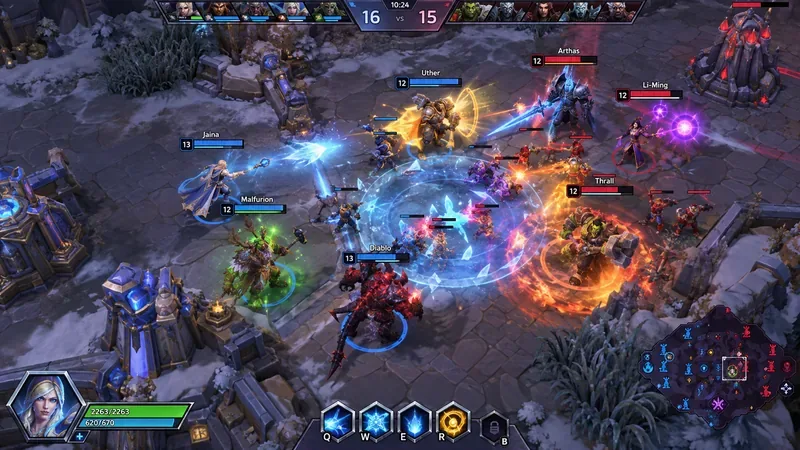
Heroes of the Stormのチーム戦は、1つか2つの効果音が鳴るだけの単純なステレオミックスではありません。10人のヒーローが数秒以内にアビリティを発動し、ミニオンが攻撃し、建造物が発砲し、目標物が音を立て、アナウンサーが話し、インターフェースがアラートを生成するなど、様々な音が同時に鳴り響きます。サウンドチャンネルの設定は、オーディオエンジンが同時にアクティブにできるサウンドの数を制限するものです。
値を非常に低く設定すると、エンジンがエフェクトの重複に対応できる余地が少なくなります。これはシステム負荷が高い場合には有効ですが、最も混沌とした状況下では、静かな音や優先度の低い音が聞こえなくなる可能性が高くなります。一方、値を非常に高く設定すると、エンジンに余裕が生まれますが、処理負荷が増加する可能性があります。
だからこそ、最初に試すべき設定として64が理にかなっているのです。賑やかなサウンドスケープを維持するのに十分な高さでありながら、システムが最大値を処理できるとすぐに思い込んでしまうほど攻撃的ではありません。評価も簡単です。チーム全員で何度か戦闘を繰り広げ、気になる音が途切れたり遅延したりすることなく聞こえるかどうかを判断すればよいのです。
競争力のある明瞭さを追求するなら、あらゆる細かな音を網羅することよりも、スムーズな音声伝送の方が重要です。遅れて到着したり、途切れたり、フレームタイムのピークと重なったりする128チャンネルミックスよりも、クリーンな32チャンネルミックスの方がはるかに有用です。
以下の症状が1つ以上見られた場合は、設定値を32に下げてください。
Blizzardの現在のパフォーマンスサポートページでは、トラブルシューティングの際にサウンドメニューを参照するように指示されており、パフォーマンス改善策の一つとして「リバーブを有効にする」を無効にすることを推奨しています。チャンネル数を32に減らしても改善しない場合は、グラフィックオプションを無作為に変更するよりも、リバーブを無効にしてテストするのが賢明な次のステップと言えるでしょう。
レーン戦中はゲームのフレームレートが安定しているのに、最初の5対5の目標地点での戦闘で、複数の範囲攻撃スキルが同時に発動するたびに短時間フリーズが発生すると想像してみてください。これは32チャンネルをテストする良い例です。問題は必ずしもネットワークにあるわけではなく、異常に密度の高い映像と音声のやり取りが発生する瞬間に発生しているからです。
値を変更した後、同じシナリオを再度テストしてください。重要な機能やアナウンサーの指示が聞き取れる状態で、ヒッチングが改善される場合は、そのマシンにとって32がより優れた選択肢となります。
最大値は有用ですが、「多ければ多いほど良い」という理由ではなく、テストを通じて得られるべきです。理論的には、同時使用するチャンネル数が多いほど、ゲームは重複する効果を維持するための余裕が生まれます。これは、音の合図で戦闘開始、近くのヒーローアビリティ、画面外の効果などを察知できるヒーローをプレイする場合に魅力的です。
しかし、128という数字が適切なのは、以下のすべての条件が満たされる場合に限られます。
実際の試合で64と128の音が同じように聞こえる場合は、64のままにしておきましょう。知覚する情報が変わらないのであれば、より重い設定を使用しても競技上の利点はありません。
これはよくある誤解です。この文脈における「サウンドチャンネル」とは、ゲームエンジンが同時に処理できるゲーム内サウンドの数を指し、リスニング環境における物理的なスピーカーの数ではありません。
Windowsやデバイスの出力は、ステレオ、5.1ch、またはその他の形式を選択できます。多くの仮想音源を2つのヘッドホン出力にミックスできるため、ヘッドホンを使用してもゲーム内のチャンネル数を増やすメリットを享受できます。同様に、ゲームチャンネルを128チャンネルに設定しても、物理的なスピーカーチャンネルが128チャンネル作成されるわけではありません。
実用的な調整を行うには、これらを2つの別々の問題として扱ってください。
チャンネル数を増やしても、音楽、環境音、ボイスチャットなどが聞きたい音をかき消してしまうようなミックスは改善できません。戦闘情報をよりクリアに聞き取りたい場合は、スライダーを1つだけ調整するのではなく、サウンドプロファイル全体を調整してください。
競技用サウンド設定として有効なのは、効果音を前面に出し、重要度の低い音を徐々に減らしていき、重要な場面や衝撃音が聞き取りやすくなるようにすることです。アナウンサーの声やインターフェースからの音声も有用な情報を含んでいる場合があるので、それ以外の音を自動的にミュートしないでください。
ボイスチャットについては別途検討が必要です。Blizzardの公式ボイスコミュニケーションガイドによると、『Heroes of the Storm』はパーティボイスチャンネルとチームボイスチャンネルの両方をサポートしており、ボイスチャットオプションで出力デバイスの選択や音声動作の調整が可能です。チームメイトの声がゲームミックスをかき消してしまう場合は、サウンドチャンネルを増やす前に、まずボイスボリュームを下げてみてください。
合成ベンチマークは必要ありません。最適なテストは、実際に気になる種類のオーディオ負荷を再現できる、ゲーム内の状況でテストすることです。
「重要な合図」という言葉が重要です。あらゆる装飾音を聞き取ろうとしているわけではありません。危険なヒーローアビリティ、移動、スタン、近くでの交戦、建造物への攻撃、ボイスチャットでのチームメイトからの呼びかけなど、反応に役立つ効果を捉えようとしているのです。
32、64、128のいずれの場合も動作が同じであれば、チャンネル数が原因ではない可能性があります。Blizzardの現在のサポートガイダンスでは、より広範なトラブルシューティング手順として、ドライバーとオペレーティングシステムの更新、バックグラウンドアプリケーションの終了、ゲームが完全に最新の状態であることの確認、ゲーム内設定の低減、修復ツールの実行、過熱の確認、およびサウンド関連のテストとしてリバーブの無効化など、いくつかの手順が示されています。
これは、問題が激しい集団戦だけでなく、すべてのオーディオに影響する場合に特に重要です。出力ドライバーの不具合、Bluetoothの遅延、オーディオ強化レイヤー、または他のアプリケーションが原因で、ゲームチャンネルの問題のように見える症状が発生することがあります。
Bluetoothヘッドホン、USBオーディオソフトウェア、または仮想サラウンド処理を使用している場合は、比較のために通常のステレオ出力をテストしてください。追加の処理によって遅延やバッファリングが発生する可能性があります。スピーカーではゲームが応答するのに、特定のヘッドセットで遅延が発生する場合は、サウンドチャンネルを変更しても根本的な問題が解決しない可能性があります。
現在のライブノートには、関連するオーディオの変更は記載されていません。Blizzard は 2026 年 9 月 28 日に主要なゲームプレイコンテンツを追加し、その後 10 月 5 日にホットフィックスを受けましたが、公開されたノートにはサウンドチャンネルの調整は記載されていません。つまり、同じチューニングロジックを放棄する確証のある理由はないということです。64 から始めて、システムが不安定な場合は 32 に下げ、マシンがすでに安定している場合にのみ 128 をテストします。
Blizzardは今後のパッチでクライアントの動作を変更する可能性があるため、メジャーアップデート後に突然オーディオの動作が変わったことに気づいた場合は、再度テストしてください。以前の設定が常に理想的であると決めつけないようにしてください。
Heroes of the Stormのサウンドチャンネル数をまず64に設定してください。ほとんどのプレイヤーにとって、これはチーム戦の混戦音を維持しつつ、不要な処理負荷を回避するための最適なバランスです。大規模な戦闘でカクつき、ラグ、ノイズ、音声途切れが発生する場合は、32に下げてください。システムが既にスムーズに動作しており、より多くのエフェクトを重ねて有効にする正当な理由がある場合にのみ、128に上げてください。
最適な設定は、チャンネル数が最も多いことではありません。ゲームの応答性を維持しつつ、戦闘に必要な情報を確実に伝える、最も少ないチャンネル数です。最新の公式トラブルシューティングについては、BlizzardのHeroes of the Stormパフォーマンスサポート記事を参照し、アップデート後にゲームのオーディオ動作に変更があった場合は、最新のライブパッチノートを確認してください。
EA SPORTS FCでは、解説、スタジアムの雰囲気、音楽のバランスを調整して、審判の笛が聞き取りやすくなるようにしました。バージョンに応じたヒントやチェック機能も搭載しています。
League of Legendsの攻撃移動クリックに、Aキー、Shiftキー+右クリック、マウスのサイドボタン、左クリックを比較し、お好みのキーバインドを設定してテストしてください。
キャリアプロフィールの合計値を使用して、Overwatch 2の総合的な試合勝率を確認し、適切なフィルターを選択して、ヒーローの勝率と試合結果を混同しないようにしてください。
クラッシュ・ロワイヤルをプレイする際に、橋と相手陣地の両方を鮮明に表示できる最適なタブレット設定を見つけましょう。縦向き、デフォルト、全画面表示、アスペクト比モードを安全に比較できます。
Rocket Leagueには、ゲーム内チャット禁止通知のオン/オフを切り替えるための公式な設定はありません。テキストチャット、通報、Epic Launcherの通知設定で実際にオフになる項目について学びましょう。
Dead by Daylightのキラーの最適な視野角設定を見つけるには、87°と103°を比較し、ゲームプレイ上の優位性を保証するものではなく、快適な視界を選択してください。
CoCビルダーベースの解説:2つ目の村のロック解除方法、ビルダーホールのアップグレード方法、対戦バトルでの勝利方法、そして無料の6人目のビルダー(OTTO)の獲得方法。
試合履歴、統計サイト、Riot Gamesのアカウントデータを使ってLeague of Legendsのプレイ時間を推定する方法、そして生涯合計時間が不完全になる理由について学びましょう。
PC版Warzoneで発生する開発者エラー6068のトラブルシューティングを、バックグラウンドアプリ、グラフィックドライバー、ゲームファイル、起動時の競合などを安全にチェックして行います。
Apex Legendsのオリンパスマップ解説:プサマテ上空に浮かぶ都市、主要なPOI(重要地点)、トライデント、フェーズランナー、危険箇所、そして勝利のためのプロのヒント。








