EA SPORTS FCで審判の笛をはっきりと聞き取るための最適なオーディオ設定

EA SPORTS FCでは、解説、スタジアムの雰囲気、音楽のバランスを調整して、審判の笛が聞き取りやすくなるようにしました。バージョンに応じたヒントやチェック機能も搭載しています。
自分のライフル銃の音ははっきりと聞こえるのに、角を曲がってくる敵の音はほとんど聞こえない。さらに銃撃戦中にシールドが破壊されても、その音が標的からのものなのか、味方のスパルタンがダメージを受けた音なのか判別できない。ヘッドセットの音量を上げても爆発音は大きくなるだけで、どちらの音も判別しやすくなるわけではない。
Halo Infiniteに最適なヘッドセットミックスは、公式の競技用オーディオプリセットです。効果音とヒット検出効果音を優先し、音楽と環境音を消して、ダイナミックモードから始めましょう。そこから、リスニング音量に合わせて調整し、ヘッドセットが正しいチャンネルを受信していることを確認してください。効果的なミックスは、単に音量を上げるのではなく、イベントとその方向を特定するのに役立つはずです。
このガイドは、2026年10月7日時点の公式サポートドキュメントに基づいています。以下の推奨事項はあくまで出発点であり、性能向上を保証するものではなく、また、すべてのユーザーに最適なヘッドセット構成を保証するものでもありません。設定図は関連する操作方法を示しています。メニューレイアウトはプラットフォームやソフトウェアのバージョンによって異なる場合があります。
2つの異なる問題が似たような感覚で現れることがあります。マスキングの場合、ヘッドホンに合図となる音が届いても、周囲の雑音によって気づきにくくなります。出力の問題の場合、特定の方向からの音が異常に小さかったり、正しくルーティングされなかったりすることがあります。イコライゼーションでは、チャンネルルーティングの不具合を確実に解決することはできません。
足音にも意図的なゲームプレイ上の制限があります。シーズン3の過去のパッチノートには、最大可聴距離の短縮、近くの敵の足音の増大、敵が遮蔽物に隠れた際の足音の減衰などが記載されています。これらのノートは、隠れている敵の音が近くにいる敵の音と異なる理由を説明するものであり、現在の普遍的な可聴距離を規定するものではありません。シーズン3のオーディオと移動に関する変更点については、こちらをご覧ください。
シールドが破裂する音はダメージ情報であり、足音は移動情報です。どちらも必要ですが、あらゆる衝撃音を誇張しすぎると気が散ることがあります。特定の音がターゲットにとどめを刺す準備ができていることを意味すると決めつける前に、音をシールドの視覚効果や状況と照らし合わせてください。
設定を開き、「オーディオ」を選択してください。Halo Studiosの競技分析チームが推奨する以下の値から始めてください。これらはゲーム内のスライダー値であり、ヘッドセットの音量パーセンテージではありません。
| 設定 | 開始値 |
|---|---|
| 主要 | 10 |
| 声 | 5 |
| 音楽 | 0 |
| メニュー音楽 | 0 |
| 効果音 | 10 |
| 環境への影響 | 0 |
| ヒット検出効果 | 10 |
| ダイナミックレンジ | ダイナミックモード |
開発チームは、戦闘時の合図として、特に効果音とヒット判定効果を重視しています。また、ヘッドホンとミキシングアンプの違いについても言及しています。公式の競技設定と解説をご覧ください。
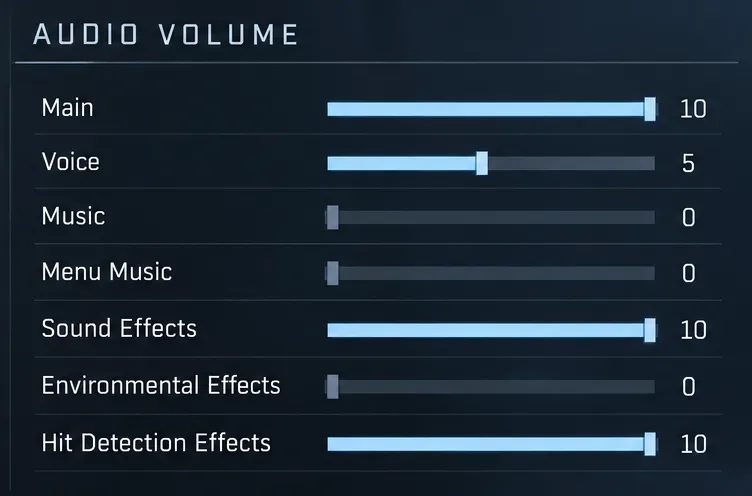
試合開始前に、デバイスのリスニング音量を快適なレベルに設定してください。メイン音量を10に設定しても、ヘッドセット自体の音量を最大にする必要はありません。武器の発射音が大きすぎると感じる場合は、物理的な出力音量を下げてください。
Haloサポートでは、サウンドエフェクトを環境音やヒット判定音などのゲーム効果音の親コントロールとして説明しています。ヒット判定エフェクトは、ダメージを与えた時、ダメージを受けた時、キルした時のフィードバックをカバーします。そのため、サウンドエフェクトを下げながらヒット判定エフェクトのスライダーを高く設定すると、結果が損なわれる可能性があります。公式のゲーム設定ガイドには、敵の足音やシールド破裂音の音量を個別に調整できるスライダーは記載されていません。これらの2つの音を個別に制御することはできません。
ダイナミックレンジとは、静かな音と大きな音の差のことです。Haloのダイナミックモードはそのコントラストを維持し、圧縮モードはミックスを均一化して、低い音量でも音が聞こえるようにします。圧縮は相対的な音量を変化させるものであり、遠くにある音や遮られた音が聞こえるかどうかのゲーム内のルールを変更するものではありません。
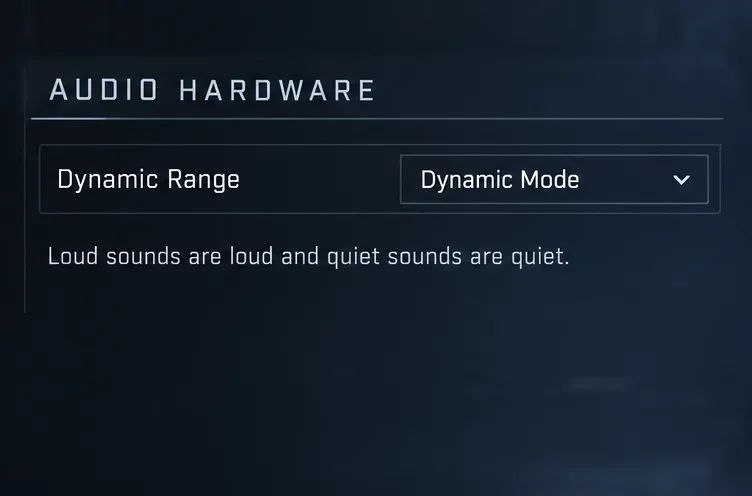
まずはダイナミックモードから始めてください。これは公式の競技推奨モードです。快適な出力音量でも静かな音が聞き取りにくい場合は、圧縮モードを試してみてください。比較中は、その他の設定はすべて変更しないでください。
| あなたの状況 | 何を試してみるべきか | 注目すべき点 |
|---|---|---|
| 静かな部屋で、近くに分かりやすい案内表示がある。 | ダイナミックモードが最初 | 発砲中も動きが識別可能かどうか |
| 静かな合図が消える低音量の演奏 | 圧縮モード | 余分な音声の詳細が気を散らすかどうか |
| 後方または側面からの音が常に消える | 次に、出力ルーティングを確認します。 | どちらのモードでも解決できない方向性の障害 |
メーカー独自の正当な代替案も存在します。SteelSeriesのHalo Infinite Sonar設定では、圧縮モードの使用が推奨されています。この推奨事項は特定の処理ワークフローを説明するものであり、すべてのヘッドセットにおいて圧縮が優れていることを証明するものではありません。競合他社のプリセットがすべてのリスナーの好みを予測できないのと同様です。
真後ろにいる対戦相手の声が、正面にいる同じ対戦相手の声よりもずっと小さい場合は、ミックスの調整を止めてください。まずは出力設定をテストしてください。現在の設定を保存しておけば、後で復元できます。
Halo Infiniteを閉じてから、Xboxの設定を開き、「一般」→「音量とオーディオ出力」を選択します。ヘッドセットオーディオで、「ステレオ非圧縮」をテストしてください。Haloサポートでは、側面または背面の音声が聞こえない問題のトラブルシューティング時に、代替のヘッドセットフォーマットとしてWindows Sonic for Headphonesも挙げられています。
Windowsが実際に装着しているヘッドセットに音声を送信していることを確認してください。チャンネルのトラブルシューティングを行うには、「設定」→「システム」→「サウンド」→「その他のサウンド設定」を開きます。再生デバイスを選択し、可能であれば「構成」を選択して、「ステレオ」にチェックを入れます。一部のデバイスでは、このコントロールが表示されない場合があります。
出力設定を変更した後は、ゲームを再起動してください。方向性オーディオの不具合が解消されない場合は、Haloサポートのオーディオトラブルシューティング記事にあるデバイス固有のドライバに関するガイダンスに従ってください。この記事には、影響を受けるPCヘッドホン向けのアナログ3.5mm接続の回避策が含まれています。お使いのハードウェアが対応している場合は、診断オプションとして使用してください。
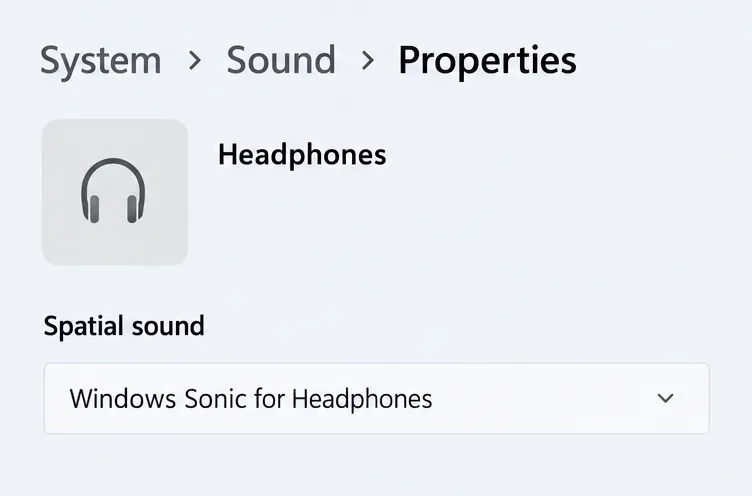
通常のステレオ音声が正しく動作するようになったら、単一の空間オーディオオプションと比較してみましょう。Microsoft は、Windows の空間サウンドに関する説明書の中で、出力デバイスの空間サウンド設定の項目に Windows Sonic について説明しています。
正確な比較を行うため、プラットフォームの空間フォーマットをテストする際は、ヘッドセットアプリの仮想サラウンド効果を無効にしてください。これは、変数を減らすためのトラブルシューティング方法であり、すべての組み合わせが互換性がないという主張ではありません。フロント、リア、左、右を最も容易に区別できるフォーマットを使用してください。
競技用プリセットの推奨に従い、最初はスパルタンチャッターとパーソナルAIチャッターを有効にしておいてください。これらの音声出力は、位置情報や目標情報を提供できます。音声レベルを5に設定するのが妥当な開始点です。音声出力が、必要なキューと競合しないかどうかを評価してください。
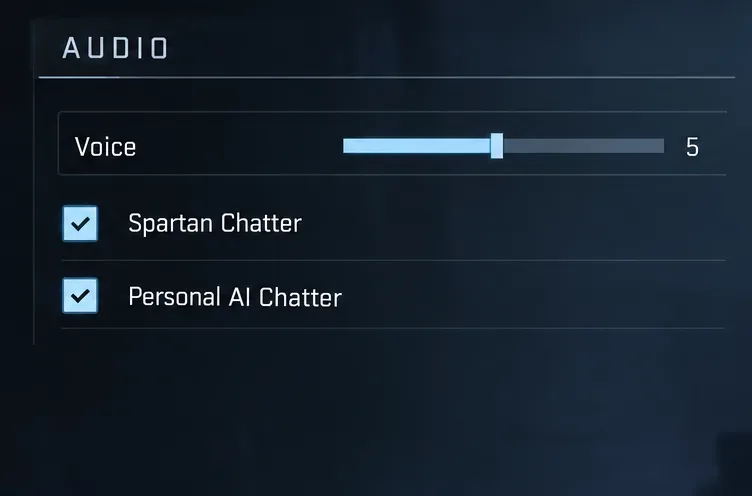
ヘッドセットにゲーム/チャットバランス機能がある場合は、別途確認してください。チャットが多すぎると、ゲーム音声が耳に届く前に音量が小さくなってしまうことがあります。チームメイトに動きを繰り返しながら話してもらい、コールアウトと周囲の動きの両方が聞き取れるように調整してください。ゲーム内ボイスは会話音量として記載されています。外部パーティチャットのマスターコントロールではないことに注意してください。
イコライザー(EQ)は、周波数帯域のレベルを調整する機能です。基本的なミックスと出力作業が完了した後で使用してください。まずはフラットなプロファイルから始め、オプションの低音強調機能を無効にしてください。ヘッドセットの音が低音が強調されすぎる場合は、高音を上げる前に低音を少し下げてみてください。結果的に音が薄っぺらくなったり、耳障りになったり、音源の位置が分かりにくくなったりした場合は、変更を元に戻してください。
このガイドのために調べた情報源では、Halo Infiniteの足音やシールドの破裂音を分離できる普遍的な周波数帯域は確認されていません。どちらも他の効果音と同時に発生し、ヘッドセットの反応も異なります。足音を強調しすぎると、銃声も強調される可能性があります。変更していないベースラインと比較せずに、大きなイコライザーカーブをそのままコピーすることは避けてください。
既にSonarを使用している場合は、メーカーのガイドにある「ゲーム」タブにHalo Infiniteのプリセットが用意されており、さらにイコライザー調整を行うことができます。このプリセットを別の出発点として活用してください。評価を行う前に、ゲーム音声がSonar Gamingを経由していることを確認し、知覚される音量が同程度になるように比較してください。
無関係な公開マッチの設定を判断するのではなく、協力してくれるパートナーとプライベートなカスタムマッチを使用してください。マップ、武器、ルート、リスニング音量は一定に保ってください。この手順はリスニングチェックの提案であり、報告されたベンチマークではありません。
各設定と、正しく聞き取れた内容を書き留めてください。変数を1つ変更し、同じチェックを繰り返し、識別精度が着実に向上した場合のみ設定を維持してください。最後に通常のマッチングを行い、長時間のセッションでもミックスが快適な状態を維持することを確認してください。
片方の方向からの音がまだ聞こえない場合は、出力のトラブルシューティングに戻ってください。キューは存在するものの、音が大きすぎる場合は、ダイナミックモードと圧縮モードの設定、およびゲームとチャットのバランスを再度確認してください。最適なヘッドセットミックスとは、近くの動きやシールドの破壊を快適な音量で確実に認識でき、かつ有益なコミュニケーションを維持できるものです。
EA SPORTS FCでは、解説、スタジアムの雰囲気、音楽のバランスを調整して、審判の笛が聞き取りやすくなるようにしました。バージョンに応じたヒントやチェック機能も搭載しています。
League of Legendsの攻撃移動クリックに、Aキー、Shiftキー+右クリック、マウスのサイドボタン、左クリックを比較し、お好みのキーバインドを設定してテストしてください。
キャリアプロフィールの合計値を使用して、Overwatch 2の総合的な試合勝率を確認し、適切なフィルターを選択して、ヒーローの勝率と試合結果を混同しないようにしてください。
クラッシュ・ロワイヤルをプレイする際に、橋と相手陣地の両方を鮮明に表示できる最適なタブレット設定を見つけましょう。縦向き、デフォルト、全画面表示、アスペクト比モードを安全に比較できます。
Rocket Leagueには、ゲーム内チャット禁止通知のオン/オフを切り替えるための公式な設定はありません。テキストチャット、通報、Epic Launcherの通知設定で実際にオフになる項目について学びましょう。
Dead by Daylightのキラーの最適な視野角設定を見つけるには、87°と103°を比較し、ゲームプレイ上の優位性を保証するものではなく、快適な視界を選択してください。
CoCビルダーベースの解説:2つ目の村のロック解除方法、ビルダーホールのアップグレード方法、対戦バトルでの勝利方法、そして無料の6人目のビルダー(OTTO)の獲得方法。
試合履歴、統計サイト、Riot Gamesのアカウントデータを使ってLeague of Legendsのプレイ時間を推定する方法、そして生涯合計時間が不完全になる理由について学びましょう。
PC版Warzoneで発生する開発者エラー6068のトラブルシューティングを、バックグラウンドアプリ、グラフィックドライバー、ゲームファイル、起動時の競合などを安全にチェックして行います。
Apex Legendsのオリンパスマップ解説:プサマテ上空に浮かぶ都市、主要なPOI(重要地点)、トライデント、フェーズランナー、危険箇所、そして勝利のためのプロのヒント。








