EA SPORTS FCで審判の笛をはっきりと聞き取るための最適なオーディオ設定

EA SPORTS FCでは、解説、スタジアムの雰囲気、音楽のバランスを調整して、審判の笛が聞き取りやすくなるようにしました。バージョンに応じたヒントやチェック機能も搭載しています。
爆発、ダッシュ、装備の使用、または映画のような演出によって『Halo Infinite』の画面が揺れすぎたり、ぼやけたりする場合は、「画面の揺れ」と「ぼかし」の2つの設定を変更してください。Haloサポートでは現在、これらの設定はゲームの「感覚設定」に記載されており、どちらもデフォルトの強度から0%まで下げることができます。Halo公式の競技設定ガイドでも、両方のオプションを0%に設定することを推奨しています。
簡単に説明すると、設定を開き、 「ビデオ」に進み、「感覚」セクションを見つけて、「ぼかし」と「画面の揺れ」をそれぞれ0 %に設定します。同じ感覚コントロールは、「アクセシビリティ」タブからも利用できます。以下の手順は、2026年10月に確認された最新のHaloサポートドキュメントに基づいています。
| 設定 | 推奨価格 | 何が変わるのか |
|---|---|---|
| ぼかし | 0% | 爆発、ダッシュ、装備の使用、シネマティックスなどのエフェクトで使用される、調整可能な放射状ブラーを削除します。 |
| 画面の揺れ | 0% | 爆発、機材の使用、映画のような演出など、衝撃の大きい場面でのカメラの動きを最小限に抑えます。 |
| 暴露 | オプション:0%で明るい閃光を減らす | 画面全体に表示される強い露出効果を軽減します。 |
| フルスクリーンエフェクト | オプション:より鮮明な画像にするには0%に設定してください | シールドの再充電や装備の視覚効果など、画面を覆うその他の効果を軽減します。 |
| スピードライン | オプション:無効 | スプリント時に表示される白い筋を取り除きます。 |
| 研ぎ | デフォルトの60%付近から開始 | エッジとテクスチャの鮮明さを調整します。これはモーションブラーを調整する機能ではありません。 |
これらの値は公式のHaloサポートの説明と一致しており、ブラー、スクリーンシェイク、露出、フルスクリーンエフェクトの0%という競技推奨値は、Haloサポートの推奨競技設定に基づいています。
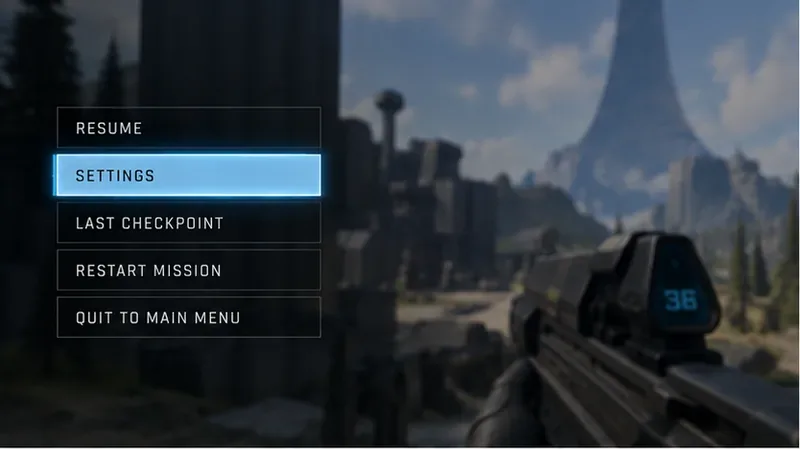
ゲームプレイ中は、ポーズメニューまたはコントロールパネルを開き、「設定」を選択します。Haloサポートによると、ゲーム内ではF1キーがキーボードショートカットとして使用できますが、メインメニューからはEscキーを使用できます。コントローラーの場合は、メニューボタンを押してください。現在のナビゲーションの詳細については、公式のHalo Infiniteゲーム設定ガイドを参照してください。
「ビデオ」タブを選択し、「感覚」グループまでスクロールします。Haloサポートでは、ブラーと画面の揺れをこのセクションに配置しています。コントローラーを使用している場合は、LBとRBで設定タブを切り替えることができます。キーボードの場合は、公式ガイドによるとタブの切り替えにEとQを使用するか、マウスを使用することもできます。
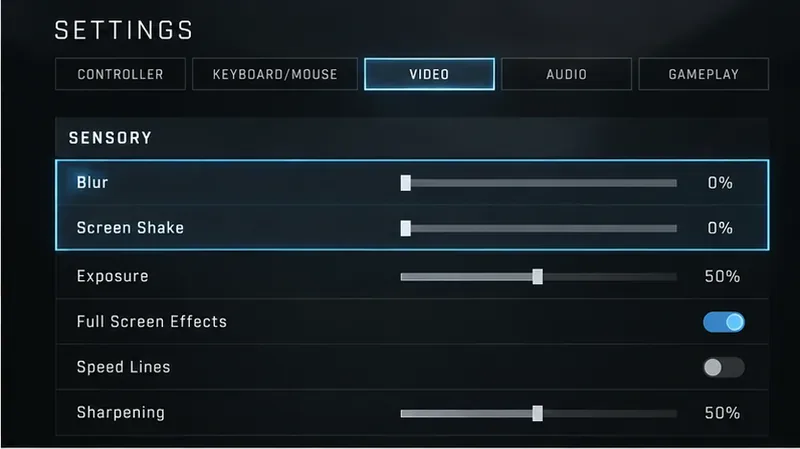
ブラーを0%まで下げてください。Haloサポートによると、この設定は爆発、ダッシュ、ムービーシーン、装備使用時に表示される放射状のブラーです。ゲームが許容する限り、このモーションブラー効果を排除したい場合は、0%に設定するのが最も確実な方法です。
これは「被写界深度」と混同しないでください。「被写界深度」は、シーン内のピントが合っていない部分のぼかしを制御する別のビデオオプションです。特定の状況で意図的な背景のぼかしがまだ見られる場合、ぼかしレベルを下げるだけでは、画面上のあらゆる種類のぼやけが解消されない可能性があります。
画面揺れを0%に設定してください。この設定は、激しい動きのある場面でのカメラの動きの強さを調整します。0%に設定すると、調整可能な揺れが最小限に抑えられ、照準合わせ、競技プレイ、または快適なプレイのために、より安定した映像が必要な場合に便利です。
Haloのアクセシビリティに関するドキュメントによると、ぼかしと画面の揺れはどちらもデフォルトの100%から調整可能とのことです。Halo Infiniteの公式アクセシビリティ機能ページにも、これらのコントロールは「感覚」の項目に記載されています。
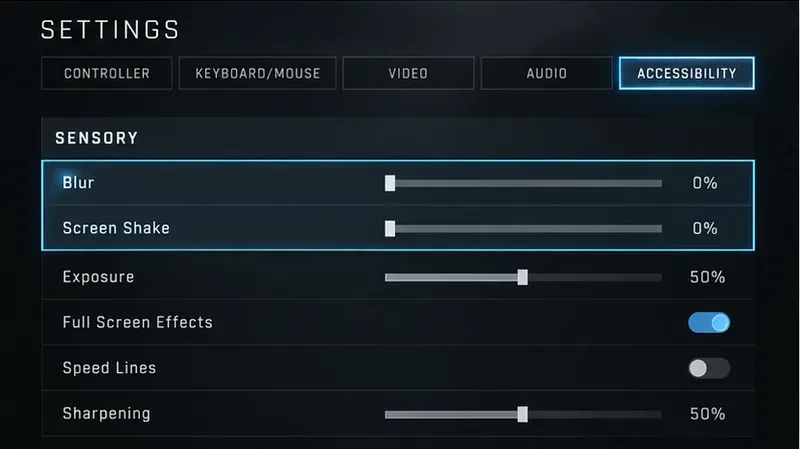
単に手ブレと放射状のぼやけを解消したいだけであれば、上記の2つの設定を変更するだけで十分です。しかし、「ぼやけている」「ごちゃごちゃしている」「追跡しにくい」などと表現するプレイヤーの中には、モーションブラーだけでなく、複数の視覚効果に同時に反応している人もいます。
露出は、爆発、装備、ムービーシーンなどに関連するフラッシュを含む、画面全体を覆う明るいエフェクトの強度を制御します。全画面エフェクトは、シールドの再充電や装備のビジュアルなど、画面の大部分を覆うその他のエフェクトを制御します。スピードラインは、ダッシュ中に表示される白い筋を制御します。これらはいずれもブラーや画面の揺れと同じ設定ではありませんが、これらの設定を下げると、表示がより穏やかになります。
競技プレイ向けのシンプルな設定として、Haloサポートは現在、露出0%、フルスクリーンエフェクト0%、スピードライン無効、ブラー0%、画面揺れ0%を推奨しています。ただし、すべてのプレイヤーがこれらの値を使用する必要はありません。より強い視覚的フィードバックを好むキャンペーンプレイヤーは、一部のエフェクトを有効にしておくと良いでしょう。
シャープネスはぼかしをオフにするスイッチではありません。Haloサポートでは、シャープネスはエッジやテクスチャの鮮明さを調整する機能であり、0%から100%までの範囲で設定でき、デフォルト値は60%とされています。シャープネスを上げるとエッジがより鮮明になりますが、カメラの揺れや放射状のぼかしは解消されません。また、シャープネスを上げすぎると細かい部分が粗く見えることもあるため、まずはぼかしと画面の揺れでモーションエフェクトを補正し、最終的な画像がぼやけすぎたり鮮明すぎたりする場合にのみシャープネスを調整することをお勧めします。
ブラーとスクリーンシェイクを0%に設定した後、ゲームプレイに戻り、通常これらの効果が発生する状況をいくつかテストしてください。ダッシュ、装備の使用、爆発から安全な距離を保っての立ち位置、または視覚的に激しいキャンペーンシーンの再生などです。デフォルトのSensory値を使用した場合よりも、放射状の残像やカメラの動きが少なくなるはずです。
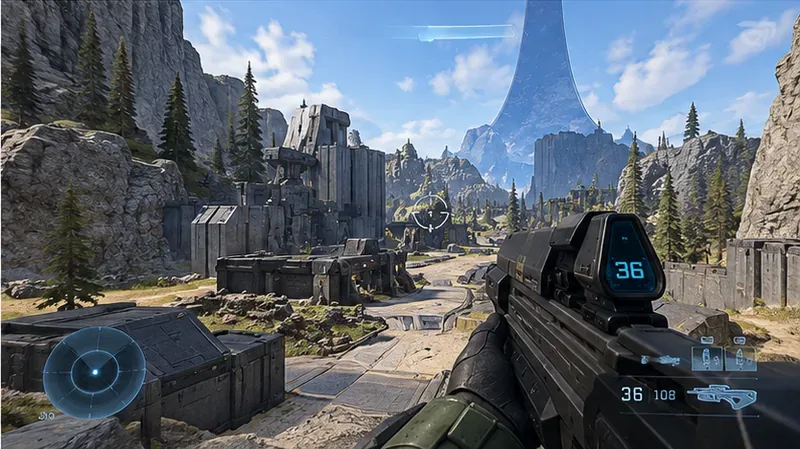
画像を見てもまだ不快感を感じる場合は、以下のチェックリストを使用してください。
画面揺れを0%に設定すると、調整可能な高負荷なカメラの動きを最小限に抑えることができますが、Halo Infiniteのすべてのアニメーションが完全に静止状態になるという意味ではありません。武器のアニメーション、カメラの切り替え、移動アニメーション、反動フィードバック、シネマティックス、その他の作成者による動きは、必ずしも画面揺れスライダーで制御されるわけではないため、引き続き表示される可能性があります。
現在発生している問題とは切り離して、歴史的な背景も考慮する必要があります。Halo Infiniteのテクニカルプレビュー期間中、343 Industriesは、設定を0%にしても画面の揺れが残るバグを認めていました。この発言はプレビュー期間中の出来事に関するものであり、現在も同じバグが存在することを示すものではありません。現在の設定にバグがあると思われる場合は、まずスライダーを確認し、ゲームを再起動してから、古いプレビューレポートに頼るのではなく、Haloサポートで既知の問題を確認してください。
画面の揺れやぼかしをオフにする方法を探しているほとんどのプレイヤーにとって、最も直接的な設定は「ぼかし 0%」と「画面の揺れ 0%」です。視覚的に最もすっきりとした表示を希望する場合は、公式の競技用ベースラインとして「露出 0%」、「フルスクリーン効果 0%」、「スピードライン無効」を追加してください。シャープネスは最初はデフォルトに近い設定にしておき、通常の解像度とディスプレイ設定でゲームをテストした後で微調整してください。
重要な違いは、『Halo Infinite』では複数の視覚効果が個別のコントロールに分けられている点です。実際に発生している問題に合わせて設定を変更してください。例えば、ぼかしは放射状の残像、画面の揺れは衝撃によるカメラの動き、露出はフラッシュ、全画面エフェクトは広範囲のオーバーレイ、スピードラインはスプリント時の残像に対応します。これにより、必要以上に視覚的なフィードバックを無効にすることなく、より鮮明な結果が得られます。
EA SPORTS FCでは、解説、スタジアムの雰囲気、音楽のバランスを調整して、審判の笛が聞き取りやすくなるようにしました。バージョンに応じたヒントやチェック機能も搭載しています。
League of Legendsの攻撃移動クリックに、Aキー、Shiftキー+右クリック、マウスのサイドボタン、左クリックを比較し、お好みのキーバインドを設定してテストしてください。
キャリアプロフィールの合計値を使用して、Overwatch 2の総合的な試合勝率を確認し、適切なフィルターを選択して、ヒーローの勝率と試合結果を混同しないようにしてください。
クラッシュ・ロワイヤルをプレイする際に、橋と相手陣地の両方を鮮明に表示できる最適なタブレット設定を見つけましょう。縦向き、デフォルト、全画面表示、アスペクト比モードを安全に比較できます。
Rocket Leagueには、ゲーム内チャット禁止通知のオン/オフを切り替えるための公式な設定はありません。テキストチャット、通報、Epic Launcherの通知設定で実際にオフになる項目について学びましょう。
Dead by Daylightのキラーの最適な視野角設定を見つけるには、87°と103°を比較し、ゲームプレイ上の優位性を保証するものではなく、快適な視界を選択してください。
CoCビルダーベースの解説:2つ目の村のロック解除方法、ビルダーホールのアップグレード方法、対戦バトルでの勝利方法、そして無料の6人目のビルダー(OTTO)の獲得方法。
試合履歴、統計サイト、Riot Gamesのアカウントデータを使ってLeague of Legendsのプレイ時間を推定する方法、そして生涯合計時間が不完全になる理由について学びましょう。
PC版Warzoneで発生する開発者エラー6068のトラブルシューティングを、バックグラウンドアプリ、グラフィックドライバー、ゲームファイル、起動時の競合などを安全にチェックして行います。
Apex Legendsのオリンパスマップ解説:プサマテ上空に浮かぶ都市、主要なPOI(重要地点)、トライデント、フェーズランナー、危険箇所、そして勝利のためのプロのヒント。








