GTA 5のセーブエディターを使えば、ストーリーモードのセーブファイルを直接編集できます。ゲーム内のチートコードを入力することなく、キャラクターの所持金、スキルステータス、武器のアンロック状況、ミッションの進行状況などを調整できます。PC版シングルプレイヤーモードをカスタマイズする最も柔軟な方法の一つであり、セーブファイルの保存場所さえ分かれば、作業はわずか数分で完了します。

始める前に必要なもの
セーブエディターはPC版ストーリーモードのセーブデータのみに対応しています。GTAオンラインのデータにはアクセスできません(Rockstarはオンラインの進行状況をサーバー側に保存しているため、編集できるローカルファイルは存在しません)。必要なもの:
- PCにGTA 5をインストールするには、Rockstar Games Launcher、Steam、またはEpic Games Storeをご利用ください。
- ストーリーモードで少なくとも1つのセーブデータが必要です。
- 信頼できるセーブエディターとしては、最も広く使われているのはGTA 5 Save Editor by XB36Hazardで、gta5mods.comで入手可能です。
- 元のセーブデータのバックアップコピーを保存するための予備フォルダ。
GTA 5のセーブエディターの使い方
-
ステップ1:GTA 5セーブエディターをダウンロードする
gta5-mods.comにアクセスして、 「GTA 5 Save Editor」を検索してください。最も包括的なオプションは、XB36Hazard 氏によるエディターです。これは、3 つの PC ストアフロントすべてのセーブデータに対応し、所持金、ステータス、武器、乗り物、指名手配レベル、ミッション完了状況などを網羅しています。最新バージョンをダウンロードし、ZIP ファイルを解凍して、インストーラーまたはスタンドアロン実行ファイルを実行してください。インストール中にゲームファイルは一切変更されません。
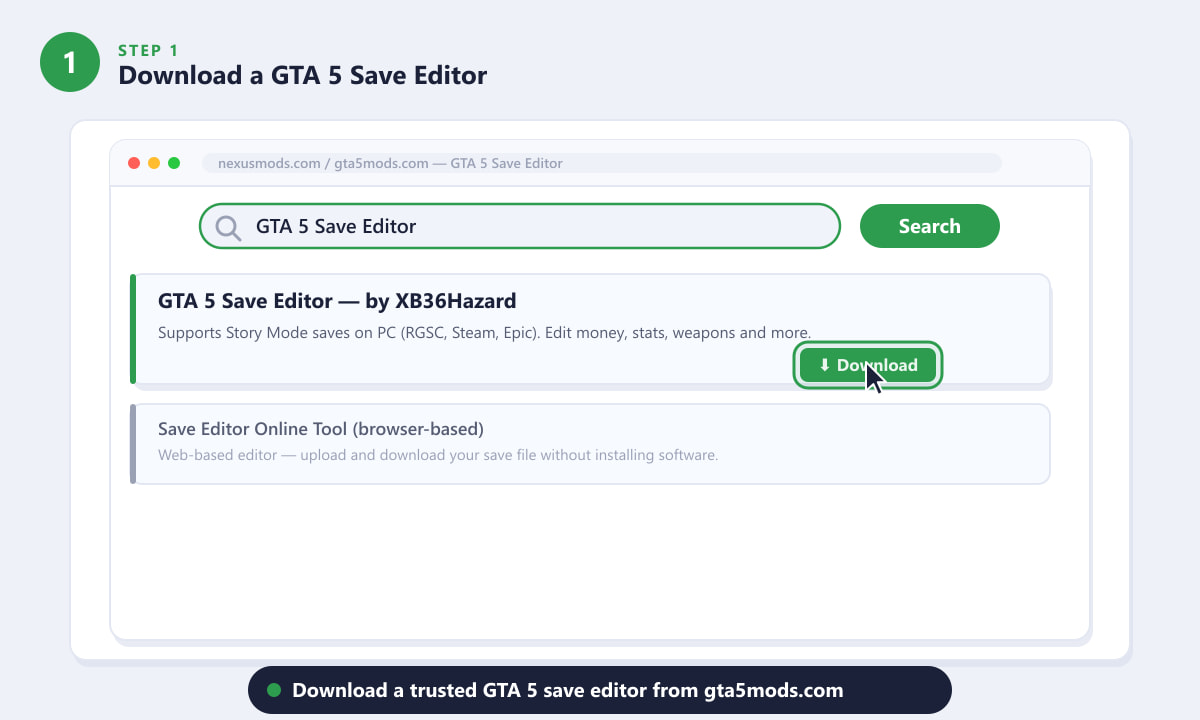
gta5-mods.comで「GTA 5 Save Editor」を検索し、XB36Hazard氏によるバージョンをダウンロードしてください。 -
ステップ2:GTA 5のセーブファイルを探す
GTA 5のストーリーモードのセーブデータは、Windowsのドキュメントフォルダ内の番号付きフォルダに保存されます。正確なパスは次のとおりです。
ドキュメント > Rockstar Games > GTA V > プロフィール > [8文字のプロフィールID]
そのフォルダの中には、 SGTA50000、SGTA50001などという名前のファイルがあります。それぞれが異なるセーブスロットに対応しています。スロット0(SGTA50000)は通常、最新のセーブデータです。何か問題が発生した場合に備えて、まずはファイルを別のバックアップフォルダにコピーしておきましょう。
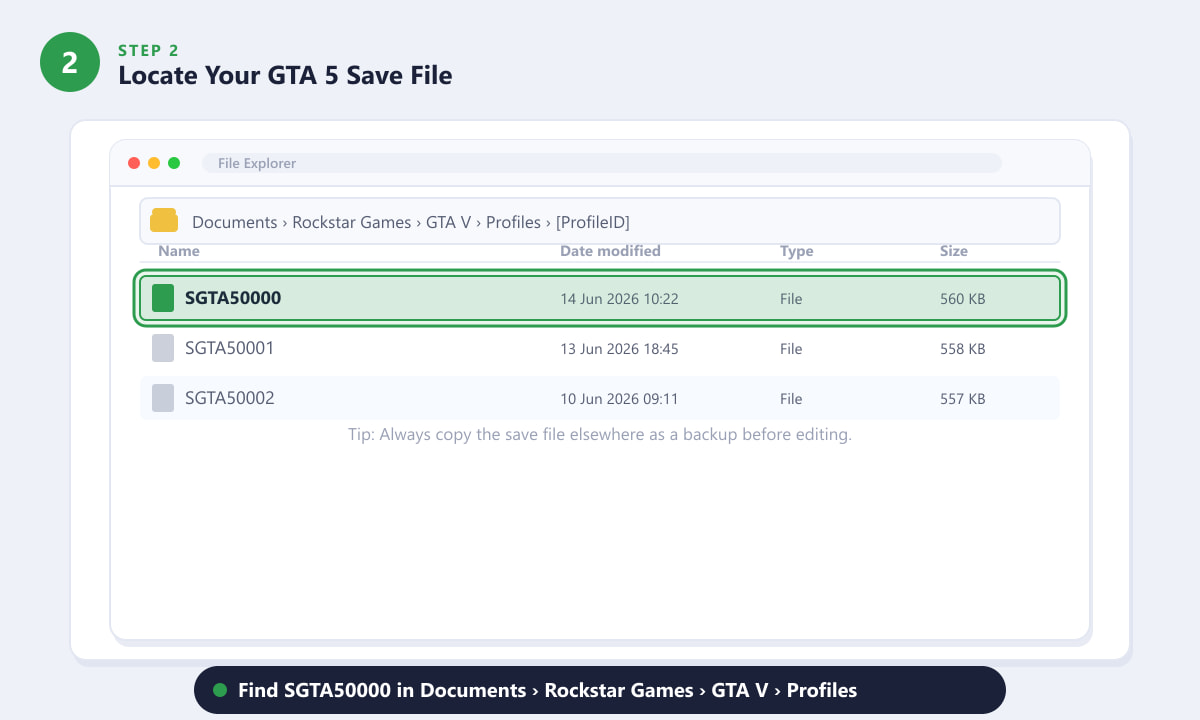
セーブファイルは「ドキュメント」>「Rockstar Games」>「GTA V」>「プロファイル」>[プロファイルID]に保存されます。編集する前に必ずSGTA50000をバックアップしてください。 -
ステップ3:エディターで保存ファイルを開く
セーブエディターを起動します。[開く](または[ファイル] > [開く])をクリックし、前の手順で見つけたProfilesフォルダーに移動します。SGTA50000を選択します。このファイルには拡張子がありませんが、これは正常です。エディターはバイナリセーブデータを解析し、編集可能なすべてのフィールドをタブ付きインターフェースに表示します。ファイルの読み込みに失敗した場合は、GTA 5が閉じていること、および正しいスロットが選択されていることを確認してください。
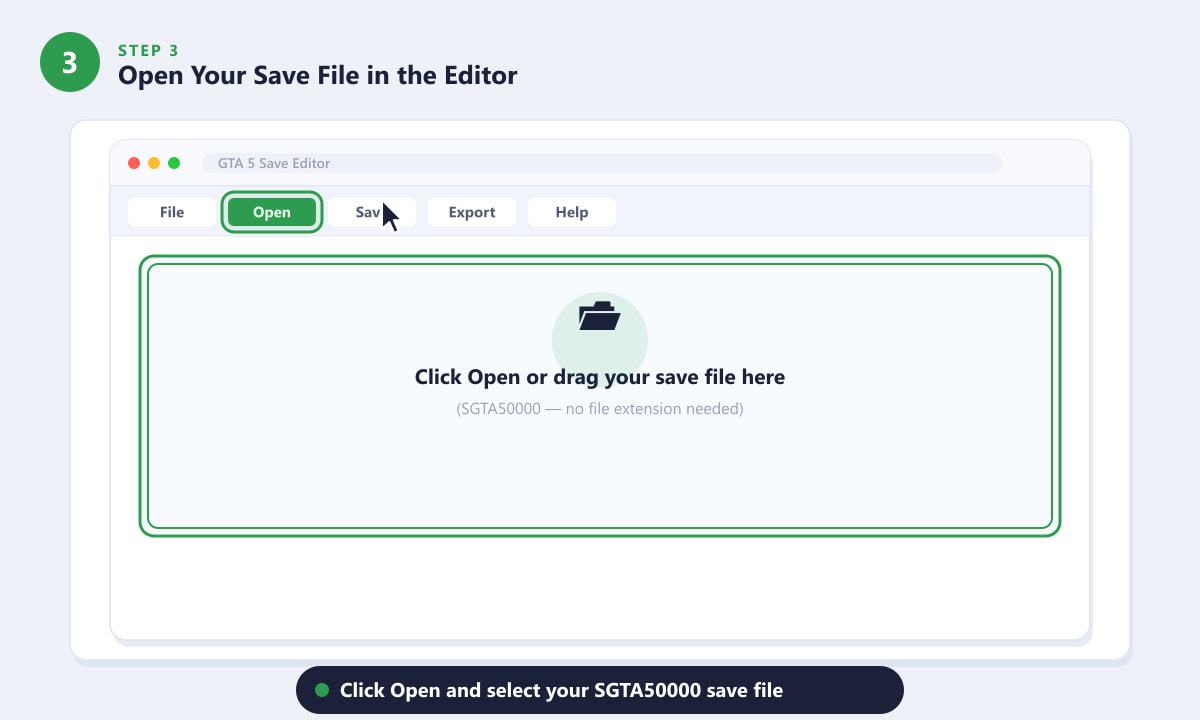
「開く」をクリックし、プロファイルフォルダからSGTA50000を選択してください。ファイル拡張子は不要です。 -
ステップ4:お金、ステータス、アンロック要素を編集する
エディタはタブに分かれています。最もよく使われるタブは以下のとおりです。
- お金― マイケル、トレバー、フランクリンそれぞれのウォレット残高を設定できます。実質的な上限は、キャラクター1人あたり21億ドル強です。
- ステータス— 体力、射撃、飛行、運転、隠密などのスキルを0から100までの任意の値まで上げることができます。
- 武器― 武器を追加または削除し、現在の弾薬数を設定します。
- 車両— 特定の車両のロックを解除し、その特性を調整します。
- ミッション― ストーリーを進めるには、ミッションを完了済みとしてマークしてください。
任意の値を変更したら、次のタブに進んでください。変更内容はファイルを保存するまでメモリに保持されます。
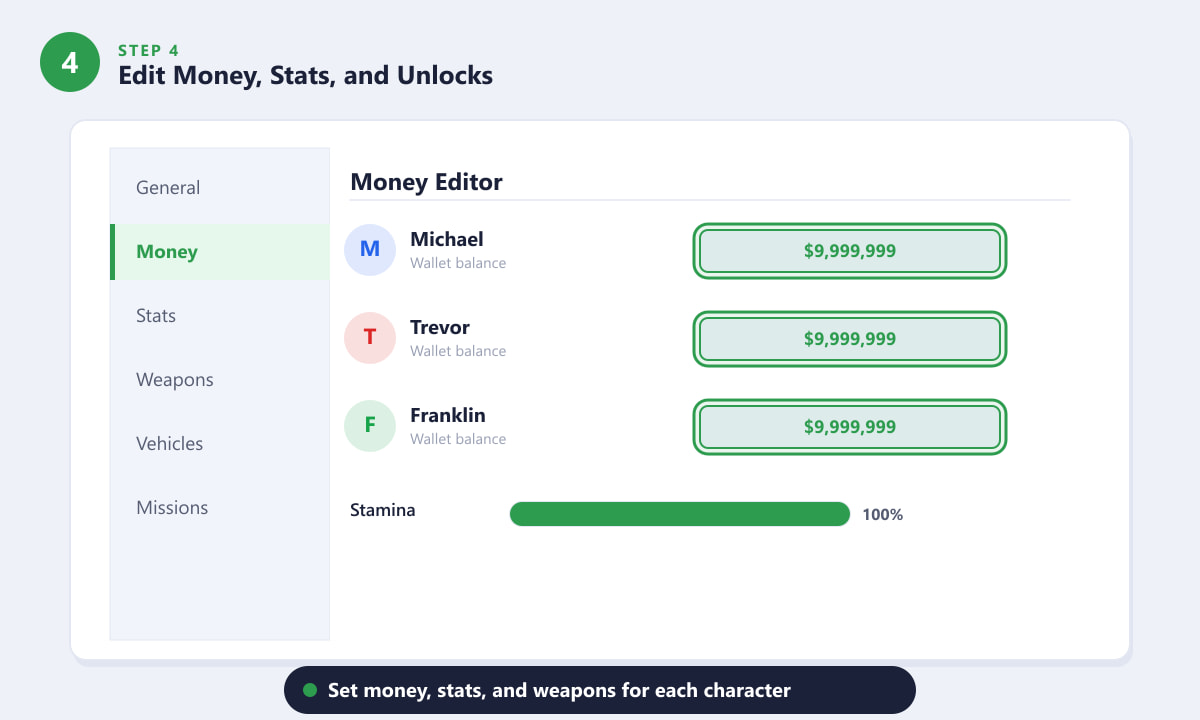
「お金」タブでは、3人の主人公全員の所持金を設定できます。その他のタブでは、ステータス、武器、乗り物などを設定できます。 -
ステップ5:編集したファイルをバックアップして保存する
変更内容に満足したら、エディターで「ファイルを保存」(または「ファイル」>「保存」)をクリックします。これにより、プロファイルフォルダー内のSGTA50000ファイルが編集されたデータで上書きされます。元のファイルが置き換えられるため、手順2で作成したバックアップコピーは非常に重要です。GTA 5が破損したセーブデータの読み込みを拒否した場合、バックアップをプロファイルフォルダーに貼り付けるだけで済みます。GTAオンラインのプロファイルにセーブエディターを使用しないでください。オンラインデータの編集はRockstarの利用規約に違反し、アカウント停止につながる可能性があります。
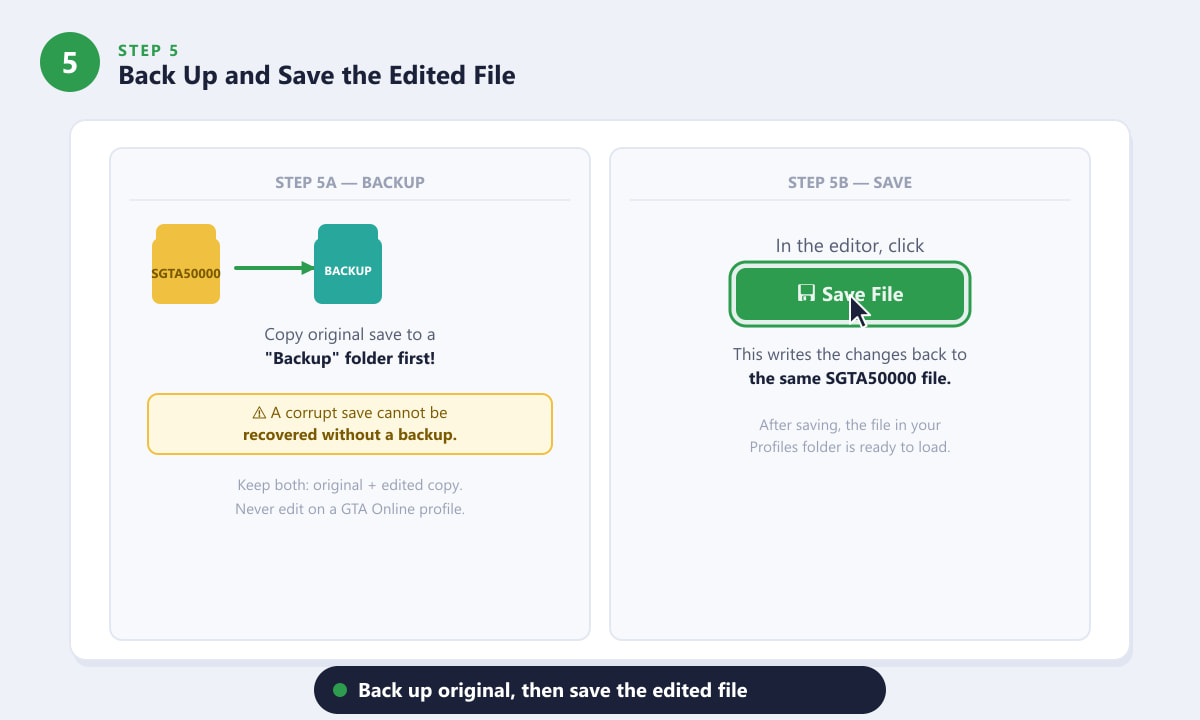
まず元のファイルをバックアップフォルダにコピーしてから、「ファイルを保存」をクリックして変更内容を保存してください。両方のコピーを安全に保管してください。 -
ステップ6:GTA 5で編集したセーブデータをロードする
セーブエディターを閉じてから、GTA 5を起動します。メインメニューから「ストーリーモード」>「ゲームをロード」を選択し、編集したスロット(スロット1はSGTA50000に対応)を選択します。ゲームは正常にロードされ、変更した値(お金、ステータス、武器など)がすぐに反映されます。ゲームにエラーが表示されたり、セーブデータが空白になったりした場合は、バックアップファイルを復元して編集プロセスを再度試してください。その際、エディターでファイルを開く前にゲームが完全に終了していることを確認してください。
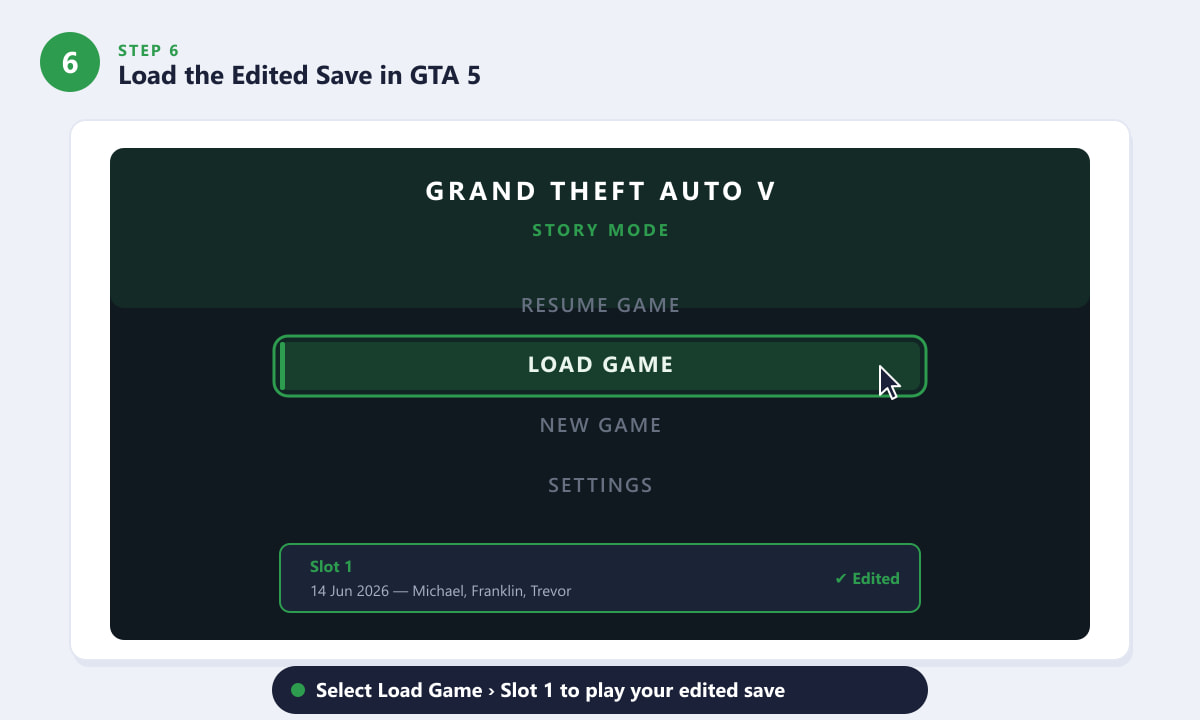
ストーリーモード > ゲームをロードを選択し、スロット1を選択して、編集したセーブデータでゲームを開始してください。
安全かつ効果的な編集のためのヒント
- 必ずバックアップを取っておきましょう。SGTA50000をエディターで開く前に、必ず別のフォルダーにコピーを保存してください。編集ミスが一度でも起こると、セーブデータが読み取れなくなる可能性があります。
- 編集する前にGTA 5を閉じてください。ゲームの実行中はセーブファイルがロックされます。開いているセーブファイルを編集すると、ファイルが破損したり、次の自動保存時に変更内容が上書きされたりする可能性があります。
- 現実的な最大値を超えないようにしてください。ゲームが本来持つ最大値をはるかに超える値(例えば、スキル値が100を超えるなど)を設定すると、バグやクラッシュが発生する可能性があります。
- ストーリーモード専用です。セーブエディターはGTAオンラインには影響しません。GTAオンラインでセーブエディターを使用しようとすると、アカウントが危険にさらされます。
- 必要に応じてセーブデータを再ダウンロードしてください。Rockstar Games Launcherはクラウドセーブデータをバックアップします。ローカルバックアップを紛失した場合でも、ランチャーから編集されていないバージョンを再ダウンロードできます。
トラブルシューティング
エディタはセーブファイルを読み取れないと表示しています
エディターでセーブデータを開く前に、GTA 5が完全に終了していることを確認してください(最小化だけではなく)。また、拡張子のない「SGTA5000X」という名前のファイルを選択していることを確認してください。拡張子が異なるだけで名前が似ているファイルを選択していないことを確認してください。
GTA 5で編集したセーブデータをロードするとエラーが表示される
セーブデータは編集中に破損した可能性があります。バックアップコピーをプロファイルフォルダに復元して、もう一度お試しください。また、入力した値が範囲外(負の数やゲームの最大値をはるかに超える数値など)でないことを再度確認してください。
私の変更がゲームに反映されませんでした
最も一般的な原因は、ファイルを間違ったスロットに保存していることです。編集したファイルのSGTA5000X番号が、ゲーム内でロードしたスロット番号と同じであることを確認してください。メニューのスロット1はSGTA50000、スロット2はSGTA50001に対応します。
よくある質問
GTA 5のセーブエディターを使うのは安全ですか?
バックアップさえ取っておけば、オフラインのストーリーモードプレイには安全です。セーブエディターはローカルファイルを変更するだけで、Rockstarのサーバーとは一切やり取りしないため、シングルプレイヤーモードではBANされるリスクはありません。ただし、GTAオンラインアカウントでは絶対に使用しないでください。
GTA 5のセーブエディターの中で一番良いのはどれですか?
XB36Hazard氏が作成したセーブエディターは、PC版において最も機能が充実したオプションであり、3つのストアフロントすべてに対応し、編集可能な値の範囲も最も広い。定期的にアップデートされており、gta5-mods.comで入手可能。
GTA 5のコンソール版(PS4、PS5、Xbox)でセーブエディターを使用できますか?
標準的なセーブエディタはPC版のセーブファイルを対象としています。コンソール版のセーブファイルはプラットフォーム固有のキーで暗号化されているため、通常は同じツールでは編集できません。一部のモッディングコミュニティはコンソール版専用のソリューションを提供していますが、追加の手順が必要となり、リスクも高くなります。
PC版GTA 5のセーブファイルは正確にはどこに保存されていますか?
ファイルは「Documents\Rockstar Games\GTA V\Profiles\[8文字のID]\SGTA50000」にあります。プロファイルIDは、ゲームを初めて起動したときに割り当てられるランダムな英数字の文字列です。複数のWindowsユーザーアカウントをお持ちの場合は、「Documents」フォルダでGTA 5のインストールを所有しているアカウントを確認してください。
セーブデータを編集すると、実績やトロフィーに影響が出ますか?
PC版では、ゲーム内の統計情報に基づくSteam実績は、通常の進行手順をスキップした場合、遡って解除されない可能性があります。既に獲得済みの実績は影響を受けません。実績が重要な場合は、所持金のみを編集し、統計情報に基づく値は変更しないことを検討してください。
最後に
GTA 5のセーブエディターを使えば、ストーリーモードのプレイを簡単にカスタマイズできます。資金が既にある状態でゲームを始めたい場合、特定のビルドに合わせてキャラクターのスキルを最大まで上げたい場合、あるいは面倒なミッションをスキップしたい場合など、様々な用途に活用できます。上記の6つの手順に従い、バックアップファイルを安全な場所に保管すれば、作業全体は10分以内に完了します。ただし、ストーリーモードのみに対応しており、セーブファイルを操作する前には必ずゲームを終了することを忘れないでください。









