EA SPORTS FCで審判の笛をはっきりと聞き取るための最適なオーディオ設定

EA SPORTS FCでは、解説、スタジアムの雰囲気、音楽のバランスを調整して、審判の笛が聞き取りやすくなるようにしました。バージョンに応じたヒントやチェック機能も搭載しています。
「準備完了」を押してフォートナイトがマッチングするのを待っても、ゲームがロードされずにキューがキャンセルされてしまいます。同じことを繰り返してもロビーに取り残されてしまう可能性があり、特に問題が自分のパーティー、特定の島、あるいはフォートナイト自体に影響しているのかどうかが不明な場合はなおさらです。
最も効果的な解決策は、まずその違いを理解することから始まります。ネットワーク設定を変更したりファイルを修復したりする前に、まずEpic Gamesのサービスをチェックし、セッションを更新し、別のモードと比較してみてください。この手順を踏むことで、マッチメイキングが利用できない場合や、島に十分なプレイヤーが集まらない場合に発生する大規模な再インストールを回避できます。
ドキュメント確認日: 2026年10月7日(UTC)。このガイドでは、キャンセルされたキューとそれに関連するマッチメイキングの失敗について説明します。すべてのメッセージに同じ原因があること、または現在広範囲にわたる障害が発生していることを前提としているわけではありません。図は関連する操作方法を示しており、メニューの表示はプラットフォームやアップデートによって異なる場合があります。
マッチメイキングとは、プレイヤーをゲームセッションに配置するプロセスです。「マッチキューイングがキャンセルされました」というメッセージは、そのセッションへの参加が失敗したことを示していますが、このメッセージだけではどの部分が失敗したのかは特定できません。メッセージを閉じる前に、追加のエラー番号や許可メッセージを記録してください。
Epic Gamesのマッチメイキングエラーに関するガイダンスでは、サーバーメンテナンスとネットワーク接続の問題が関連エラーの主な原因であると指摘しています。また、トーナメント参加資格の問題と通常の接続障害を区別しています。参加資格に関するメッセージが表示された場合は、設定を繰り返し変更するのではなく、イベントの要件を確認するよう求めています。
クリエイティブモードの島には別の可能性も存在します。Epic Gamesのクリエイティブモード設定に関するドキュメントには、島の最小プレイヤー数に達しない場合、延長フェーズ終了時にキューがキャンセルされると記載されています。これはマッチメイキングのルールであり、ゲームファイルの破損を示すものではありません。一般プレイヤーは作成者の島の設定を変更することはできません。
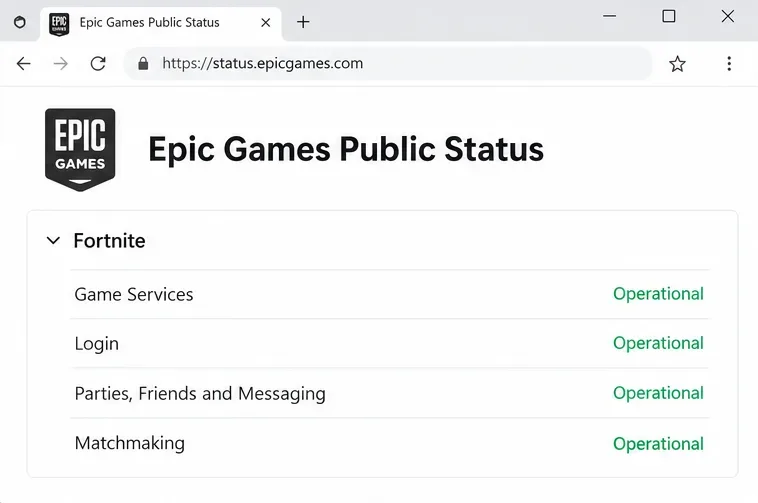
Epic Gamesの公式ステータスページを開き、「フォートナイト」を展開します。マッチメイキング、ゲームサービス、ログイン、パーティー、フレンド、メッセージングを確認し、関連するインシデントやメンテナンスのお知らせをお読みください。
マッチメイキングが無効になっている場合、または発生した問題が症状と一致する場合は、Epic Gamesのアップデートを待ってから再度お試しください。デバイス上でゲームを修復しても、利用できないサービスは復旧しません。ページが正常に動作していると表示された場合は、以下の確認手順に進んでください。ステータスページが正常であっても、新たに発生している問題や、ごく一部の問題が影響している可能性は完全に否定できません。
キャンセルされた試行がロビーに戻ったら、目的の体験が選択されていることを確認し、もう一度試してください。同じエラーが繰り返される場合は、Fortniteを完全に終了して再起動してください。コンソール版の場合は、ホーム画面に切り替えるのではなく、ゲームを完全に終了してください。PC版の場合は、ランチャーがフリーズしているように見える場合は、ランチャーも終了してください。
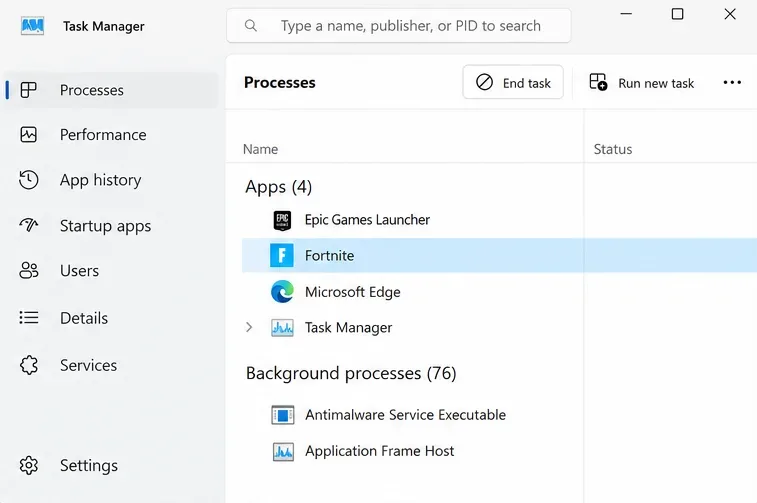
Windowsゲームのプロセスが終了しない場合は、Ctrl + Shift + Esc を押してタスクマネージャーでFortniteを選択し、「タスクの終了」を実行してください。強制終了は、応答しないプロセスに対してのみ使用してください。ゲームが正常に再起動できない場合は、デバイスを再起動してください。
これは、インストール内容を変更せずに実行中のセッションをリセットするものです。基本的な診断手順であり、必ずしも問題を解決するものではありません。Epic Gamesが既にメンテナンスを発表している場合は、繰り返し再起動しないでください。
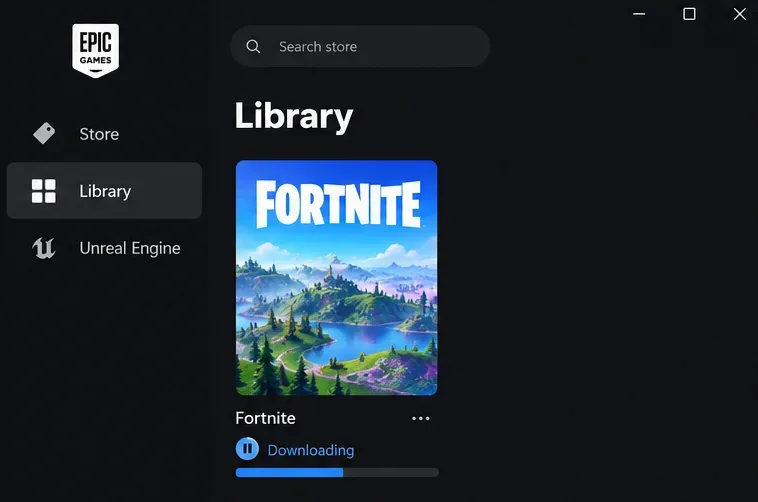
お使いのランチャーまたはプラットフォームのゲームアップデート設定を確認し、利用可能なFortniteのアップデートがあればインストールして、完了するまでゲームを再起動しないでください。PCの場合は、Epic Games Launcherのダウンロード状況を確認してください。全員が同時にアップデートしたと思い込むのではなく、友人にも各自のデバイスで確認してもらうように依頼してください。
これにより、古いインストールが原因である可能性を排除できます。ただし、アップデートの不一致が特定のキャンセルキューの原因であると断定するものではありません。すべてが最新の状態であれば、不必要にダウンロードや再インストールを行うのではなく、次回の比較でも同じ設定を維持してください。
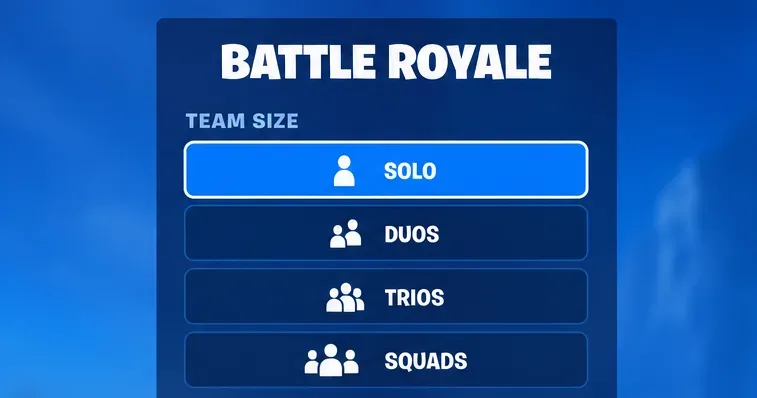
トーナメントではない通常のEpic体験を、ソロオプションが利用可能な場合はそれを使って、一人で一度試してみてください。そして、失敗した体験と比較してください。このテストでは、違いを解釈できるように、ネットワークと地域は変更しないでください。
これらの比較によって、障害の範囲を絞り込むことができます。ソロテストが成功したからといって、友人が問題の原因であるとは証明されませんし、1つの島でテストが失敗したからといって、接続全体が壊れているとは証明されません。
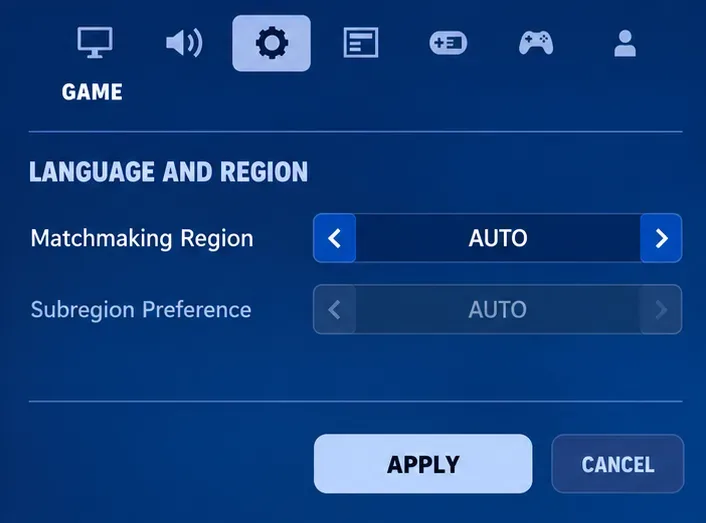
マッチメイキング地域とは、ゲームを探すために使用されるサーバーの地理的なエリアのことです。プレイヤーアイコンを開き、「設定」を選択し、「ゲーム」タブを開いて、「言語と地域」を探します。「マッチメイキング地域」を「自動」に設定し、変更を適用してください。
Epic Gamesの現在の地域設定手順では、「自動」を推奨しています。これは、ping値が最も良い地域を選択し、「サブ地域設定」を「自動」に固定します。pingとは、データの往復時間(ミリ秒単位)のことで、値が低いほど応答が速くなります。
問題が解決しない場合は、特にクリエイティブモードの接続トラブルの場合、近くの別の地域を一時的な比較対象として利用できます。Epic Gamesはこのオプションをクリエイティブモードのマッチメイキングに関するサポート記事で紹介しています。変更しても問題が解決しない場合は、元の選択を記録しておき、元に戻してください。遠方の地域を選択するとレイテンシが増加する可能性があり、地域を変更してもトーナメントの参加資格ルールは適用されません。
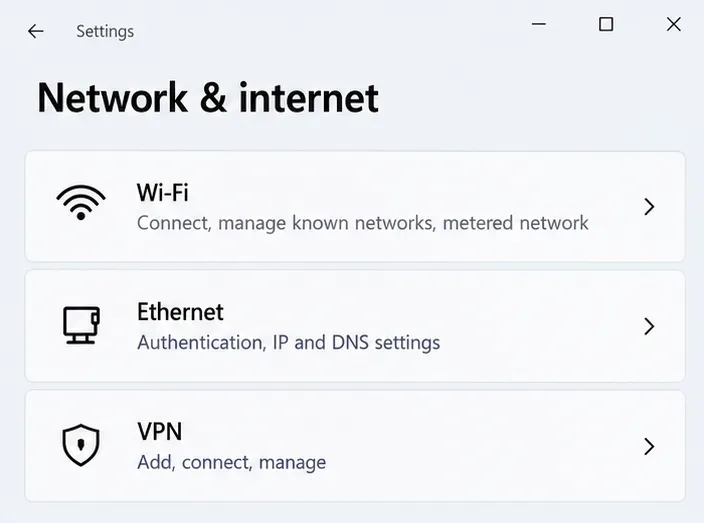
ネットワーク上の大容量のダウンロード、アップロード、ビデオストリームを一時停止してください。可能であれば、イーサネットとWi-Fiを比較してください。Epic Gamesのレイテンシートラブルシューティングガイドでは、有線接続と競合トラフィックの削減を推奨しています。正常に動作するビデオストリームやウェブサイトは有用な情報ですが、Fortniteのトラフィックがサーバーに確実に届いていることを証明するものではありません。
必要に応じて、他の人の作業を妨げない範囲でモデムとルーターを再起動してください。Epic Gamesのルーター再起動手順では、ゲーム機器の電源を切り、モデムとルーターの電源を少なくとも1分間切断し、再び接続し、ランプが点灯するまで待ってから、機器を再接続するように指示しています。工場出荷時設定に戻すボタンではなく、電源接続を使用してください。
継続的に接続障害が発生する場合は、信頼できる別の接続方法を試すことで、元のネットワークに問題があるかどうかを特定できます。ホットスポットを使用する前に、データ通信料を考慮してください。代替接続が繰り返し機能する場合は、Fortniteを再インストールする前に、ルーターまたはインターネットプロバイダに問題があるかどうかを確認してください。
Epic Gamesの接続トラブルシューティングチェックリストには、デバイスの時刻、プロキシ設定、DNSの確認など、その他のオプションも含まれています。DNSはインターネット上の名前をアドレスに変換します。これらは対象を絞ったフォローアップチェックとして扱い、既存の設定は維持し、一般的な解決策としてセキュリティ保護を広範囲に無効にすることは避けてください。
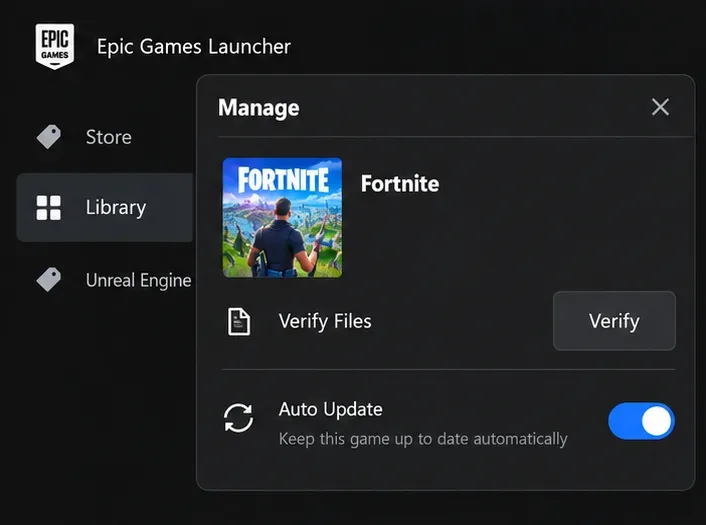
サービス、モード、接続状況の確認で不具合の原因が特定できない場合は、PCへのインストール状況を確認してください。インストール状況の確認では、破損または変更されたゲームファイルがないかチェックし、必要に応じて修復します。ゲーム全体を再インストールするよりも、より的を絞った対策となります。
これらの手順は、Epic Gamesの公式ファイル検証手順に基づいています。この手順では、保存データは影響を受けないことが明記されています。検証には時間がかかる場合があり、利用できないマッチメイキングサービスを修復することはできません。コンソール版のプレイヤーは、このランチャー固有の手順をスキップしてください。ゲームデータを削除したり、アカウントのリンクを解除したりして、この手順を模倣しないでください。
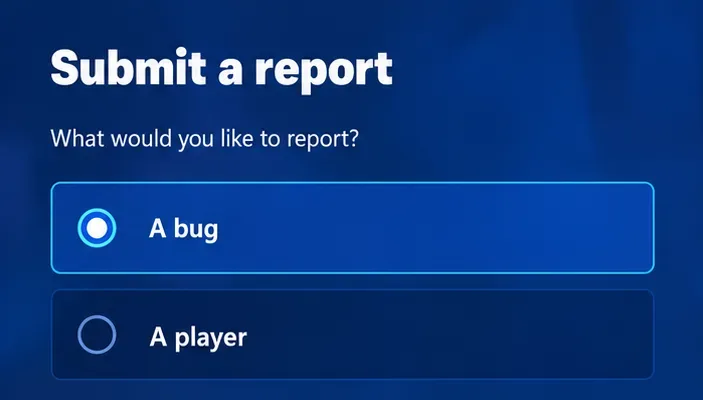
それでもキューがキャンセルされる場合は、問題が表示されているうちにバグ報告を送信してください。Epic Gamesのゲーム内報告手順では、ゲームメニューを開き、3本線のメニューアイコンを選択し、「報告」、「報告を送信」、「バグ」の順に選択するよう指示されています。該当する理由を選択するか、該当しない場合は「その他」を選択してください。
添付のスクリーンショットを確認し、必要に応じて「スクリーンショットを再撮影」を使用してください。その後、「続行」と「承認」をクリックして送信してください。報告ツールは動画証拠をサポートしていません。報告はEpicに証拠を提供するものであり、キューを即座に修復するものではありません。
エラーメッセージ、プラットフォーム、影響を受けたエクスペリエンスまたはアイランドコード、選択したリージョン、タイムゾーンを含むおおよその時刻、ソロ接続または他の接続が機能したかどうかを正確に記録してください。サポートに別途問い合わせる場合は、マッチメイキングが壊れているとだけ伝えるのではなく、これらの結果を必ず含めてください。再インストールは、インストール後のオプションとして残しておくべきであり、原因不明のキューキャンセルに対するデフォルトの対応策として用いるべきではありません。
最初に失敗した時と同じ環境とパーティ規模でテストしてください。成功とは、単に「準備完了」と表示されるのではなく、プレイ可能なセッションへとキューが進むことを意味します。テストは通常通り完了してください。別の設定を試すためだけに、進行中のチームマッチを中断することは避けてください。
ロビーに戻ったら、次の試行も成功するかどうかを確認してください。複数の設定を変更した場合は、不要な変更を一つずつ元に戻し、問題が再発するかどうかを確認してください。一度でもキューへの接続が成功すれば良いのですが、再現性のある動作が見られる方がより確実な証拠となります。
| 結果 | 次に調査すべき事項 |
|---|---|
| 1つの島だけがまだ失敗している | 島の空き状況、キューの要件、またはクリエイター側の問題 |
| パーティーの試みだけが失敗する | パーティーの準備状況、サポート対象グループの規模、各メンバーのセッション |
| 別の接続も常に機能する | Epicのサービスへの元のネットワークまたはルート |
| 関連するチェックにもかかわらず、すべての実験が失敗に終わった。 | 詳細なバグ報告またはサポートリクエスト |
EA SPORTS FCでは、解説、スタジアムの雰囲気、音楽のバランスを調整して、審判の笛が聞き取りやすくなるようにしました。バージョンに応じたヒントやチェック機能も搭載しています。
League of Legendsの攻撃移動クリックに、Aキー、Shiftキー+右クリック、マウスのサイドボタン、左クリックを比較し、お好みのキーバインドを設定してテストしてください。
キャリアプロフィールの合計値を使用して、Overwatch 2の総合的な試合勝率を確認し、適切なフィルターを選択して、ヒーローの勝率と試合結果を混同しないようにしてください。
クラッシュ・ロワイヤルをプレイする際に、橋と相手陣地の両方を鮮明に表示できる最適なタブレット設定を見つけましょう。縦向き、デフォルト、全画面表示、アスペクト比モードを安全に比較できます。
Rocket Leagueには、ゲーム内チャット禁止通知のオン/オフを切り替えるための公式な設定はありません。テキストチャット、通報、Epic Launcherの通知設定で実際にオフになる項目について学びましょう。
Dead by Daylightのキラーの最適な視野角設定を見つけるには、87°と103°を比較し、ゲームプレイ上の優位性を保証するものではなく、快適な視界を選択してください。
CoCビルダーベースの解説:2つ目の村のロック解除方法、ビルダーホールのアップグレード方法、対戦バトルでの勝利方法、そして無料の6人目のビルダー(OTTO)の獲得方法。
試合履歴、統計サイト、Riot Gamesのアカウントデータを使ってLeague of Legendsのプレイ時間を推定する方法、そして生涯合計時間が不完全になる理由について学びましょう。
PC版Warzoneで発生する開発者エラー6068のトラブルシューティングを、バックグラウンドアプリ、グラフィックドライバー、ゲームファイル、起動時の競合などを安全にチェックして行います。
Apex Legendsのオリンパスマップ解説:プサマテ上空に浮かぶ都市、主要なPOI(重要地点)、トライデント、フェーズランナー、危険箇所、そして勝利のためのプロのヒント。








