EA SPORTS FCで審判の笛をはっきりと聞き取るための最適なオーディオ設定

EA SPORTS FCでは、解説、スタジアムの雰囲気、音楽のバランスを調整して、審判の笛が聞き取りやすくなるようにしました。バージョンに応じたヒントやチェック機能も搭載しています。
EA Sports FCの白熱した試合中にコントローラーが邪魔に感じ始めたら、振動機能とトリガー抵抗の設定を見直してみましょう。振動が強すぎると細かい入力が正確に感じられなくなり、トリガー抵抗が強すぎると繰り返しダッシュする際に操作が重く感じられることがあります。最適な設定は、競技における安定性、身体的な快適さ、没入感のどれを優先するかによって異なります。
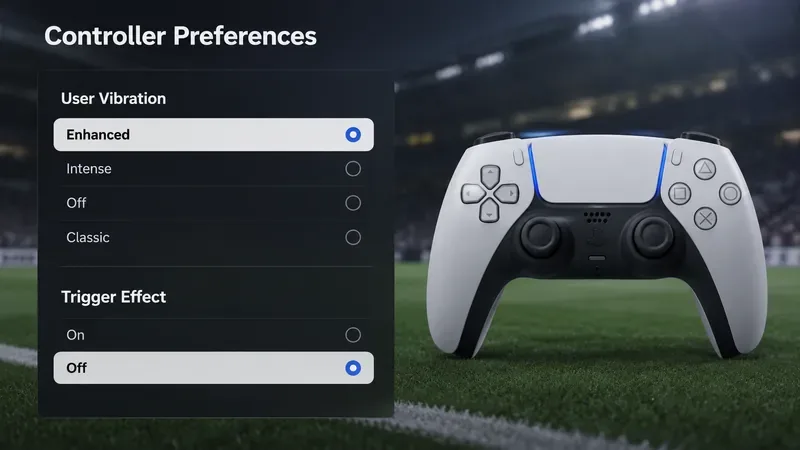
EA SPORTS FC 27の公式アクセシビリティドキュメントでは、ユーザー振動フィードバックは「強化」「強」「オフ」「クラシック」の4種類から選択でき、「強化」がデフォルトとなっています。また、 PC 版と PlayStation 5 版のトリガー効果は「オン」または「オフ」から選択でき、「オフ」がデフォルトとなっています。EA によると、トリガー効果を有効にすると、トリガー入力に抵抗が加わります。これらの現在のオプションは、EA SPORTS FC 27 の公式アクセシビリティリソースで確認できます。
| ゴール | ユーザー振動 | トリガー効果 | なぜ |
|---|---|---|---|
| 対戦型オンラインプレイ | 強化またはオフ | オフ | 不要な物理的フィードバックを軽減し、トリガー操作の一貫性を保ちます。 |
| バランスの取れた毎日の遊び | 強化版 | オフ | トリガー抵抗を増やすことなく、局所的な有用な振動を維持します。 |
| 最大限の没入感 | 強化または強烈 | の上 | 追加された抵抗が快適だと感じられるのであれば、身体的なフィードバックを重視します。 |
| 疲労感または手の過敏症 | オフ | オフ | 長時間の使用時における繰り返しの振動と抵抗を最小限に抑えます。 |
クリーンな競技環境を求めるほとんどのプレイヤーは、まず「ユーザー振動:強化」と「トリガー効果:オフ」から始めてください。それでも振動で集中力が途切れる場合は、「ユーザー振動」をオフに切り替えてください。主にキャリアモードやオフラインマッチをプレイし、物理的なフィードバックを楽しみたい場合は、快適な設定が確立された後、「トリガー効果」をオンにしてみてください。
コントローラーの振動機能は、ゲーム内で何かが起こった際に即座に物理的なフィードバックを提供します。FC 27では、EAは振動を単なる強度スライダーとして扱うのではなく、振動モードを区別しています。強化モードではコントローラーの特定の部分が振動し、クラシックモードとインテンスモードではコントローラー全体が振動します。オフモードでは振動が完全に無効になります。
この違いは実際にプレイする上で重要です。Enhancedは、ClassicやIntenseで説明されているようなコントローラー全体の広範囲な動作を選択せずにフィードバックを維持するため、最も安全な出発点となります。リズム感や親指とトリガーの反復的な動きを重視するプレイヤーにとって、タックル、衝突、シュート、その他の激しいアクションシーンでは、コントローラー全体の振動がより頻繁に感じられるかもしれません。
EAは、振動機能を無効にすることで反応速度、射撃精度、オンラインプレイの応答性が向上するという公式な主張は一切していません。これらの利点は、パフォーマンス向上を保証するものではなく、あくまで個人の快適さや操作の安定性に関する選択肢として捉えてください。重要なのは、振動フィードバックがゲーム内の出来事を認識するのに役立つか、それとも必要以上に手を動かすことになるか、という点です。
EAは、トリガーエフェクトを、対応するPCおよびPlayStation 5のセットアップで追加される抵抗と説明しています。この物理的な抵抗は没入感を高めるのに役立ちますが、競技性の高いプレイヤーは、最初から最後まで同じトリガーストロークと操作力を求めることが多いです。
これは、スプリントに右トリガーを頻繁に使用する場合に特に重要になります。FC 27には、有効にすると右トリガーに加える力の量に応じてスプリント速度を変化させるアナログスプリントオプションも含まれています。アナログスプリントとトリガー効果は別々の設定ですが、どちらもトリガーの感触や動作に影響を与えます。スプリント入力の不安定さをトラブルシューティングする場合は、まずトリガー効果をオフにしてから、両方を同時に変更するのではなく、アナログスプリントを個別に評価してください。
EAはFC 27でアナログスプリントをデフォルトでオフに設定しているため、まずはアナログスプリントとトリガーエフェクトをオフにするのが基本です。コントローラーの操作感が安定してきたら、アナログ操作性や触覚的な抵抗感をより強くしたい場合は、機能を一つずつ有効にすることができます。
FC 27の設定を開き、コントローラーのカスタマイズまたは環境設定を探してください。EAの最新ドキュメントによると、関連する設定はコントローラーのカスタマイズの下にありますが、メニューの配置はプラットフォーム、モード、および今後のタイトルアップデートによって異なる場合があります。以前のFCリリースの古いメニューパスに頼るのではなく、「ユーザー振動」と「トリガー効果」というラベルを使用してください。
ユーザーバイブレーションを「強化」、トリガー効果を「オフ」に設定してください。結果を判断する前に、フルマッチを1試合プレイしてください。メニュー画面やキックオフシーケンスの数秒間では、設定が疲労軽減や集中力低下の抑制に効果があるかどうかを判断するには不十分です。
ユーザーバイブレーションを「強化」から「オフ」に変更し、トリガーエフェクトは「オフ」のままにしてください。これは、EAが提示するオプションの中で最もフィードバックが少ない設定です。長時間プレイするプレイヤー、コントローラーを強く握るプレイヤー、あるいは触覚フィードバックよりも視覚的・聴覚的な合図を好むプレイヤーにとって、賢明な選択と言えるでしょう。
オフラインマッチでは、ユーザーバイブレーションを「強化」に設定し、トリガー効果を有効にしてください。目的は、追加された抵抗が、トリガーの連打速度を低下させたり、指に負担をかけたりすることなく、没入感を向上させるかどうかを判断することです。スプリントを多用するプレイ中に余分な力が必要だと感じた場合は、トリガー効果をオフに戻してください。
PlayStation 5では、コントローラーの振動強度とトリガー効果強度に関するグローバル設定も用意されています。ソニーのサポートドキュメントによると、これらの設定は「設定」>「アクセサリ」>「コントローラー(一般)」にあります。トリガー効果強度は、この機能をサポートするゲームで適用されます。詳しくは、ソニー公式のPS5コントローラー設定ガイドをご覧ください。
これにより、確認すべき項目が2つになります。FCの設定とPS5コントローラーの設定です。FCでトリガー効果が有効になっているにもかかわらず、PS5のトリガー強度が無効または弱くなっている場合、ゲーム内の効果が期待どおりに感じられない可能性があります。逆に、抵抗感を最小限に抑えたい場合は、FCのトリガー効果をオフにし、PS5の設定によって他の対応ゲームでシステムレベルの効果が強すぎないことを確認してください。
DualSense Edgeを使用する場合、ソニーは振動強度とトリガー効果強度をカスタムプロファイルに保存できるようにしています。また、Edgeコントローラーのトリガーストップスライダーを中程度または浅い位置で使用すると、トリガー効果機能が無効になることもソニーは指摘しています。この点はトラブルシューティングの際に見落としやすいので注意が必要です。この動作については、DualSense Edgeの公式パーソナライゼーションガイドで詳しく説明されています。
EAのFC 27アクセシビリティページでは、トリガーエフェクトとユーザー振動フィードバックがPCとPlayStation 5の機能として明記されています。つまり、すべてのコントローラーとプラットフォームで同じゲーム内オプションや触覚フィードバック機能が存在するとは限らないということです。標準のXbox振動設定、サードパーティ製コントローラーソフトウェア、Steam Input、ドライバーの動作、またはプラットフォームレベルのアクセシビリティオプションは、PCコントローラーの操作感に影響を与える可能性がありますが、これらはEAが明示的に説明しているFC 27のオプションとは別個のものです。
PCで互換性のあるコントローラーを使用している場合は、まずFC内で設定を変更してください。その後で初めて、コントローラーのファームウェア、USB接続とワイヤレス接続の動作、Steam Input、またはメーカーのソフトウェアに関するトラブルシューティングを行ってください。複数のレイヤーを同時に変更すると、どの設定が問題を解決したのかを特定するのが難しくなります。
コントローラーの設定は、操作感の良さだけで判断してはいけません。繰り返し操作しても快適で予測しやすいかどうかで判断しましょう。同じフォーメーション、カメラアングル、一般的なゲームプレイ設定で2~3試合を行い、一度に多くの変数を比較しすぎないようにしてください。
以下の3つの兆候に注意してください。まず、スプリントトリガーの感触が、試合開始直後から終盤まで一貫していること。次に、振動によって操作状況が分かりやすく通知されるものの、操作中にグリップを強く握ったり、集中力を失ったりしないこと。そして最後に、コントローラーの操作を意識することなく、繰り返し入力できること。
振動機能を強化することで操作の手がかりが得られ、トリガー効果をオフにすることでスプリント操作がよりスムーズに感じられる場合は、その組み合わせを維持してください。振動がほとんど気にならない場合や、コントローラーの静音性を好む場合は、オフ/オフの設定で問題ありません。主に演出や没入感を重視する場合は、振動機能を強化し、トリガー効果をオンにした方が楽しめるかもしれません。最適な設定とは、不必要な疲労感なく、安定した操作感を得られる設定です。
FC 27の競技プレイや日常プレイでは、ユーザーバイブレーションを「強化」、トリガー効果を「オフ」に設定してください。物理的なフィードバックが気になる場合は、バイブレーションをオフにしてください。トリガー効果は、抵抗感を積極的に求め、試合全体を通して快適であることを確認した場合にのみオンにしてください。
これらの推奨事項は、EAが現在公開しているFC 27のオプションと、ソニーのPS5コントローラーの現在の動作に基づいています。EAは今後のタイトルアップデートでメニューやコントローラーの動作を変更する可能性があるため、ラベルやデフォルト設定が変更された場合は、古いガイドがまだお使いのバージョンに合致していると考える前に、EAの公式アクセシビリティページを再度ご確認ください。
EA SPORTS FCでは、解説、スタジアムの雰囲気、音楽のバランスを調整して、審判の笛が聞き取りやすくなるようにしました。バージョンに応じたヒントやチェック機能も搭載しています。
League of Legendsの攻撃移動クリックに、Aキー、Shiftキー+右クリック、マウスのサイドボタン、左クリックを比較し、お好みのキーバインドを設定してテストしてください。
キャリアプロフィールの合計値を使用して、Overwatch 2の総合的な試合勝率を確認し、適切なフィルターを選択して、ヒーローの勝率と試合結果を混同しないようにしてください。
クラッシュ・ロワイヤルをプレイする際に、橋と相手陣地の両方を鮮明に表示できる最適なタブレット設定を見つけましょう。縦向き、デフォルト、全画面表示、アスペクト比モードを安全に比較できます。
Rocket Leagueには、ゲーム内チャット禁止通知のオン/オフを切り替えるための公式な設定はありません。テキストチャット、通報、Epic Launcherの通知設定で実際にオフになる項目について学びましょう。
Dead by Daylightのキラーの最適な視野角設定を見つけるには、87°と103°を比較し、ゲームプレイ上の優位性を保証するものではなく、快適な視界を選択してください。
CoCビルダーベースの解説:2つ目の村のロック解除方法、ビルダーホールのアップグレード方法、対戦バトルでの勝利方法、そして無料の6人目のビルダー(OTTO)の獲得方法。
試合履歴、統計サイト、Riot Gamesのアカウントデータを使ってLeague of Legendsのプレイ時間を推定する方法、そして生涯合計時間が不完全になる理由について学びましょう。
PC版Warzoneで発生する開発者エラー6068のトラブルシューティングを、バックグラウンドアプリ、グラフィックドライバー、ゲームファイル、起動時の競合などを安全にチェックして行います。
Apex Legendsのオリンパスマップ解説:プサマテ上空に浮かぶ都市、主要なPOI(重要地点)、トライデント、フェーズランナー、危険箇所、そして勝利のためのプロのヒント。








