EA SPORTS FCで審判の笛をはっきりと聞き取るための最適なオーディオ設定

EA SPORTS FCでは、解説、スタジアムの雰囲気、音楽のバランスを調整して、審判の笛が聞き取りやすくなるようにしました。バージョンに応じたヒントやチェック機能も搭載しています。
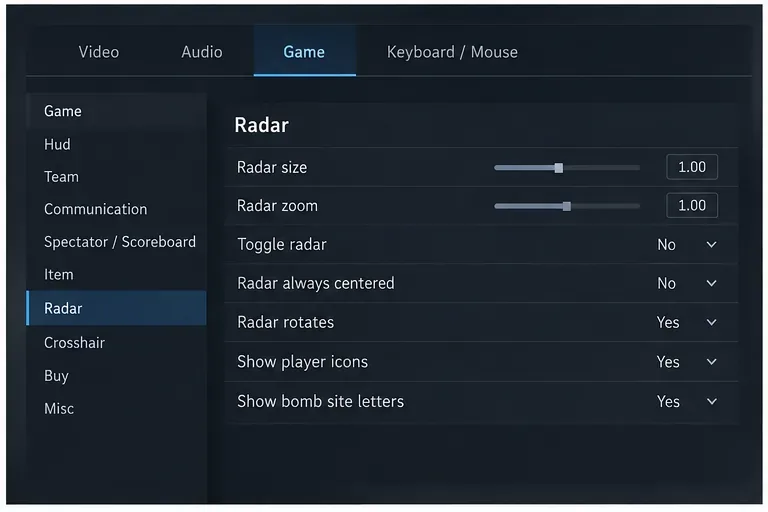
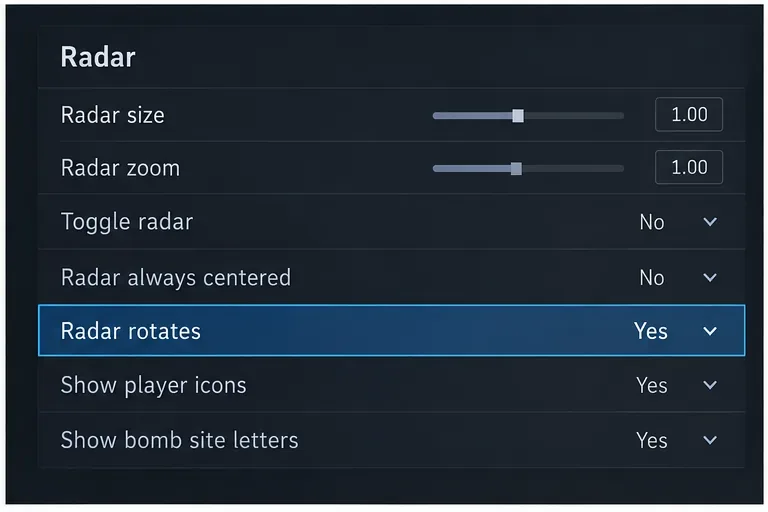
Counter-Strike 2で視点を回転させたときにミニマップが回転しないようにするには、「設定」>「ゲーム」>「レーダー」を開き、「レーダーの回転」を「いいえ」に設定します。プレイヤーマーカーと視点の方向が変わっても、マップの向きは固定されます。この設定では、レーダーがオフになったり、チームメイトが非表示になったり、マップのズームが変更されたりすることはありません。
簡単な変更をしたい場合は、ゲーム内のコントロールを使用してください。開発者コンソールを使用する場合は、関連する設定は です。Valve開発者コミュニティのCounter-Strike 2コンソールコマンドリファレンスcl_radar_rotateに記載されています。メニューの文言や利用可能なオプションは今後のアップデートで変更される可能性があるため、画面が異なる場合は最新のレーダーセクションを確認してください。
CS2では、この設定用のコンソール変数も公開されています。開発者コンソールを開いて、以下を入力してください。
cl_radar_rotate 0
適用するには Enter キーを押してください。この値で0回転がオフになります。後で回転を再びオンにするには、cl_radar_rotate 1を使用します。コンソールが開かない場合は、ゲームオプションの「設定」で有効にしてから、キーボードレイアウトで表示されるコンソールキーを使用してください。キーは通常チルダ/バッククォートキーですが、キーボードレイアウトやキーバインドによって異なる場合があります。
同じ設定を行うには、メニューまたはコンソールを使用してください。起動時に再適用したい場合を除き、コマンドをautoexecファイルに追加しないでください。ファイルを使用すると、ゲーム内の設定と起動時の設定のどちらが結果を制御しているのかが分かりにくくなる場合があります。
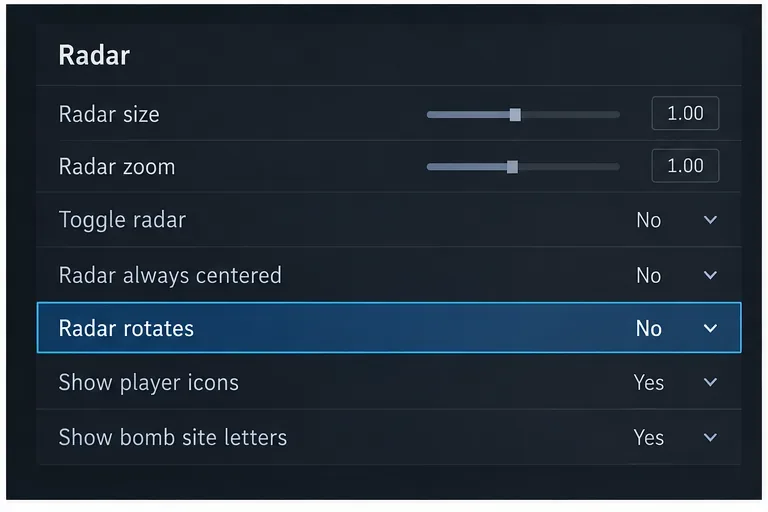
安全な練習セッションや、プレッシャーを感じずに周囲を見渡せる試合で、レーダーを確認してください。マップを表示したまま、照準を左右に回転させます。回転が無効になっている場合、マップは視点に合わせて回転しません。プレイヤーマーカーとチームメイトマーカーは、プレイヤーの位置が変わると移動します。また、個別の設定が有効になっている場合は、レーダーのズームや再センタリングも可能です。
効果的な成功チェックは、次の3つの要素から構成されます。
最後のチェックは、保存された設定と一時的な表示を区別するのに役立ちます。起動設定ファイルやその他の設定ファイルを使用している場合、ゲーム開始時にレーダーコマンドが再度適用される可能性があります。再起動後にメニューを再度開いて、どの値が有効になっているかを確認してください。
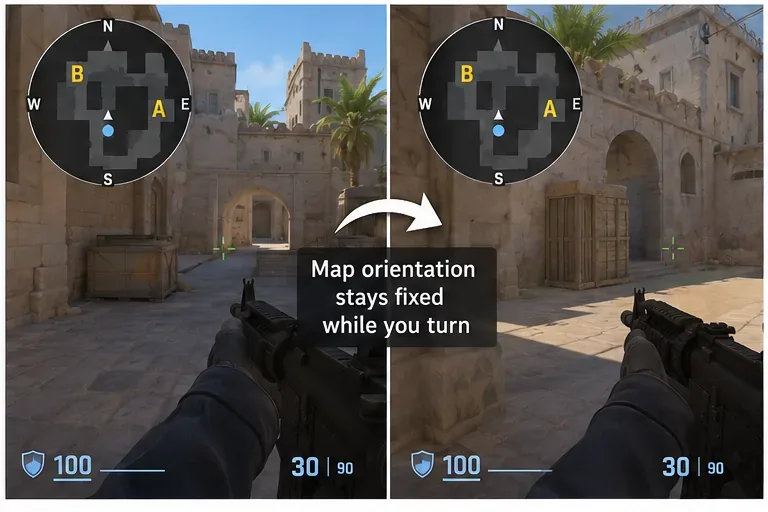
回転式レーダーは、キャラクターの向きに合わせてマップを回転させるため、周囲を見回すと表示の上部が変わります。非回転式レーダーは、マップのコンパス方向を一定に保ちます。センタリングは、マップ内を移動する際に自分のマーカーがレーダーの中央付近に留まるかどうかという、別の疑問に答えるものです。コンパス方向を固定し、マーカーを中央に表示させたい場合は、それぞれのオプションを個別にテストしてください。回転をオフにするためにセンタリングを変更する必要はなく、ズームを変更する必要もありません。
| あなたが気づいたこと | チェックすべき事項 |
|---|---|
| レーダーはまだ回転している | レーダーセクションを再度開き、レーダーの回転が「いいえ」に設定されていることを確認してください。コンソールを使用した場合は、cl_radar_rotate 0再度入力してください。 |
| 地図は固定されたままですが、マーカーは中央に配置されていません。 | これはレーダーによって個別に制御され、常に中央に表示されます。回転と中央表示は異なる設定です。 |
| レーダーがズームインまたはズームアウトされているように見える | レーダーのズームは個別に調整できます。ズームはマップの表示範囲を変更するもので、回転を制御するものではありません。 |
| レーダーが消える、または隠される | レーダーの視認性またはHUDコントロールを確認してください。レーダーの回転は向きを変えるだけで、レーダー表示のオン/オフは切り替わりません。 |
cl_radar_rotate 0cl_radar_rotate 1レーダーの回転をオフにすると、地図を常に一定の向きで表示したい場合に便利です。ただし、これだけで視認性が向上するわけではなく、向きに合わせて地図が回転するレーダーに慣れている場合は、固定された地図に慣れるまで少し時間がかかるかもしれません。オプションを変更してもレーダーが回転する場合は、アクティブなメニュー値を確認し、起動時の設定で別の設定が適用されていないか確認してください。
EA SPORTS FCでは、解説、スタジアムの雰囲気、音楽のバランスを調整して、審判の笛が聞き取りやすくなるようにしました。バージョンに応じたヒントやチェック機能も搭載しています。
League of Legendsの攻撃移動クリックに、Aキー、Shiftキー+右クリック、マウスのサイドボタン、左クリックを比較し、お好みのキーバインドを設定してテストしてください。
キャリアプロフィールの合計値を使用して、Overwatch 2の総合的な試合勝率を確認し、適切なフィルターを選択して、ヒーローの勝率と試合結果を混同しないようにしてください。
クラッシュ・ロワイヤルをプレイする際に、橋と相手陣地の両方を鮮明に表示できる最適なタブレット設定を見つけましょう。縦向き、デフォルト、全画面表示、アスペクト比モードを安全に比較できます。
Rocket Leagueには、ゲーム内チャット禁止通知のオン/オフを切り替えるための公式な設定はありません。テキストチャット、通報、Epic Launcherの通知設定で実際にオフになる項目について学びましょう。
Dead by Daylightのキラーの最適な視野角設定を見つけるには、87°と103°を比較し、ゲームプレイ上の優位性を保証するものではなく、快適な視界を選択してください。
CoCビルダーベースの解説:2つ目の村のロック解除方法、ビルダーホールのアップグレード方法、対戦バトルでの勝利方法、そして無料の6人目のビルダー(OTTO)の獲得方法。
試合履歴、統計サイト、Riot Gamesのアカウントデータを使ってLeague of Legendsのプレイ時間を推定する方法、そして生涯合計時間が不完全になる理由について学びましょう。
PC版Warzoneで発生する開発者エラー6068のトラブルシューティングを、バックグラウンドアプリ、グラフィックドライバー、ゲームファイル、起動時の競合などを安全にチェックして行います。
Apex Legendsのオリンパスマップ解説:プサマテ上空に浮かぶ都市、主要なPOI(重要地点)、トライデント、フェーズランナー、危険箇所、そして勝利のためのプロのヒント。








