EA SPORTS FCで審判の笛をはっきりと聞き取るための最適なオーディオ設定

EA SPORTS FCでは、解説、スタジアムの雰囲気、音楽のバランスを調整して、審判の笛が聞き取りやすくなるようにしました。バージョンに応じたヒントやチェック機能も搭載しています。
Brawl Starsが予期せず終了した場合、Androidでは一時キャッシュをクリアするのが妥当な最初の対処法です。一時ファイルが問題の一部である場合に効果があるかもしれませんが、すべてのクラッシュを防ぐことはできません。Androidにはアプリデータを削除する「ストレージをクリア」という別のオプションもあるため、キャッシュコントロールのみを選択するようにしてください。
iPhoneとiPadでは、iOSにはBrawl Stars用のアプリごとの「キャッシュをクリア」ボタンがありません。システムが一時ファイルを管理しており、アプリのストレージページではさまざまな操作が可能です。最も安全な方法は、お使いのデバイスによって異なります。
キャッシュとは、アプリがコンテンツをより速く読み込むために一時的に保持するデータのことです。Androidでは、「キャッシュをクリア」すると、これらの一時ファイルが削除されます。Googleによると、キャッシュされたデータを再構築する間、次回アプリを開くのに時間がかかる場合があります。キャッシュのクリアは、ストレージやデータのクリアとは異なります。Googleによれば、ストレージのクリアはアプリのすべてのデータを完全に削除します。
ゲームにおいては、その違いが重要になります。キャッシュのクリアは、アプリのデータを削除するのに比べれば影響の少ないトラブルシューティング手順ですが、クラッシュを確実に防ぐ手段ではありません。Supercellのサポートページでは、クラッシュはより広範な技術的問題として扱われており、記載されている最小デバイス要件を満たしているだけでは、スムーズな動作が保証されない場合があると指摘しています。
アプリデータの消去、Brawl Starsのアンインストール、または再インストールを行う前に、ゲームの進行状況がSupercell IDに紐づいていることを確認してください。Supercellは、Supercell IDをゲームアカウントを保護し、複数のデバイス間で復元するための手段と説明しています。再インストール手順では、まずゲームをリンクし、その後サインインして進行状況を読み込むように指示しています。
ゲストとしてプレイしている場合、またはアカウントが接続されていることを確認できない場合は、ストレージのクリアやゲームの削除を行う前にプレイを中止してください。Supercellサポートに問い合わせる必要がある場合に備えて、プレイヤータグとアカウント情報を保管しておいてください。アカウントの復旧を申し出る人物に、認証コードやパスワードを共有しないでください。
Androidのメニュー名はメーカーやバージョンによって異なります。通常は「設定」→「アプリ」→「ブロスタ」→「ストレージ」の順に進みます。お使いの端末で表示が異なる場合は、「設定」で「ブロスタ」または「アプリ情報」を検索し、アプリのストレージ設定を探してください。
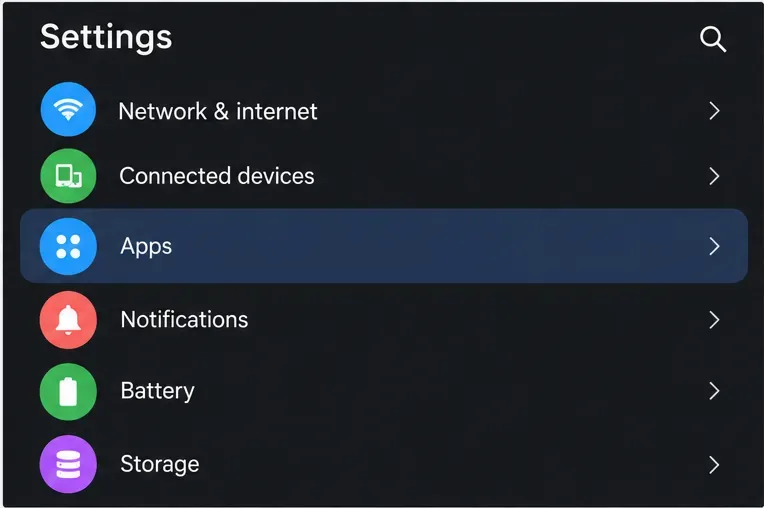
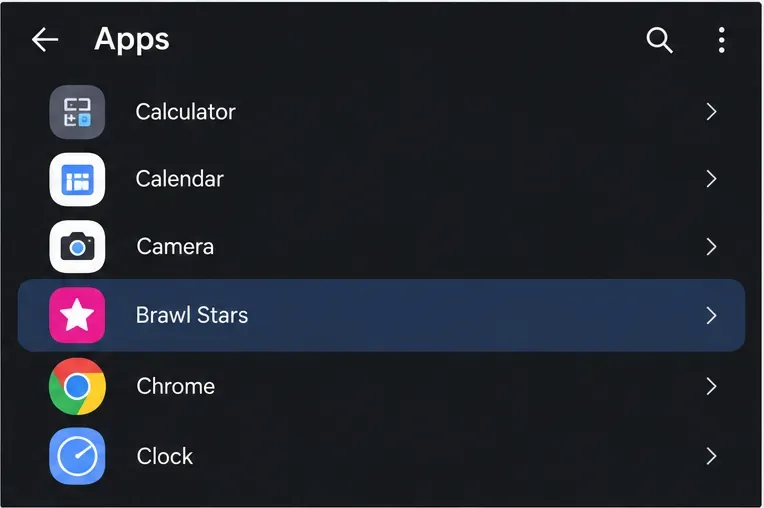
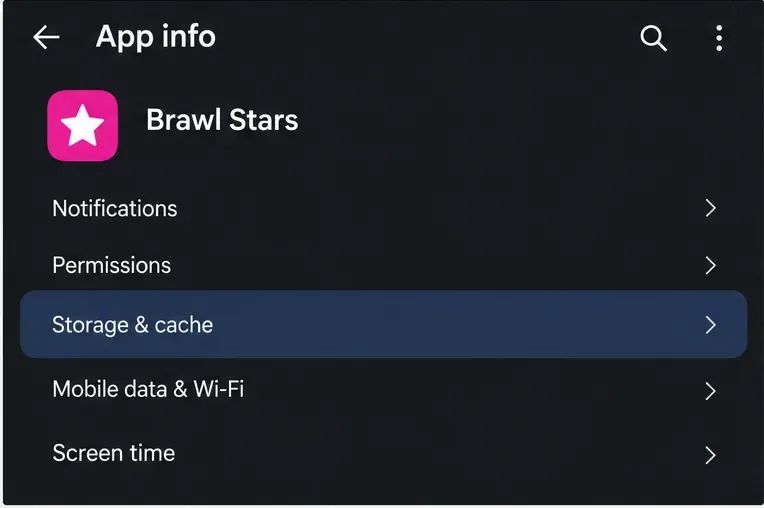
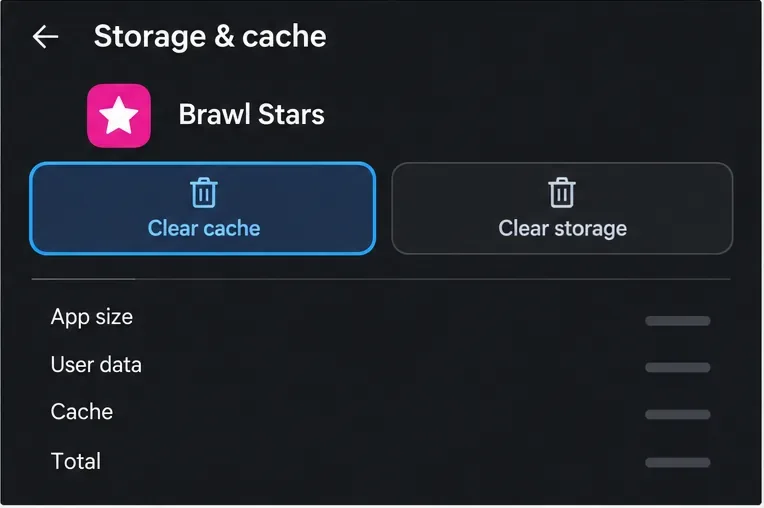
iOSの設定には、アプリごとのキャッシュ設定ボタンはありません。Appleによると、iOSとiPadOSはストレージを管理し、再ダウンロード可能な項目や不要になった項目を削除するため、キャッシュされたファイルや一時ファイルは、アプリのストレージ詳細に個別の容量として表示されない場合があるとのことです。
Appleの「アプリのオフロード」オプションは、アプリが使用しているストレージを解放しますが、ドキュメントとデータは保持します。「アプリの削除」は、アプリとその関連データを削除します。どちらも、Androidスタイルのキャッシュボタンをタップするのとは異なります。クラッシュのトラブルシューティングのためにBrawl Starsを削除して再インストールすることを検討している場合は、まずSupercell IDとの接続を確認し、Supercellの最新の再インストール手順に従ってください。オフロードはストレージ管理に役立つ場合がありますが、すべてのファイルが削除されたり、クラッシュが修正されたりするとは限りません。
キャッシュをクリアした後、ゲームを再起動してください。一時ファイルが再作成されるため、初回起動には時間がかかる場合があります。通常のプレイ中にクラッシュが再び発生するかどうかを確認し、起動時、マッチのロード中、または特定のアップデート後に発生するかどうかを記録してください。一度正常に起動できたことは有用な確認方法ですが、根本的な原因が解消されたことを証明するものではありません。
問題が解決しない場合は、公式アプリストアでBrawl Starsのアップデートを確認し、端末を再起動して、スマートフォンに十分な空き容量があることを確認してください。GoogleのAndroidトラブルシューティングガイドでは、アプリがクラッシュした場合は再起動とアップデートを推奨しています。Supercellのクラッシュサポートページでは、現在の端末の互換性を確認し、必要に応じてゲームチームに問い合わせることができます。Brawl Starsだけがクラッシュし、他のアプリは正常に動作する場合は、サポートリクエストに端末モデル、OSバージョン、ゲームバージョン、クラッシュが発生した日時を記載してください。
キャッシュのクリアは一時ファイルの問題を解決するのに役立つ場合がありますが、新しいゲームのバグ、互換性のないデバイスやオペレーティングシステムの設定、または他のアプリの問題には別の解決策が必要になる場合があります。Supercellの2024年10月のBrawl Starsのパッチノートには、キャッシュのクリアが特定のデバイス応答なしや黒いテクスチャの問題を抱える一部のプレイヤーに役立ったと記載されていますが、これはキャッシュのクリアが今日のあらゆるランダムなクラッシュを防ぐことを保証するものではありません。
EA SPORTS FCでは、解説、スタジアムの雰囲気、音楽のバランスを調整して、審判の笛が聞き取りやすくなるようにしました。バージョンに応じたヒントやチェック機能も搭載しています。
League of Legendsの攻撃移動クリックに、Aキー、Shiftキー+右クリック、マウスのサイドボタン、左クリックを比較し、お好みのキーバインドを設定してテストしてください。
キャリアプロフィールの合計値を使用して、Overwatch 2の総合的な試合勝率を確認し、適切なフィルターを選択して、ヒーローの勝率と試合結果を混同しないようにしてください。
クラッシュ・ロワイヤルをプレイする際に、橋と相手陣地の両方を鮮明に表示できる最適なタブレット設定を見つけましょう。縦向き、デフォルト、全画面表示、アスペクト比モードを安全に比較できます。
Rocket Leagueには、ゲーム内チャット禁止通知のオン/オフを切り替えるための公式な設定はありません。テキストチャット、通報、Epic Launcherの通知設定で実際にオフになる項目について学びましょう。
Dead by Daylightのキラーの最適な視野角設定を見つけるには、87°と103°を比較し、ゲームプレイ上の優位性を保証するものではなく、快適な視界を選択してください。
CoCビルダーベースの解説:2つ目の村のロック解除方法、ビルダーホールのアップグレード方法、対戦バトルでの勝利方法、そして無料の6人目のビルダー(OTTO)の獲得方法。
試合履歴、統計サイト、Riot Gamesのアカウントデータを使ってLeague of Legendsのプレイ時間を推定する方法、そして生涯合計時間が不完全になる理由について学びましょう。
PC版Warzoneで発生する開発者エラー6068のトラブルシューティングを、バックグラウンドアプリ、グラフィックドライバー、ゲームファイル、起動時の競合などを安全にチェックして行います。
Apex Legendsのオリンパスマップ解説:プサマテ上空に浮かぶ都市、主要なPOI(重要地点)、トライデント、フェーズランナー、危険箇所、そして勝利のためのプロのヒント。








