EA SPORTS FCで審判の笛をはっきりと聞き取るための最適なオーディオ設定

EA SPORTS FCでは、解説、スタジアムの雰囲気、音楽のバランスを調整して、審判の笛が聞き取りやすくなるようにしました。バージョンに応じたヒントやチェック機能も搭載しています。
このガイドの作成にあたって確認した情報源には、色収差を単独で無効にする、公式に文書化されたApex Legendsの設定コマンドは存在しません。EAの現在のPC設定ガイドにも、専用の色収差切り替えオプションは記載されていません。設定ファイルに貼り付けるコマンドを探している場合は、まずどのような効果が現れているのか、そして提案されているコマンドが実際にApexに適用されるかどうかを確認するのが賢明です。
このガイドでは、設定の確認方法、既存の設定の保護方法、サポートされている代替手段のテスト方法を説明し、より明確な状況把握を目指します。情報源は2026年10月7日に確認済みです。すべての内部レンダリングオプションが検証されたわけではなく、最新のゲームビルドでのテストも実施されていません。文書化されていないコマンドを、確実な解決策として提示しないでください。
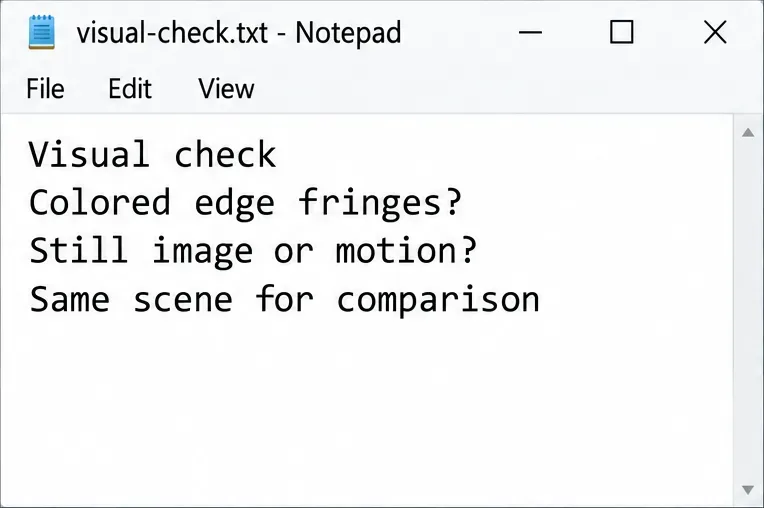
色収差とは、色のにじみのことで、物体の輪郭に沿って異なる色の輪郭がわずかに分離して見える現象です。写真では、レンズが色を異なるように焦点を合わせることで発生します。ゲームでは、この現象を視覚効果として再現することができます。Adobeによる色収差の説明では、特に高コントラストの境界線付近に見られる色のにじみパターンについて説明しています。
他にも、このパターンが発生しなくてもApexの画面がぼやけて見える原因となる問題がいくつかあります。アンチエイリアシングはギザギザのエッジを滑らかにし、見かけ上のシャープネスを変化させます。アダプティブ解像度は、パフォーマンス目標を満たすためにレンダリング解像度を変化させます。ブルームとは、明るい領域の周囲に発生する光のにじみのことです。動きに関連した残像、全体的なぼやけ、明るいハローはそれぞれ異なる症状であり、いずれかを無効にしても色収差が無効になったとは証明できません。
| あなたが気づいたこと | まず何を調査すべきか |
|---|---|
| 固定された縁に沿って特徴的な色のフリンジ | 効果をキャプチャし、保存した画像にそれが反映されているかどうかを確認します。 |
| 激しいゲームプレイ中は、シーン全体がより柔らかくなる。 | 解像度と適応解像度の設定 |
| エッジは滑らかに見えるが、シャープさはやや劣る。 | 利用可能なアンチエイリアシングオプションを比較する |
| 軌跡は主にカメラが動いているときに現れます | 静止画とディスプレイ上の動きを比較する |
| 明るい物体には広い光輪がある | 修正を試みる前に、光沢と色付きの縁のフリンジを分離してください。 |
設定ファイル(一般的にconfigと呼ばれる)には、設定がテキスト形式で保存されます。コマンドとは、ゲームが効果を発揮する前に認識する必要のある命令です。テキストファイルにそれらしい名前とゼロを書き込んだだけでは、新しいグラフィックコントロールは作成されません。
autoexecは、自動的に実行されることを目的とした設定スクリプトです。それが存在するからといって、それがロードされていること、すべての命令が受け入れられていること、あるいは受け入れられた命令が意図した効果を制御していることが証明されるわけではありません。これらは別の問題です。起動後も変更されないファイルも、レンダラーがその内容を使用したことを証明するものではありません。
まずはEAが公開しているApex Legends PC版の設定ガイドを参照してください。このガイドにはビデオメニューといくつかの関連する鮮明度設定が記載されていますが、色収差除去コマンドは含まれていません。ここで確認済みの手順は、色収差除去に関するものに限られます。
射撃場内の静かな場所など、再現性のある場所を選び、コントラストの高い境界線を見てください。視野の中心と外側の両方を撮影します。比較のために、位置、視線方向、武器、視野は変更しないでください。視野とは、カメラを通して見えるシーンの範囲のことです。
問題が静止時、旋回時、または動作時のみ発生するかどうかを書き留めてください。保存された画像はきれいに見えるのに、動きながらディスプレイに残像が表示される場合は、すぐに色収差補正コマンドを変更するのではなく、ディスプレイまたはモーションの動作を調査する必要があります。
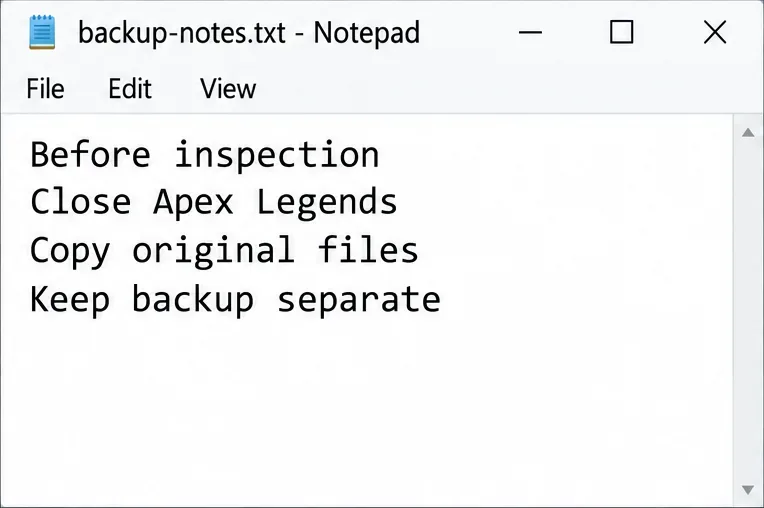
現在のビデオ設定とカスタム起動オプションを記録してください。起動オプションとは、ゲーム起動時に渡される引数のことです。ローカルファイルを調べる前に、Apexを終了してください。調べる予定のファイルはすべて別のバックアップフォルダにコピーし、元の名前と元の場所をメモしておいてください。ダウンロードした設定パックで置き換えるのではなく、ご自身のファイルから作業してください。
Windowsでは、ローカル設定の一般的な保存場所は です%USERPROFILE%\Saved Games\Respawn\Apex\local。このパスをファイルエクスプローラーのアドレスバーに貼り付けることができます。%USERPROFILE%は、ユーザーフォルダーを表すWindows変数です。これは確認すべき場所として扱ってください。保存フォルダーの場所やファイルレイアウトは異なる場合があり、EAの設定ガイドにはこのパスは記載されていません。
フォルダが存在する場合は、既存のファイルvideoconfig.txtとフォルダを探してくださいsettings.cfg。古いチュートリアルで必要とされているからといって、不足しているファイルやフォルダを作成しないでください。以前にカスタムのautoexecをインストールした場合は、ゲームのインストールファイルに含まれている可能性があります。自分の設定だと識別できる設定のみを確認してください。
ファイルを開く前や保存する前に、ファイル拡張子を表示しましょう。ファイル拡張子とは、ファイルの種類を識別する末尾の文字(例:`.config`、 .txt`.config` 、`.config`)のことです。Microsoft は、 Windows ファイル エクスプローラー ガイドで「表示」>「表示」>「ファイル名拡張子」について説明しています。これにより、本来の構成ファイル名と、誤って余分な拡張子を付けて保存されたファイルを区別できます。.cfg.txt
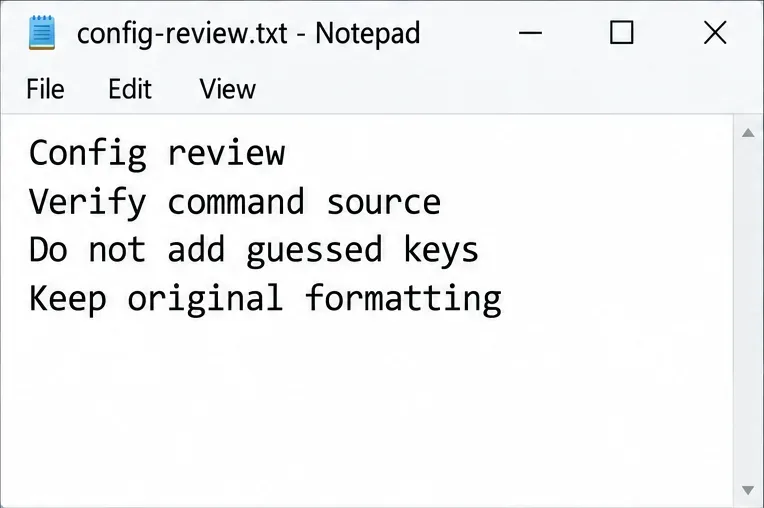
バックアップコピーをメモ帳などのテキストエディタで開きます。引用符、括弧、または無関係な設定を変更せずに内容を確認してください。当面の目的は、何が含まれているかを理解することであり、推測による削除キーを挿入することではありません。
色収差に関するコマンドについては、EAまたはRespawnが提供する、コマンドの制御内容と対応環境を含む、Apex Legends専用の最新の説明を参照してください。他のゲームエンジンからコピーしたコマンド、古いフォーラムの投稿、または長文の最適化パックは、現在の動作を示す十分な証拠にはなりません。
「クロマ」「ブルーム」「ブラー」「ポストプロセス」といった名称は互換性がありません。ポストプロセスとは、レンダリングされた画像に適用される効果のことです。たとえ広範囲なポストプロセス制御が機能していたとしても、他の要素をすべて維持しつつ、色収差だけを選択的に除去できるとは限りません。
周辺照明と画像レンダリングを混同しないでください。EAのPCアクセシビリティ設定リファレンスでは、照明効果とは、互換性のあるキーボード、マウス、その他のハードウェアにおけるゲームプレイに関連した色のついた照明のことだと説明されています。このオプションをオフにしても、ハードウェアの照明は調整されますが、ゲーム画像内の色のついた輪郭線は調整されません。
専用の削除手順を確認できなかったため、このガイドでは、その目的で設定行や起動引数を追加することは推奨しません。元のファイルはそのままにしておいてください。もし既に試行的な行を追加してしまった場合は、Apexを閉じた状態で、編集前のバックアップを使用してその特定の操作を元に戻してください。設定フォルダ全体を削除することは避けてください。
設定 > ビデオに戻ります。画質の基準値として、EA はモニターのデフォルトのアスペクト比と解像度を使用し、フレームレートの低下が頻繁に発生する場合を除き、アダプティブ解像度 FPS ターゲットを無効にすることを推奨します。エッジの鮮明度への影響を評価するには、アンチエイリアシングを「なし」に設定した場合と比較してください。これらはドキュメント化された設定であり、検証済みの色収差切り替えの代わりとなるものではありません。
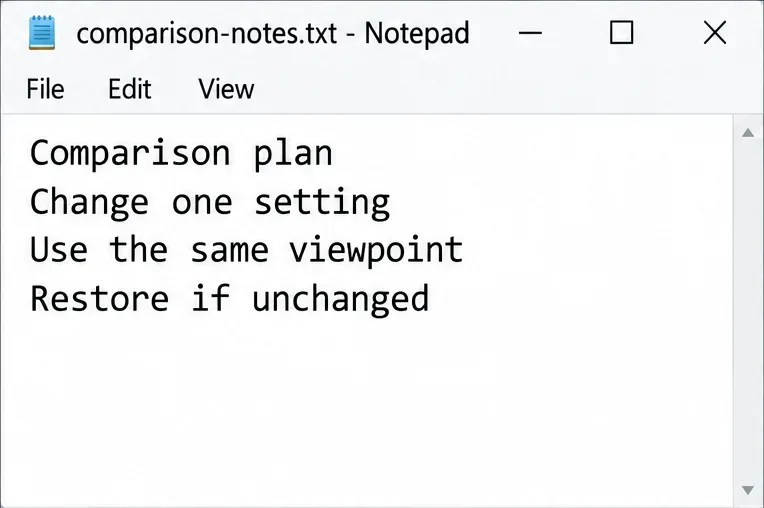
変更を1つ加え、適用してから、同じ視点から再度確認してみましょう。アンチエイリアシングを無効にして、追加されたギザギザのエッジやちらつきが、元の柔らかな画像よりも気になるかどうかを確認してください。アダプティブ解像度を無効にして、より鮮明な画像がシステムのパフォーマンスを犠牲にしていないかを確認してください。トレードオフが許容範囲内である場合にのみ、設定を保持してください。
同じスケールでフル解像度の画像を比較してください。圧縮されたソーシャルメディア画像と直接撮影した画像を比較したり、サンプル間で明るさやカメラアングルを変更したりすることは避けてください。エッジの鮮明さ、画像の一貫性、動きの鮮明さ、色のにじみなど、何が改善されたのかを正確に書き留めてください。「見栄えが良くなった」という表現は好みとしては役立ちますが、どの効果が変化したのかを特定することはできません。
サポート対象の設定を比較した後も、直接キャプチャした画像で色のにじみが解消されない場合は、そのキャプチャ画像にプラットフォーム、ゲームバージョン、グラフィック設定、および色じみが発生する状況の説明を添えて保存してください。EAサポートに、その特定の現象に対する対応策があるかどうか問い合わせてください。検証されていないコマンドのリストよりも、明確な症状報告の方が役立ちます。
設定変更によって起動に問題が発生した場合は、まずバックアップしたファイルと以前の起動オプションを復元してください。EAアプリのインストールや読み込みに関する問題については、ゲームファイルの修復を含むEA公式のダウンロードおよび読み込みに関するトラブルシューティングガイドを参照してください。修復は復旧ツールであり、視覚効果を削除する方法ではありません。
現実的な解決策は、設定を保存し、各コマンドの現在のサポート状況を確認し、ドキュメントに記載されているビデオコントロールを使用して、実際に特定できる症状に対処することです。専用のApex色収差コントロールが確認されるまでは、ペーストイン除去コマンドは推測に過ぎません。
EA SPORTS FCでは、解説、スタジアムの雰囲気、音楽のバランスを調整して、審判の笛が聞き取りやすくなるようにしました。バージョンに応じたヒントやチェック機能も搭載しています。
League of Legendsの攻撃移動クリックに、Aキー、Shiftキー+右クリック、マウスのサイドボタン、左クリックを比較し、お好みのキーバインドを設定してテストしてください。
キャリアプロフィールの合計値を使用して、Overwatch 2の総合的な試合勝率を確認し、適切なフィルターを選択して、ヒーローの勝率と試合結果を混同しないようにしてください。
クラッシュ・ロワイヤルをプレイする際に、橋と相手陣地の両方を鮮明に表示できる最適なタブレット設定を見つけましょう。縦向き、デフォルト、全画面表示、アスペクト比モードを安全に比較できます。
Rocket Leagueには、ゲーム内チャット禁止通知のオン/オフを切り替えるための公式な設定はありません。テキストチャット、通報、Epic Launcherの通知設定で実際にオフになる項目について学びましょう。
Dead by Daylightのキラーの最適な視野角設定を見つけるには、87°と103°を比較し、ゲームプレイ上の優位性を保証するものではなく、快適な視界を選択してください。
CoCビルダーベースの解説:2つ目の村のロック解除方法、ビルダーホールのアップグレード方法、対戦バトルでの勝利方法、そして無料の6人目のビルダー(OTTO)の獲得方法。
試合履歴、統計サイト、Riot Gamesのアカウントデータを使ってLeague of Legendsのプレイ時間を推定する方法、そして生涯合計時間が不完全になる理由について学びましょう。
PC版Warzoneで発生する開発者エラー6068のトラブルシューティングを、バックグラウンドアプリ、グラフィックドライバー、ゲームファイル、起動時の競合などを安全にチェックして行います。
Apex Legendsのオリンパスマップ解説:プサマテ上空に浮かぶ都市、主要なPOI(重要地点)、トライデント、フェーズランナー、危険箇所、そして勝利のためのプロのヒント。








