EA SPORTS FCで審判の笛をはっきりと聞き取るための最適なオーディオ設定

EA SPORTS FCでは、解説、スタジアムの雰囲気、音楽のバランスを調整して、審判の笛が聞き取りやすくなるようにしました。バージョンに応じたヒントやチェック機能も搭載しています。
具体例:マヤがApex Legendsの試合にロードした際、戦闘中にキャラクターの動きが途切れ途切れになり、パケットロス警告アイコンが表示されました。彼女はWi-Fiに接続していますが、それだけではルーターが原因だと断定できません。この警告は、彼女のデバイスとゲームサーバー間のどこかに問題がある可能性を示唆しており、データセンターの混雑や障害などが考えられます。この例は架空のものであり、実際のテストやプレイヤーからの報告ではありません。
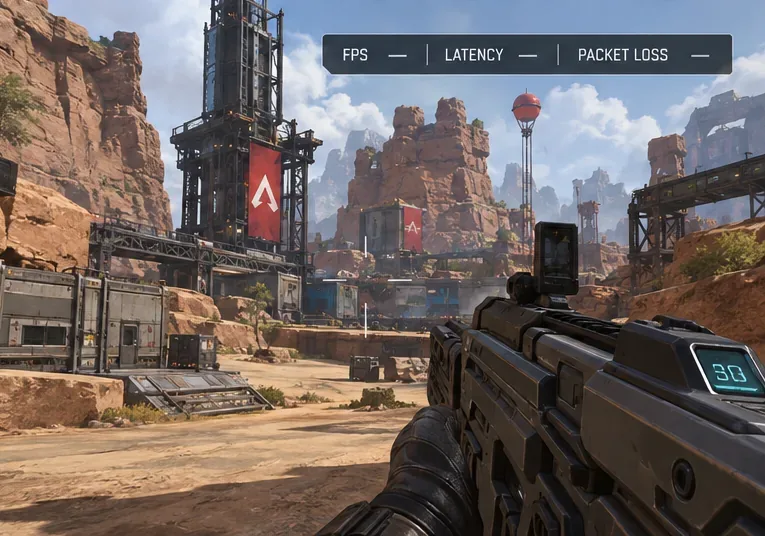
まず、Apexのパフォーマンス表示をオンにして、パケットロスが報告されているかどうかを確認してください。次に、選択したデータセンターとEAのサーバーの状態を確認します。問題がどのデータセンターでも発生する場合は、サーバー側の問題である可能性があります。イーサネット接続で改善したり、他のホームネットワークアクティビティを一時停止した後に改善する場合は、ローカル接続に注目してください。EAのヘルプ記事では、これらのチェックを推奨しており、ゲーム表示でFPS、レイテンシ、パケットロスを表示できることを説明しています。EAのApex Legendsパケットロストラブルシューティングガイドを参照してください。
パケットロスとは、ゲームデータパケットの一部がプラットフォームとデータセンター間の通信を完了できない状態を指します。EAによると、パケットロスはラグの原因となり、対戦相手の位置情報が最新でないように見えることがあります。アイコンは便利な警告ですが、パケットロスが発生した正確な箇所を特定するものではありません。EAの現在のヘルプページでは、ゲーム内のパフォーマンス表示とデータセンターのチェックについて説明していますが、すべてのアイコンのしきい値や、各アイコンのデザインが持つ診断上の意味については記載されていません。
対処方法:パフォーマンス表示をオンにして、複数の試合中にパケット損失の数値を確認してください。アイコンは表示されるものの数値が不明瞭な場合は、その発生時刻を記録し、以下のサーバーおよびネットワークのチェックに進んでください。グラフィックオプションを変更してもネットワーク警告が解消されるとは限りませんのでご注意ください。
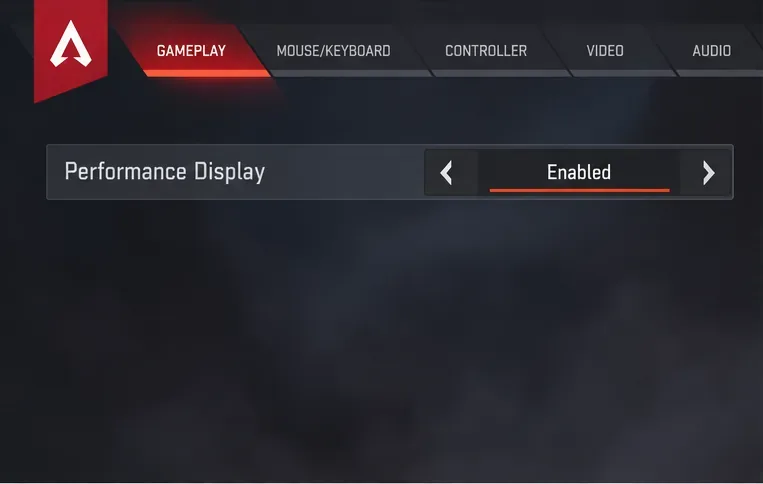
設定を開き、「ゲームプレイ」タブを選択して、「パフォーマンス表示」をオンにします。EAによると、この表示ではフレームレート、レイテンシ、パケットロスを確認できます。試合をプレイするか、通常アイコンが表示されるモードに入り、同時にパケットロスの値が上昇するかどうかを確認します。おおよその時間、モード、データセンターも記録しておくと、後で比較したり、インターネットプロバイダに状況を説明しやすくなります。
短時間のスパイクが1回発生しただけでは、原因が自宅のネットワーク、インターネットサービスプロバイダ(ISP)の回線、ゲームサーバーのいずれにあるかは判断できません。複数のセッションにわたってスパイクが繰り返し発生する方が、より有用な証拠となります。現在の障害状況のみを確認したい場合は、ルーターの設定を変更する前に手順3に進んでください。
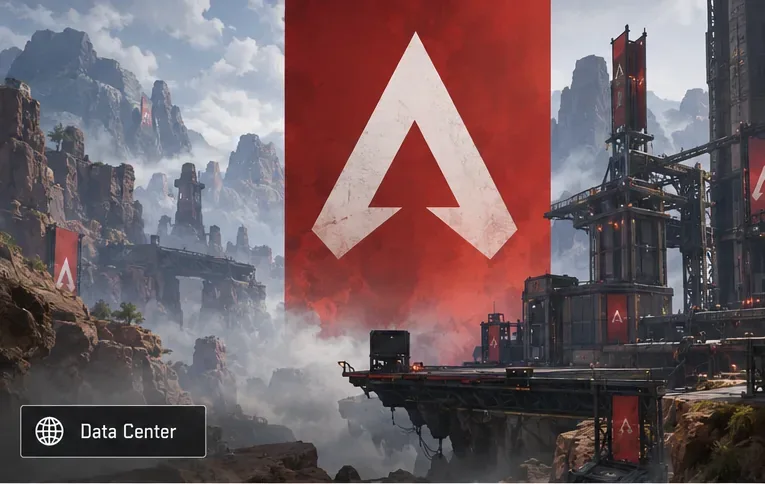
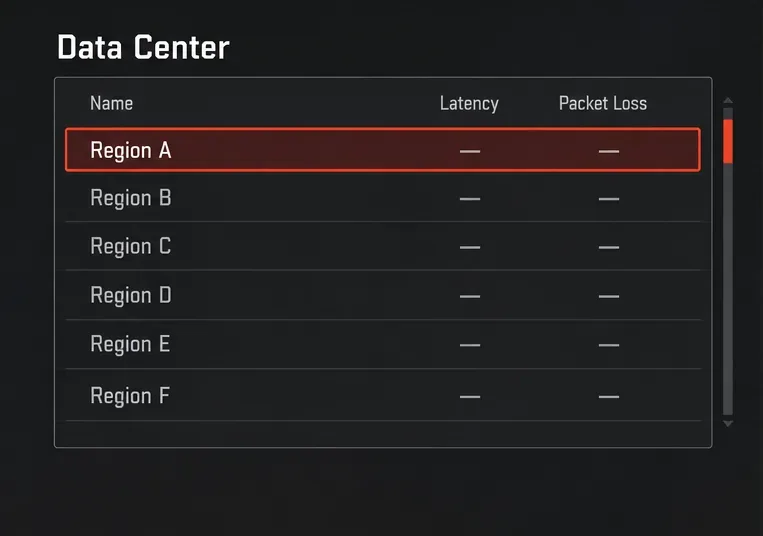
起動画面では、まだ「続行」を選択しないでください。左下隅の「データセンター」を選択し、表示される地域とそのレイテンシおよびパケットロス値を確認してください。EAは、レイテンシとパケットロスが増加する可能性があるため、お住まいの地域に最も近いデータセンターを選択することをお勧めします。利用可能な場所とメニューの詳細は、地域やゲームのアップデートによって異なる場合があります。
対処法:最寄りの適切なデータセンターを試して、マッチング後の読み取り値を再度確認してください。値が低い場合は、一時的に数値が良くなったからといって遠くの地域に飛びつくのではなく、近くの別のオプションと比較検討してください。読み取り値は変動する可能性があり、メニュー上の値が魅力的に見えても、遠隔地のサーバーの方が実際には性能が悪い場合もあります。
近隣のすべてのデータセンターでパケットロスが発生した場合、または同じ地域の複数のプレイヤーが同時に報告した場合、サーバーまたはネットワーク経路の問題である可能性が高くなります。アイコンだけでは断定できません。EAは、Apexサーバーおよびネットコード開発者向け詳細解説の中で、ゲームサーバー自体が稼働している場合でも、プレイヤーとサーバーを接続するネットワーク機器が原因でパケットロスが発生した事例を記録しています。そのため、ホームルーターを再起動しても、試合全体の問題をすべて解決できるとは限りません。
対処方法:EAのサーバー状態ページとEA公式のApexアップデートを確認してください。EAがサービス障害を報告している場合は、サービスが復旧するまで待ってから再度確認し、自宅で高度な変更を加えないでください。状態が正常に見える場合は、ローカル接続の確認に進んでください。
EAは、Wi-Fi干渉、同じネットワークを使用している他のユーザー、バックグラウンドアプリケーション、ルーターが遮られているか遠すぎる場合などを、接続問題の原因として挙げています。ここでマヤは、当初の仮説を検証することができます。「Wi-Fiが原因に違いない」と結論付けるのではなく、PCやゲーム機をイーサネットケーブルでルーターに一時的に接続し、同様の条件下での試合結果を比較できるのです。
対処方法:一度に1つの要素を変更し、パフォーマンス表示を確認してください。イーサネット接続時のみパケットロスが解消される場合は、Wi-Fiの設置場所、干渉、またはルーターの設定を確認してください。イーサネット接続時でも同じパターンが続く場合は、再起動とプロバイダの確認に進んでください。
Apexを完全に終了して再起動し、再度テストしてください。問題が解決しない場合は、ルーターを再起動してください。EAの一般的な接続ガイドでは、ルーターの電源プラグを抜き、約1分待ってから再度接続し、再度試すように指示されています。モデムとルーターが別々に使用されている場合は、機器メーカーの指示に従って両方を再起動してください。
対処方法:一度再起動してから、新しいマッチで同じパフォーマンス表示フィールドを比較してください。再起動によって一時的なルーターやセッションの問題が解消される場合もありますが、ISPのルーティングの問題やデータセンターの障害は修復されません。初期段階で工場出荷時設定へのリセットは避けてください。工場出荷時設定へのリセットはカスタムネットワーク設定を消去する可能性があり、通常の再起動とは異なります。
警告が近隣のデータセンター、複数のセッション、有線接続で継続する場合は、インターネットプロバイダに連絡してください。警告が発生した日時、選択したデータセンター、ゲーム内のパケットロス値、および他のオンラインサービスへの影響について伝えてください。回線障害やパケットロスがないか確認するよう依頼してください。Apexまたは特定のデータセンターに問題があると思われる場合は、EAサポートに連絡してください。
対処法:手順1のメモを保管し、プロバイダーが確認する前に複数の詳細設定を変更しないようにしてください。そうすることで、サポートチームが調査すべき明確なパターンを把握できます。
| 請求 | 何が分かっているのか | 次のステップに役立つ |
|---|---|---|
| 「このアイコンは、私のWi-Fiが故障していることを示しています。」 | それだけでは不十分です。EAは、ローカルネットワークの問題と、サーバーまたはデータセンターの問題の両方を特定します。 | 近隣のデータセンターを比較し、イーサネット接続をテストしてください。 |
| 「高速な速度テストは、パケット損失が発生しないことを意味する。」 | ダウンロード速度とパケット配信の信頼性は、異なる指標である。 | 警告が表示されている間は、ゲーム内のパフォーマンス表示を使用してください。 |
| 「パフォーマンス表示をオンにすると、接続が修復されます。」 | これはFPS、レイテンシ、パケットロスを報告する診断表示機能です。 | その測定値に基づいて、次のトラブルシューティング手順を選択してください。 |
| 「DNS設定を変更するか、ゲームを再インストールするのが最初の解決策です。」 | EAのApexガイドは、ディスプレイ、データセンター、サーバーの状態、接続状況の確認から始まります。これらの手順を踏むことで、パケットロス問題の原因をより的確に特定できます。 | 詳細設定を変更する前に、上記のチェック項目をすべて確認してください。 |
変更後、複数の試合でパフォーマンス表示を使用してください。目標は、パケット損失が発生しないか、またはそれ以下の状態を維持し、同じ条件下で警告が再発しないようにすることです。アイコンが特定のデータセンターでのみ表示される場合は、その場所を避け、そのパターンを報告してください。データセンターをまたいで表示されるがイーサネット接続では消える場合は、無線ネットワークの調査を続けてください。有線接続の試合でも表示され、他のデバイスでも問題が発生する場合は、ISPに連絡してください。パケット損失は経路のさまざまな部分で発生する可能性があるため、単一のメニューオプションで解決できるとは限りません。
EAのサポート情報は2026年10月7日に確認済みです。メニュー名はゲームのアップデートに伴い変更される場合があり、プラットフォームによって異なる場合があります。
EA SPORTS FCでは、解説、スタジアムの雰囲気、音楽のバランスを調整して、審判の笛が聞き取りやすくなるようにしました。バージョンに応じたヒントやチェック機能も搭載しています。
League of Legendsの攻撃移動クリックに、Aキー、Shiftキー+右クリック、マウスのサイドボタン、左クリックを比較し、お好みのキーバインドを設定してテストしてください。
キャリアプロフィールの合計値を使用して、Overwatch 2の総合的な試合勝率を確認し、適切なフィルターを選択して、ヒーローの勝率と試合結果を混同しないようにしてください。
クラッシュ・ロワイヤルをプレイする際に、橋と相手陣地の両方を鮮明に表示できる最適なタブレット設定を見つけましょう。縦向き、デフォルト、全画面表示、アスペクト比モードを安全に比較できます。
Rocket Leagueには、ゲーム内チャット禁止通知のオン/オフを切り替えるための公式な設定はありません。テキストチャット、通報、Epic Launcherの通知設定で実際にオフになる項目について学びましょう。
Dead by Daylightのキラーの最適な視野角設定を見つけるには、87°と103°を比較し、ゲームプレイ上の優位性を保証するものではなく、快適な視界を選択してください。
CoCビルダーベースの解説:2つ目の村のロック解除方法、ビルダーホールのアップグレード方法、対戦バトルでの勝利方法、そして無料の6人目のビルダー(OTTO)の獲得方法。
試合履歴、統計サイト、Riot Gamesのアカウントデータを使ってLeague of Legendsのプレイ時間を推定する方法、そして生涯合計時間が不完全になる理由について学びましょう。
PC版Warzoneで発生する開発者エラー6068のトラブルシューティングを、バックグラウンドアプリ、グラフィックドライバー、ゲームファイル、起動時の競合などを安全にチェックして行います。
Apex Legendsのオリンパスマップ解説:プサマテ上空に浮かぶ都市、主要なPOI(重要地点)、トライデント、フェーズランナー、危険箇所、そして勝利のためのプロのヒント。








