EA SPORTS FCで審判の笛をはっきりと聞き取るための最適なオーディオ設定

EA SPORTS FCでは、解説、スタジアムの雰囲気、音楽のバランスを調整して、審判の笛が聞き取りやすくなるようにしました。バージョンに応じたヒントやチェック機能も搭載しています。
Rainbow Six Siege が Vulkan を使用しようとした時のみ起動時にクラッシュする場合、最も重要な解決策は、Vulkan を現在の起動オプションとして扱わないようにすることです。Ubisoft は、2024 年 9 月 10 日に Operation Twin Shells で Rainbow Six Siege から Vulkan API を削除しました。ゲームは DirectX 12 に移行し、DirectX 11 はその時点でオプションのパスとして残されました。2026 年に更新された Ubisoft の現在の PC 要件では、DirectX 12 が必須のグラフィックス API として記載されています。
つまり、最近の「Vulkan クラッシュ」は通常、次の 2 つのいずれかです。古いショートカット、起動引数、またはガイドが、廃止された Vulkan パスをまだ起動しようとしているか、または、ゲームが通常の起動中にクラッシュし、そのエラーが Vulkan の問題として誤って識別されているかのいずれかです。以下のレンダラーチェックから始め、次にファイルの整合性、グラフィック ドライバー、および Ubisoft Connect キャッシュを確認してください。変更を加えるたびにゲームをテストして、どの修正が実際に効果があったかを確認してください。
まずはこちらを行ってください。現在のゲームではVulkanは利用できなくなっています。UbisoftのOperation Twin Shellsのノートには、Rainbow SixがDX12を使用するようになり、Vulkan APIは利用できなくなったと明記されています。Ubisoftの現在のシステム要件にもDirectX 12が記載されています。
Siegeは、数年前に作成した古いデスクトップショートカットではなく、Ubisoft Connect、Steam、またはEpic Gamesの通常の「プレイ」ボタンから起動してください。以前にVulkan専用のカスタム起動コマンドを追加していた場合は、それを削除してください。同様に、古いインストールからコピーしたVulkan専用の実行ファイルやショートカットを使い続けるのは避けてください。
ランチャーにDirectX 11の旧バージョンオプションが残っている場合、一部のインストール環境では診断の際の代替手段として役立つことがありますが、それが永久に存在するとは限りません。2026年現在、Ubisoftがアクティブな要件として挙げているAPIはDirectX 12です。
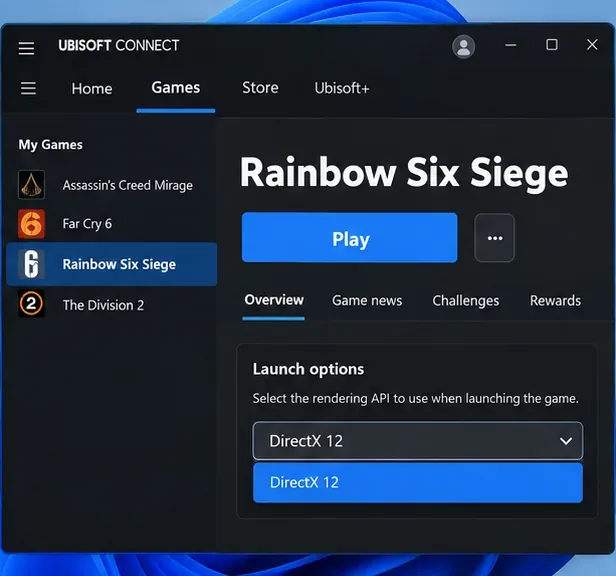
ランチャー画面の例として、現在の意図する動作(レインボーシックス シージが、廃止されたVulkanではなくDirectX 12経由で起動する)を示しています。ランチャーの表示はバージョンによって異なる場合があります。
通常の起動パスに戻すことでクラッシュが解消される場合は、ここで作業を終了してください。Ubisoftが削除したレンダラーのVulkanサポートを修復しようとしても、何のメリットもありません。
正しい起動パスでもすぐに閉じてしまう場合は、次にインストールを確認してください。Ubisoftによると、ファイルが欠落していたり破損していたりするとPCゲームが起動しない可能性があり、現在のサポート手順では起動時のクラッシュに対してファイル検証を推奨しています。
Ubisoft Connect PCで、ライブラリを開き、Rainbow Six Siegeを選択し、プレイの横にある歯車アイコンをクリックして、ファイルの検証を選択します。Ubisoftによると、SteamまたはEpic Gamesストアで購入したコピーは、それぞれのランチャーで直接検証することもできます。Steamの「ゲームファイルの整合性を確認」ページでは、プロパティとインストール済みファイルから現在のパスを確認できます。
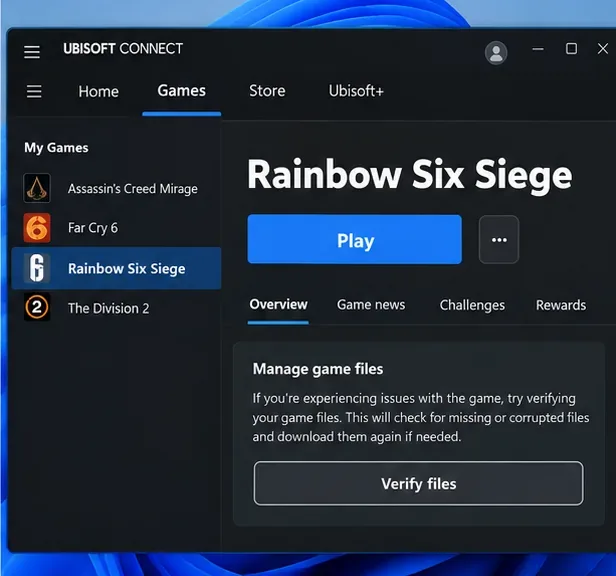
ファイルチェックの段階では、ランチャーがインストールされているレインボーシックス シージのファイルを検証し、不足または破損しているファイルを復元します。
この修正は、アップデートの中断、ストレージエラー、ウイルス対策ソフトによる隔離、またはゲームフォルダ内の手動変更後に特に有効です。検証によってファイルが置き換えられた場合は、再度テストする前にWindowsを再起動してください。
ファイル検証を通過してもクラッシュが解消されない場合は、ゲームファイルではなくグラフィックスタックが原因である可能性があります。特に、Siegeのメジャーアップデート、Windowsアップデート、またはGPU交換後にクラッシュが発生した場合は、お使いのGPUに対応した最新のドライバパッケージを使用してください。
NVIDIA製ハードウェアについては、公式のGeForceドライバーページをご利用ください。AMD製ハードウェアについては、AMDドライバーおよびサポートページをご利用ください。Intel製ハードウェアをご利用の場合は、Intelドライバー&サポートアシスタントをご利用ください。
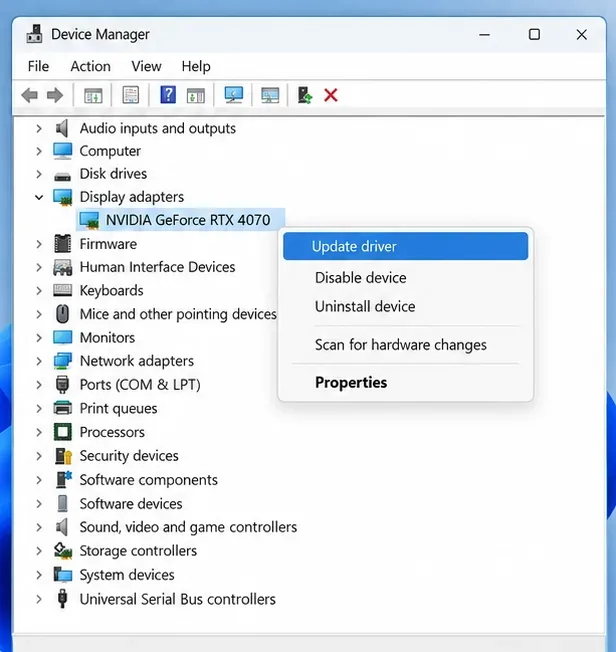
Windowsはディスプレイアダプターを認識できますが、ゲーム用ドライバーに関しては、NVIDIA、AMD、Intel、またはOEMがカスタムドライバーを必要とする場合はノートパソコンメーカーから最新のパッケージを入手するのが最善です。
通常のアップデートが失敗した場合や、ドライバーのインストールが破損していると思われる場合を除き、ドライバーのクリーンアップユーティリティにすぐに頼らないでください。例えば、AMDは、標準的なアンインストールでは不十分な場合のために、独自のクリーンアップユーティリティを文書化しています。クリーンなドライバーの再インストールは、より強力な手段であり、最初に行うべきことではありません。
先週Siegeが正常に起動し、Windowsがアップデートされた後、メニュー画面に到達する前にゲームが終了してしまうとします。ファイル検証で問題が報告されない場合は、最新の対応GPUドライバーをインストールしてPCを再起動するのが次の妥当なテストです。一方、同じPCで他の複数の3Dゲームでもクラッシュが発生する場合は、問題はSiege固有のものではなく、ドライバー、GPUの安定性、またはWindowsに関係している可能性が高いでしょう。
ランチャー自体に異常な動作が見られる場合は、ゲーム全体を再インストールする前にキャッシュをクリアしてください。Ubisoftによると、キャッシュには頻繁に使用されるランチャーデータが保存されており、キャッシュをクリアすることで一部の技術的な問題が解決する可能性があるとのことです。
まず、Ubisoft Connect PCからログアウトし、システムトレイのプロセスも含めて完全に終了してください。Ubisoftは現在、デフォルトのキャッシュ保存場所として以下の2つを公表しています。
各場所で、キャッシュフォルダの名前を「cache_backup」などに変更し、Ubisoft Connect PCを再起動してください。ランチャーが自動的に新しいキャッシュフォルダを作成します。現在のパスについては、Ubisoftのキャッシュクリア手順を参照してください。
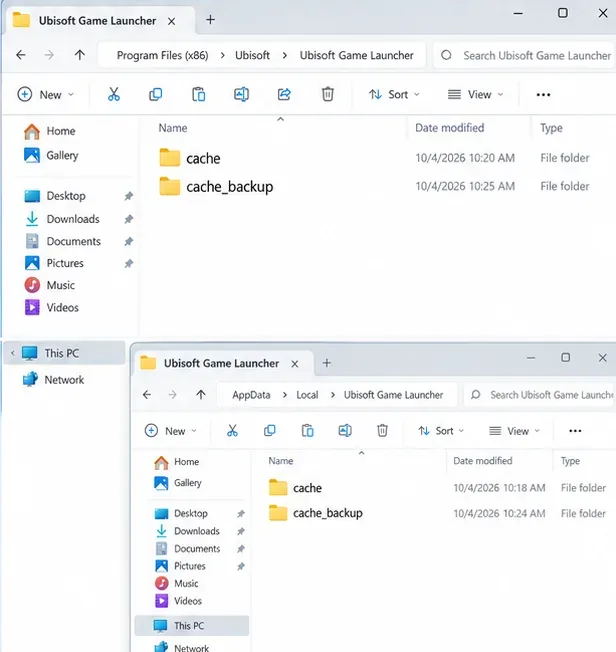
ランチャーのキャッシュフォルダの名前を変更することで、古いデータはバックアップとして保持され、Ubisoft Connect PCは次回起動時に新しいキャッシュフォルダを作成できるようになります。
この手順は、Ubisoft Connectが繰り返し更新される、ゲームの状態が矛盾して表示される、プレイ直後に失敗する、またはランチャーのアップデート後に不具合が発生する場合に最も効果的です。実行ファイルがゲームエンジンに正常に到達した後に負荷がかかるとクラッシュが発生する場合、この手順で解決できる可能性は低くなります。
現在のレインボーシックス シージのビルドも、Ubisoft Anti-Cheatに依存しています。Ubisoftの2026年9月のサポートガイダンスによると、保護されたゲームで起動に問題が発生した場合、まずゲームファイルを検証し、インストールが破損している場合はUbisoft Anti-Cheatを修復または再インストールする必要があります。インストーラーは、サポートされているインストール環境ではゲームのSentinelフォルダーにあります。アンチチートファイルを手動で削除するのではなく、Ubisoftの最新のアンチチートトラブルシューティングガイドに従ってください。
また、不要なオーバーレイ、監視ツール、RGBユーティリティ、インジェクター、チューニングソフトウェアをすべて閉じた状態でテストしてください。Ubisoftは、バックグラウンドアプリケーションがUbisoft Connect PCオーバーレイの動作に干渉する可能性があると特に指摘しています。Steamの現在の起動トラブルシューティングガイドでも、ゲームが起動しない場合は不要なソフトウェアを無効にすることを推奨しています。
一度に1つのカテゴリのみを変更してください。例えば、オーバーレイと監視ツールを閉じて一度テストし、クラッシュが続く場合は元に戻してください。こうすることで、どのプログラムが競合の原因となっているかを特定せずに問題を「修正」してしまうことを防ぎます。
成功とは、スプラッシュ画面が一度表示されるだけではありません。以下の簡単なチェック方法を使ってください。
これらの手順を実行してもメインメニューが表示される前にゲームがクラッシュする場合は、正確なエラーメッセージを収集し、Ubisoft Anti-Cheatの起動前か起動後かをメモしてください。また、お使いのPCをUbisoftが2026年に発表した最小システム要件(Windows 10または11 64ビット、8GB以上のRAM、記載されている最小要件以上の対応GPU、SSDストレージ、DirectX 12)と比較してください。これらの現在の要件を満たしていないシステムは、古いVulkan時代の回避策には適していません。
最新のRainbow Six Siegeインストール環境で「起動時にVulkanがクラッシュする」という問題が発生した場合、最も迅速な解決策は、SiegeではVulkan自体が廃止されていることです。Ubisoftは2024年9月にVulkanを削除しました。標準の起動パスを使用し、ファイルの検証、GPUドライバーの更新、Ubisoft Connectのキャッシュの更新を行ってください。それでも起動に失敗した場合は、Ubisoft Anti-Cheatを修復し、バックグラウンドソフトウェアの競合を除外してください。この手順は、ゲームがサポートしなくなったレンダラーに時間を費やすのではなく、現在も存在する最新の起動チェーンの各部分に対処するものです。
EA SPORTS FCでは、解説、スタジアムの雰囲気、音楽のバランスを調整して、審判の笛が聞き取りやすくなるようにしました。バージョンに応じたヒントやチェック機能も搭載しています。
League of Legendsの攻撃移動クリックに、Aキー、Shiftキー+右クリック、マウスのサイドボタン、左クリックを比較し、お好みのキーバインドを設定してテストしてください。
キャリアプロフィールの合計値を使用して、Overwatch 2の総合的な試合勝率を確認し、適切なフィルターを選択して、ヒーローの勝率と試合結果を混同しないようにしてください。
クラッシュ・ロワイヤルをプレイする際に、橋と相手陣地の両方を鮮明に表示できる最適なタブレット設定を見つけましょう。縦向き、デフォルト、全画面表示、アスペクト比モードを安全に比較できます。
Rocket Leagueには、ゲーム内チャット禁止通知のオン/オフを切り替えるための公式な設定はありません。テキストチャット、通報、Epic Launcherの通知設定で実際にオフになる項目について学びましょう。
Dead by Daylightのキラーの最適な視野角設定を見つけるには、87°と103°を比較し、ゲームプレイ上の優位性を保証するものではなく、快適な視界を選択してください。
CoCビルダーベースの解説:2つ目の村のロック解除方法、ビルダーホールのアップグレード方法、対戦バトルでの勝利方法、そして無料の6人目のビルダー(OTTO)の獲得方法。
試合履歴、統計サイト、Riot Gamesのアカウントデータを使ってLeague of Legendsのプレイ時間を推定する方法、そして生涯合計時間が不完全になる理由について学びましょう。
PC版Warzoneで発生する開発者エラー6068のトラブルシューティングを、バックグラウンドアプリ、グラフィックドライバー、ゲームファイル、起動時の競合などを安全にチェックして行います。
Apex Legendsのオリンパスマップ解説:プサマテ上空に浮かぶ都市、主要なPOI(重要地点)、トライデント、フェーズランナー、危険箇所、そして勝利のためのプロのヒント。








