
『ARCレイダース』(2026年)で売るべきものと残すべきもの

ARC Raidersで何を売って何を保管するか:余剰の戦利品や貴重品を現金化し、クエストアイテム、医薬品、クラフトパーツを保護し、限られた保管スペースを管理しましょう。
ゲーマー仲間の皆さん、こんにちは!😎 Xboxを起動したのに画面が真っ暗、信号なし、ちらつきが続く、そんな状況に直面すると、気分が台無しになりますよね。XboxのHDMIポートとケーブルの問題のトラブルシューティングは、必ずしも悪夢ではありません。Xbox Series X|S、Xbox One、あるいは旧モデルをお使いの方なら、これらのよくある不具合は誰にでも起こり得ます。でもご安心ください。このガイドがあなたの秘密兵器です。クイックフィックス、詳細な分析、そしてプロのヒントを駆使して、あの鮮明な4K映像を蘇らせましょう。このまま読み進めてください。きっとすぐにリーダーボードを制覇できるはずです!
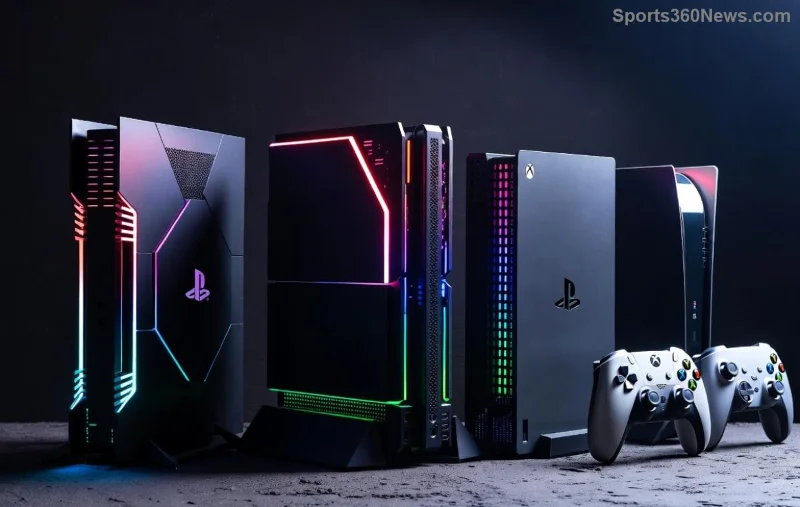
こうした危険信号を早めに見つけて、何時間ものイライラを省きましょう。
これらの問題は、ケーブルの不具合、ポートの汚れ、テレビの設定、コンソールの不具合などが原因で発生することがよくあります。修理の準備はできましたか?早速手順を見ていきましょう!
まずは簡単なところから始めて、徐々にエスカレーションを進めていきましょう。ほとんどの修理は5分以内で完了します。マイクロファイバークロスと予備のHDMIケーブルを用意して、さあ、始めましょう!
Xbox 、テレビ、サウンドバー(使用している場合)のプラグを壁から抜きます。2分ほど待ちます。プラグを再び差し込み、まずテレビの電源を入れ、次にXboxの電源を入れます。正しいHDMI入力を選択します。60%の確率で動作します。
Xbox HDMIケーブルの問題が第一の原因です。Series X|Sには、プレミアム高速HDMI 2.1ケーブル(18Gbps以上)が最適です。
| 症状 | ケーブルの問題の可能性 | クイックフィックス |
|---|---|---|
| 信号なし | ピンの緩みや損傷 | しっかりと差し込み直し、新しいケーブルを試してください |
| ちらつき | 低帯域幅 | HDMI 2.1へのアップグレード |
| 音声のみ | ARC/eARCの不一致 | TV ARCを無効にする |
プロのヒント: 同じポートで別の HDMI デバイス (Blu-ray プレーヤーなど) をテストします。
Xboxのポートは埃やゴミだらけです。エアダスターを使い、柔らかいブラシで掃除してください。金属製の工具は絶対に使用しないでください。
古いソフトウェアはXbox HDMIの問題の原因となります。「設定」>「システム」>「アップデート」に移動してください。高度な設定:PCのXboxアクセサリアプリを使用してコントローラーのファームウェアを確認してください。これは間接的にディスプレイに影響を与える可能性があります。
基本がうまくいかなかったら、レベルアップしましょう:
XboxをHDMIエクストラクターに接続し、テレビに接続します。ポートとケーブルの問題を切り分けることができます。Amazonで手頃な価格(約20ドル)です。
設定 > システム > 本体情報 > 本体をリセット > リセットしてゲームデータを保持。セーブデータは自動的にバックアップされます。
ピンが曲がっている?目に見える摩耗がある?修理が必要です。Xboxのポートは耐久性に優れていますが、長年の使用に耐えられるわけではありません。
公式ガイダンスについては、Microsoft から直接提供されるXbox サポートをご覧ください。
何も解決しない場合は、ポートの故障の可能性があります。Xbox Series X|S の保証は製造上の欠陥を対象としています。サポートにお問い合わせください。修理業者によるポート交換は50~150ドルかかります。新品本体は300ドルからですが、修理の方が安く済みます。
ボーナス: 多くのユーザーから、テスト用の USB-C から HDMI へのアダプターを使用したXbox Series X HDMI のトラブルシューティングが成功したとの報告があります (Series X のみ)。
おめでとうございます! XboxのHDMIポートとケーブルの問題のトラブルシューティングが成功しました!下のコメント欄に、あなたの問題はどうやって解決しましたか?友達と共有して、セッションの記録を残しましょう。さあ、大事なゲームをキューに入れてプレイしましょう!👊問題が解決しない場合は、Xboxフォーラムでコミュニティの知恵を拝借しましょう。
ARC Raidersで何を売って何を保管するか:余剰の戦利品や貴重品を現金化し、クエストアイテム、医薬品、クラフトパーツを保護し、限られた保管スペースを管理しましょう。
Apex Legendsで高コントラストの初期照準色として255 0 255(#FF00FF)を使用し、ゲーム内プレビューでシアン、イエロー、ライム、オレンジの代替色を比較してみましょう。RGBの制限、視認性のトレードオフ、そして実用的なチェック手順を学びます。
VALORANTがロード画面でフリーズしてしまった場合は、Riot Gamesのステータスを確認し、PCを再起動し、バックグラウンドアプリとネットワーク設定をテストし、必要に応じてログを収集してください。
日陰でも育つつる性植物について、植物の選び方、植え付け手順、手入れのコツ、避けるべき間違い、よくある質問への回答など、より健康的な庭づくりに役立つ情報を解説します。
サービスチェック、接続テスト、ファイル検証、およびサポートへの連絡手順を明確に説明することで、『Dead by Daylight』のホスト到達不能エラーのトラブルシューティングを行います。
コンパクトで最新のTFTアイテムチートシートオーバーレイを設定し、Riotの最新のサードパーティアプリのルールを確認し、ボードを覆い隠すことなくレシピが読みやすい状態を保ちましょう。
Paladinsの「ベンダーを読み込んでいます」画面を修正する方法を、サービス停止、Steamファイル、ネットワーク接続、アップデート、PCの競合などを段階的にチェックして解説します。
Stardew Valleyで餌を取り付ける方法をステップバイステップで学びましょう。基本的な餌を作り、適切な釣り竿を選び、PC、コンソール、またはモバイルで餌を取り付けて、より早く魚を釣りましょう。
実用的なグラフィック設定、アップスケーリング、レイテンシ、フレームレート制限オプションを使用して、ミドルレンジGPUでMarvel Rivalsを高フレームレートでプレイできるように調整し、1080pと1440pの解像度に対応させましょう。
テレビゲームモードを有効にする、HDMIケーブルで直接接続をテストする、プロコントローラーの有線通信を確認する、オンライン遅延とディスプレイ遅延を分離するなどの方法で、『大乱闘スマッシュブラザーズ SPECIAL』の入力遅延を軽減できます。








