『ARCレイダース』(2026年)で売るべきものと残すべきもの
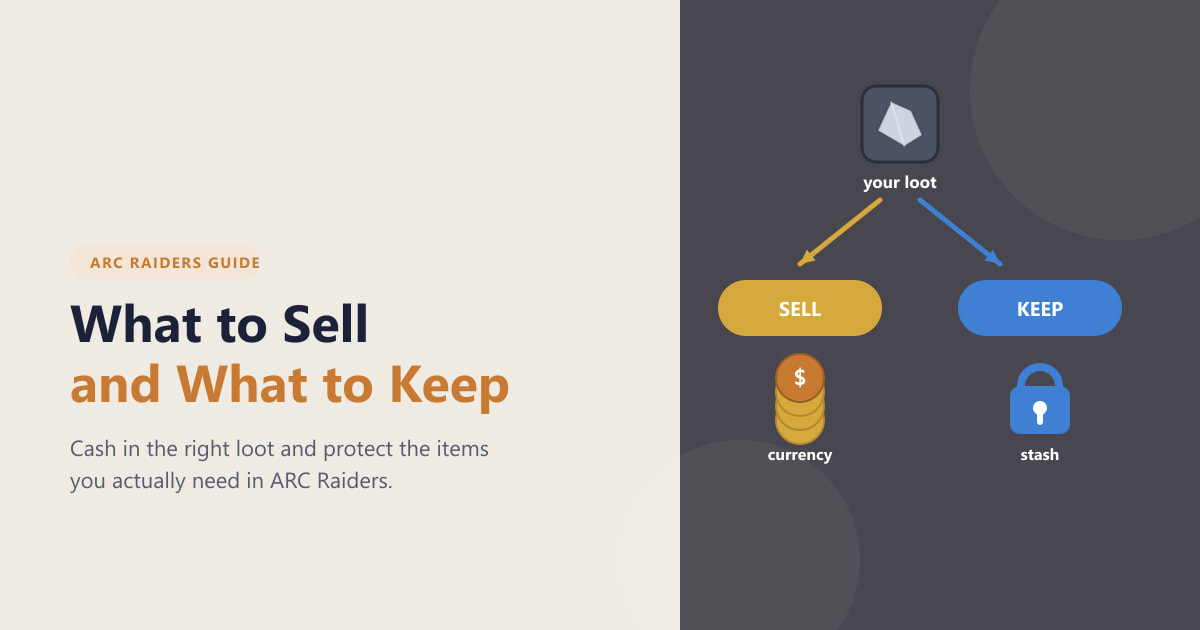
ARC Raidersで何を売って何を保管するか:余剰の戦利品や貴重品を現金化し、クエストアイテム、医薬品、クラフトパーツを保護し、限られた保管スペースを管理しましょう。
PlayStationコントローラーのエルゴノミクスグリップと精密な操作で、お気に入りのSteamゲームに没頭できるのを想像してみてください。キーボードの設定や面倒な代替手段に悩まされることはもうありません。PS5のハプティックフィードバック機能付きDualSenseをお持ちの方でも、頼りになるDualShock 4をお持ちの方でも、この2026年版ガイドを使えば、PlayStationコントローラーをSteamに簡単に統合できます。まるで自宅にいるかのように滑らかな操作で、PCゲーム体験をレベルアップさせましょう。さあ、始めましょう!🔥

Steamの堅牢なSteam入力システムは、最新のPlayStationコントローラーをすぐにサポートします。ラインナップは以下のとおりです。
| コントローラ | 繋がり | Steamの主な機能 | 最適な用途 |
|---|---|---|---|
| デュアルセンス(PS5) | USB / Bluetooth | 触覚フィードバック、アダプティブトリガー、ジャイロエイミング | 没入感あふれるシングルプレイヤーの壮大な物語 |
| デュアルショック4(PS4) | USB / Bluetooth | タッチパッド、ライトバー、モーションコントロール | マルチプレイヤーファイター&レーサー |
| デュアルセンス エッジ | USB / Bluetooth | カスタマイズ可能なバックパドル、交換可能なスティック | 競争力のあるeスポーツ |
プロのヒント:最高のパフォーマンスを得るには、まずPlayStation本体経由でコントローラーのファームウェアをアップデートしてください。接続の準備はできましたか?以下の手順に従ってください!⭐
行き詰まっていますか?ご安心ください。ほとんどの設定は2分以内で完了します。さあ、神レベルのコントロールを目指して微調整しましょう!
Steam Inputは、ボタンや感度などを再マッピングするスーパーパワーです。やり方は以下のとおりです。
ご覧ください:タッチパッドをマウスに再マッピングして、キーボードとコントローラーを組み合わせたハイブリッドプレイを実現。ストラテジーゲームに革命を起こします!
プロでも問題に遭遇することがあります。解決ツールキットはこちらです。
| 問題 | 解決 |
|---|---|
| コントローラーが検出されません | Steamクライアントとドライバーを更新してください。PCを再起動してください。別のUSBポート/ケーブルを試してください。 |
| Bluetoothが切断される | 他のBluetoothデバイスを無効にします。SteamのBluetoothトラブルシューティングツールを使用してください。 |
| 振動/トリガーなし | Steam 入力で有効にして、ゲームがそれをサポートしていることを確認します (開発者のメモを確認してください)。 |
| ドリフトまたはラグ | Windows ゲーム コントローラー パネルでスティックを調整します。 |
Steamを再起動するか、PlayStationのサイトからドライバーをアップデートすれば、95%の問題は解消されます。さあ、これからは順調に進みましょう!😎
これらを試してみれば、リーダーボードを席巻できるはずです。この設定でお気に入りのゲームは何ですか?コメントでシェアしてください!
ゲーマーの皆さん、おめでとうございます!この究極の2026年版ガイドで、SteamでPlayStationコントローラーを使う方法をマスターしました。USBプラグアンドプレイからワイヤレス接続、そしてカスタム設定まで、これでプロレベルのセットアップが完成です。Steamに戻って、積み残したゲームを起動して、その違いを実感してください。ご質問は下記までお寄せください。楽しいゲームライフを!👊
ARC Raidersで何を売って何を保管するか:余剰の戦利品や貴重品を現金化し、クエストアイテム、医薬品、クラフトパーツを保護し、限られた保管スペースを管理しましょう。
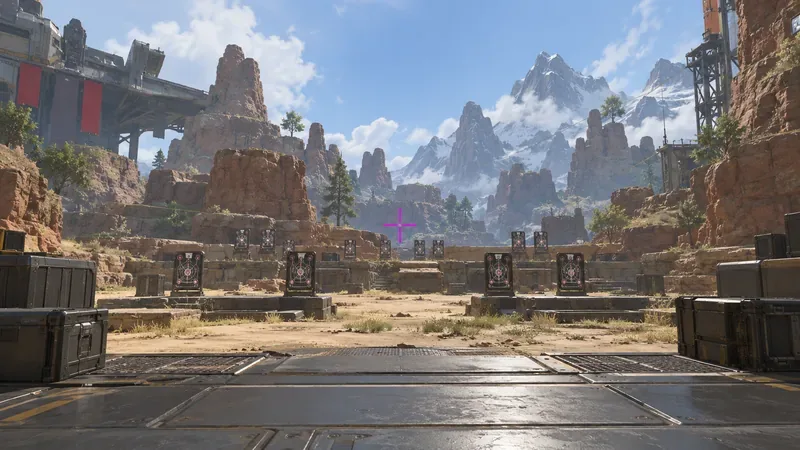
Apex Legendsで高コントラストの初期照準色として255 0 255(#FF00FF)を使用し、ゲーム内プレビューでシアン、イエロー、ライム、オレンジの代替色を比較してみましょう。RGBの制限、視認性のトレードオフ、そして実用的なチェック手順を学びます。
VALORANTがロード画面でフリーズしてしまった場合は、Riot Gamesのステータスを確認し、PCを再起動し、バックグラウンドアプリとネットワーク設定をテストし、必要に応じてログを収集してください。
日陰でも育つつる性植物について、植物の選び方、植え付け手順、手入れのコツ、避けるべき間違い、よくある質問への回答など、より健康的な庭づくりに役立つ情報を解説します。
サービスチェック、接続テスト、ファイル検証、およびサポートへの連絡手順を明確に説明することで、『Dead by Daylight』のホスト到達不能エラーのトラブルシューティングを行います。
コンパクトで最新のTFTアイテムチートシートオーバーレイを設定し、Riotの最新のサードパーティアプリのルールを確認し、ボードを覆い隠すことなくレシピが読みやすい状態を保ちましょう。
Paladinsの「ベンダーを読み込んでいます」画面を修正する方法を、サービス停止、Steamファイル、ネットワーク接続、アップデート、PCの競合などを段階的にチェックして解説します。
Stardew Valleyで餌を取り付ける方法をステップバイステップで学びましょう。基本的な餌を作り、適切な釣り竿を選び、PC、コンソール、またはモバイルで餌を取り付けて、より早く魚を釣りましょう。
実用的なグラフィック設定、アップスケーリング、レイテンシ、フレームレート制限オプションを使用して、ミドルレンジGPUでMarvel Rivalsを高フレームレートでプレイできるように調整し、1080pと1440pの解像度に対応させましょう。
テレビゲームモードを有効にする、HDMIケーブルで直接接続をテストする、プロコントローラーの有線通信を確認する、オンライン遅延とディスプレイ遅延を分離するなどの方法で、『大乱闘スマッシュブラザーズ SPECIAL』の入力遅延を軽減できます。