EA SPORTS FCで審判の笛をはっきりと聞き取るための最適なオーディオ設定

EA SPORTS FCでは、解説、スタジアムの雰囲気、音楽のバランスを調整して、審判の笛が聞き取りやすくなるようにしました。バージョンに応じたヒントやチェック機能も搭載しています。
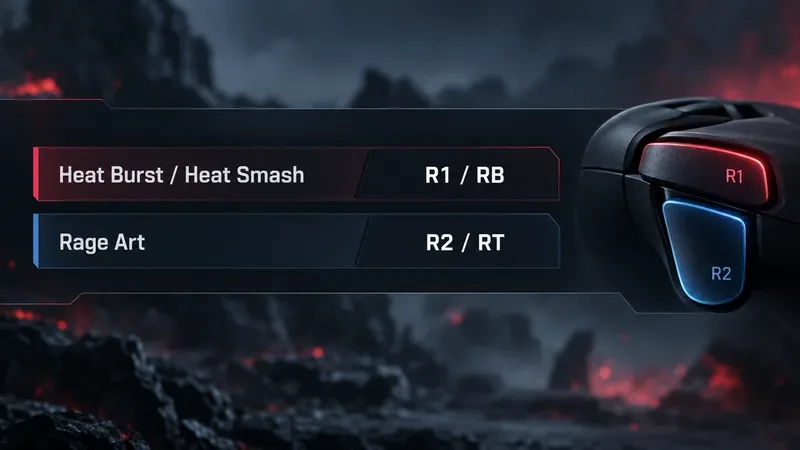
標準的なゲームパッドの場合、ヒートバースト/ヒートスマッシュはR1(XboxではRB)、レイジアーツはR2(RT)に割り当てておきましょう。こうすることで、それぞれの強力なアクションに専用のショルダーボタンが割り当てられ、4つのフェイスボタンは鉄拳の左パンチ、右パンチ、左キック、右キックに使用できます。さらにカスタマイズする前に覚えておくと最も簡単なレイアウトです。
レイジアーツが誤って発動してしまう場合は、L2/LTボタンやコントローラーの背面パドルなど、あまり押さないボタンに移動させてください。ヒートとレイジアーツは別々のボタンに割り当ててください。最適なレイアウトは一つではありません。手の大きさ、コントローラーの形状、既存のショートカット設定などが影響するため、このレイアウトはあくまで出発点として、ランクマッチの前にテストしてください。
鉄拳8では、これらのショートカットの背後には2つのシステムがあります。ヒートとは、一時的なパワーアップ状態のことです。ヒートバーストはそれを直接発動する方法であり、ヒートエンゲージはキャラクター固有の技で、ヒット時にヒート状態を発動します。これらは異なる動作です。ヒートエンゲージは、全キャラクターに割り当てる必要のあるボタンショートカットではありません。
ヒートスマッシュは、ヒート発動中に使用できる攻撃です。バンダイナムコの公式操作ガイドでは、ヒート発動時のヒートバーストとヒートスマッシュが同じボタン位置に割り当てられています。そのため、ボタン配置でヒートのショートカットをR1/RBに割り当てている場合、そのボタン位置が現在の状態に応じて発動とヒート中のアクションを処理します。
レイジは、体力が一定の閾値を下回ると自動的に発動します。レイジアーツは、レイジ状態中に使用できる強力な攻撃です。レイジアーツはレイジ状態でのみ使用できるため、ヒート状態を開始しようとしている際に誤って使用してしまうことを防ぐため、専用の入力項目に割り当てておくことをお勧めします。
| コントローラ | ヒートバースト/ヒートスマッシュ | レイジアート | 効果を発揮する理由 |
|---|---|---|---|
| プレイステーション風のコントローラー | R1 | R2 | 公式ガイドでおなじみのショルダーボタンのデフォルト設定に合わせ、2つのアクションを分離します。 |
| Xboxスタイルのコントローラー | RB | RT | 対応するバンパーとトリガーの位置を使用します。 |
| キーボード | 手の届きやすい場所にある未使用の鍵1本 | 手の届きやすい別の未使用の鍵 | 2つの独立したキーにより混乱が軽減され、移動と4つの攻撃入力をそのまま維持できます。 |
| アーケードスティックまたはレバーレスコントローラー | 近くに予備のボタンがあります | 2つ目の独立した予備ボタン | 4つの主要な攻撃ボタンを置き換えることなく、各ショートカットを手の届く範囲に配置します。 |
PlayStationとXboxのショートカットキーの配置はあくまで推奨される出発点であり、絶対的なルールではありません。バンダイナムコの公式資料には標準的なショートカットキーの位置が示されていますが、それを維持するかどうかは個人の快適さによって決めるべきです。コントローラーに背面パドルが付いている場合は、ゲームまたはコントローラーが各パドルを通常のボタン入力にマッピングしている限り、どちらの操作にも使用できます。
入力が別々になっていることで、確実な筋肉記憶を構築しやすくなります。例えば、プレッシャーがかかっていてヒートを発動したい場合、体力が低い状態でもレイジアーツを発動させることなくヒートボタンを押すことができます。代わりにレイジアーツを試したい場合は、ボタンの位置が異なるため、意図的な選択となります。
ショートカットキーを4つのフェイスボタンから離しておくことで、移動、コンボ、キャラクター固有のコマンドなど、主要な攻撃アクションを保護できます。これは、複数の攻撃入力を組み合わせるキャラクターを使用する場合に特に重要です。4つの攻撃アクションのうち1つをヒートやレイジに割り当てると、利便性を上回る新たな操作上の問題が発生する可能性があります。
キーボード奏者にとって「押しやすい」とは、指の動き方やキーボードのレイアウトによって異なります。普段の手の位置に近い、使っていないキーを2つ選びましょう。ただし、素早い入力時に隣り合うキー同士が触れてしまうことが多い場合は、隣り合うキーは選ばないようにしましょう。重要なのは、キー間の距離を最短にすることではなく、確実に押せるようにすることです。
メニューの文言やボタン操作は、プラットフォームやコントローラーの設定によって異なる場合があります。画面の表示が異なる場合は、他のプラットフォームのスクリーンショットをコピーするのではなく、操作割り当てエリアを確認してください。また、ゲーム内のコマンド表示で、現在実行中の操作とその入力方法を確認することもできます。
レイジアーツを別のショルダーボタン、あまり使用しないボタン、または対応している背面パドルに移動してください。その後、プラクティスモードのチェックを再度行ってください。ヒートをコア攻撃ボタンに移動することで、意図せず発生したレイジアーツを解決しようとしないでください。ただし、その変更がキャラクターの通常のコマンドに干渉しないことを確認済みである場合は除きます。
これらのデバイスでは、ボタン配置はよりパーソナルなものになります。4つの攻撃ボタンは正確に押せる位置に配置し、ヒートとレイジアーツは触覚で区別しやすい空きボタンに割り当てましょう。レイアウトにメインボタンが4つしかない場合は、頼りにしている攻撃を犠牲にするのではなく、ゲームがサポートするショートカットオプションを使用するか、追加入力機能を備えたコントローラーを使用してください。
スペシャルスタイルでは、キャラクターのアクションを簡略化された操作方法に割り当て、そのアクションはキャラクターの状態に応じて変化します。これは、通常のショートカットレイアウトのカスタマイズとは別です。スペシャルスタイルとアーケードスタイルを切り替える場合は、切り替え動作を練習し、記憶したボタンに頼る前に、現在どの操作方法が有効になっているかを確認してください。
バンダイナムコの公式『鉄拳8』基本操作ページでは、ヒートアクションとレイジアクションの状態が説明されています。バトルシステムガイドでは、ヒートバースト、ヒートスマッシュ、レイジアーツが使用可能になるタイミングが解説されています。最新のバランス調整については、公式バージョン3.00.02パッチノートを参照してください。バランス調整によって技の挙動が変わる場合がありますが、ここでのマッピング推奨はショートカットを区別しやすくアクセスしやすいようにするためのものです。
要するに、まずはヒートをR1/RB、レイジアーツをR2/RTに設定してみましょう。トリガーが押しやすすぎる場合は、まずレイジアーツの方を変更し、練習モードで変更後の配置をテストしてください。ヒートまたはレイジを意図的に選択しても、4つの基本攻撃が使えなくなることなく操作できるようになったら、その配置は有効です。
EA SPORTS FCでは、解説、スタジアムの雰囲気、音楽のバランスを調整して、審判の笛が聞き取りやすくなるようにしました。バージョンに応じたヒントやチェック機能も搭載しています。
League of Legendsの攻撃移動クリックに、Aキー、Shiftキー+右クリック、マウスのサイドボタン、左クリックを比較し、お好みのキーバインドを設定してテストしてください。
キャリアプロフィールの合計値を使用して、Overwatch 2の総合的な試合勝率を確認し、適切なフィルターを選択して、ヒーローの勝率と試合結果を混同しないようにしてください。
クラッシュ・ロワイヤルをプレイする際に、橋と相手陣地の両方を鮮明に表示できる最適なタブレット設定を見つけましょう。縦向き、デフォルト、全画面表示、アスペクト比モードを安全に比較できます。
Rocket Leagueには、ゲーム内チャット禁止通知のオン/オフを切り替えるための公式な設定はありません。テキストチャット、通報、Epic Launcherの通知設定で実際にオフになる項目について学びましょう。
Dead by Daylightのキラーの最適な視野角設定を見つけるには、87°と103°を比較し、ゲームプレイ上の優位性を保証するものではなく、快適な視界を選択してください。
CoCビルダーベースの解説:2つ目の村のロック解除方法、ビルダーホールのアップグレード方法、対戦バトルでの勝利方法、そして無料の6人目のビルダー(OTTO)の獲得方法。
試合履歴、統計サイト、Riot Gamesのアカウントデータを使ってLeague of Legendsのプレイ時間を推定する方法、そして生涯合計時間が不完全になる理由について学びましょう。
PC版Warzoneで発生する開発者エラー6068のトラブルシューティングを、バックグラウンドアプリ、グラフィックドライバー、ゲームファイル、起動時の競合などを安全にチェックして行います。
Apex Legendsのオリンパスマップ解説:プサマテ上空に浮かぶ都市、主要なPOI(重要地点)、トライデント、フェーズランナー、危険箇所、そして勝利のためのプロのヒント。








