EA SPORTS FCで審判の笛をはっきりと聞き取るための最適なオーディオ設定

EA SPORTS FCでは、解説、スタジアムの雰囲気、音楽のバランスを調整して、審判の笛が聞き取りやすくなるようにしました。バージョンに応じたヒントやチェック機能も搭載しています。
最適な出発点: Steam版の鉄拳8では、基本表示モードとしてフルスクリーンを使用し、 V-Syncをオフにして、ゲームが60FPS以上で安定して動作するグラフィック設定を選択してください。フルスクリーンは、最もシンプルで制御しやすいテスト構成を提供するため便利です。ただし、最新のWindowsとDirectX 12では、ボーダーレスでもほぼ同様のパフォーマンスが得られるため、フルスクリーンをすべてのPCで確実に問題を解決できる魔法の解決策と考えるべきではありません。
公式に遅延に関する明確なガイダンスが示されている設定はV-Syncです。バンダイナムコは『鉄拳8』v2.00パッチノートで、V-Syncをオフにするとキー入力からキャラクターの動作までの応答時間がわずかに改善されると述べています。ただし、その代償として画面のティアリングが発生する可能性があります。そのため、ティアリングのない完璧な表示よりも応答性を優先する場合は、まずV-Syncをオフにしてテストすることをお勧めします。
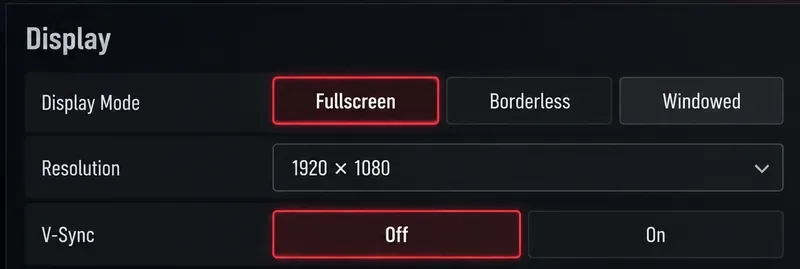
| 設定 | おすすめの出発地点 | なぜ |
|---|---|---|
| 表示モード | 全画面表示 | 変数を最小限に抑えられるため、テストの基準として最適です。ボーダーレス表示は、最新のWindows/DX12環境において同様に高い応答性を発揮します。 |
| V-Sync | オフ | バンダイナムコは、オフにすると応答時間がわずかに向上するものの、その代償として画面のティアリングが発生すると明言している。 |
| 解決 | 60 FPSを維持できるならネイティブ設定、必要に応じてレンダリング負荷を下げてください。 | 安定したフレームレートを維持することの方が、GPUが対応できないほど高い出力解像度を無理に求めることよりも重要です。 |
| レンダリング品質 | 安定性を保つ最高設定を使用してください | 『鉄拳8』は、オンライン対戦で処理負荷が過剰になった場合、PC版のグラフィック設定を自動的に下げることがある。そのため、グラフィック設定よりも安定性を優先すべきである。 |
| バックグラウンドアプリとオーバーレイ | テスト中は不要なものを閉じるか無効にする | 公式のPC要件では、バックグラウンドアプリケーションがフレームレートを低下させる可能性があり、レンダリングの不安定さが入力遅延の増加のように感じられる場合があると警告している。 |
従来のPCに関するアドバイスでは、排他フルスクリーンモードはボーダーレスウィンドウモードよりも常に高速であるとよく言われていました。しかし、これは現在のDirectX 12ゲームには単純すぎる考え方です。Microsoftは、Direct3D 12が従来の意味での排他フルスクリーンモードを使用していないことを明記しています。Windowsは代わりに、最新の表示パスとフルスクリーン最適化に依存しています。また、Microsoftは、最新のフリップモデル表示により、多くの状況でウィンドウモードやボーダーレス表示が排他フルスクリーン表示と実質的に同等になると説明しています。
これは『鉄拳8』にとって重要な点です。なぜなら、公式のPC動作環境要件でDirectX 12が指定されているからです。MicrosoftのDirect3D 12スワップチェーンに関するドキュメントによると、Direct3D 12は従来のフルスクリーン排他モードをサポートしておらず、代わりにフルスクリーン最適化機能を使用しています。また、Microsoftのフルスクリーン最適化に関する説明では、ほとんどのユーザーにとって、従来の排他フルスクリーンと同等かそれ以上のパフォーマンスが得られるとされています。
では、なぜフルスクリーンから始めるのでしょうか?それは、トラブルシューティングの基準となるクリーンな環境だからです。もしフルスクリーンの方が快適に感じるなら、そのまま使い続けましょう。ボーダーレスモードがフルスクリーンと同等の応答性を提供しつつ、Alt+Tabキーによる切り替え、マルチモニターの使用、ストリーミング、オーバーレイなどを容易にするのであれば、古いPCゲームのルールにとらわれてボーダーレスモードを拒否する技術的な理由は何もありません。
このゲームに関しては、V-Syncが最も有力な証拠となる。バンダイナムコはシーズン2時代のv2.00アップデートでコンソール版にV-Syncのオプションを追加し、Steam版には既にこの設定があることを明記した。同じパッチノートには、その目的が明確に説明されている。V-Syncは画面のティアリングを防ぎ、オフにすると入力と動作の遅延がわずかに改善される。
つまり、可能な限り低い入力遅延をテストする際は、V-Syncをオフにしておくべきです。画面のティアリングが気になる場合は、理論上のトレードオフではなく、実際にトレードオフを行う必要があります。ボーダーレスモード、モニターの可変リフレッシュレート機能、またはV-Syncオンを試してみて、お使いの環境でわずかな応答時間の低下に見合うだけの視覚的な改善が得られるかどうかを判断してください。
仮に、お使いのPCで鉄拳8が安定した60FPSで動作し、モニターのリフレッシュレートが144Hzだとします。まず、フルスクリーンモードとV-Syncオフから始めます。ネットワークの状態に影響されない練習モードで数試合プレイします。入力が即座に反応し、画面のティアリングが軽微であれば、既に良好な設定になっていると言えます。次に、表示モードのみをボーダーレスモードに切り替えて、同じテストを繰り返します。違いが感じられない場合は、Alt+Tabで切り替えやすく、複数のディスプレイを使い分けやすいボーダーレスモードの方が実用的かもしれません。
重要なのは、一度に1つの変数だけを変更することです。表示モード、解像度、アップスケーリング、グラフィック品質、オーバーレイ、コントローラー接続をすべて同時に変更すると、どの設定が実際にエクスペリエンスを向上させたのかが分からなくなってしまいます。
『鉄拳8』の公式PCスペックは、安定したパフォーマンスを重視して設計されています。公式PCスペックでは、最低HD解像度として1920×1080 Low、推奨HD解像度として1920×1080 Mediumが挙げられており、バンダイナムコが公開しているガイドラインでは、安定した60FPS以上を目標としています。また、推奨構成にはSSDの使用が推奨されています。
バンダイナムコはv1.05でPC版のグラフィック動作も変更しました。公式v1.05パッチノートによると、『鉄拳8』はオンライン対戦中に処理負荷が一定の閾値を超えた場合、後の対戦でグラフィック設定を自動的に下げる機能を備えています。これは、ゲームが対戦中のパフォーマンス維持を最優先事項としていることを強く示唆しています。
GPUの負荷過多が原因でフレームレートが目標値を下回っている場合、フルスクリーンからボーダーレスに変更したり、再びフルスクリーンに戻したりしても根本的な問題は解決しない可能性が高いです。GPUの使用時間を最も消費する設定を下げ、必要に応じて適切なアップスケーラーまたはレンダースケールを使用し、フレームレートが安定するまで再テストしてください。
入力遅延は、コンボを1回試しただけで判断しないでください。繰り返しテストを行いましょう。練習モードで使い慣れた技や反撃を選び、数分間繰り返し実行します。コントローラーの接続、キャラクター、ステージ、解像度、グラフィック設定は変更しないでください。その後、ディスプレイ設定を1つだけ変更して、同じ手順を繰り返します。
鉄拳8のオンライン対戦では、ネットワーク環境という新たな要素が加わります。表示モードの変更は、対戦相手の接続品質ではなく、ローカルの表示遅延に影響します。練習モードではレスポンスが良いのに、オンライン対戦で遅延や不均一さを感じる場合、表示設定が原因ではない可能性があります。
トラブルシューティングを行う際は、必ず最初にオフラインの練習モードで比較してください。ローカルでの反応が安定していると感じたら、オンラインプレイをテストしてください。これにより、表示やレンダリングの問題と接続関連の遅延を切り分けることができ、ネットワークの問題を解決するためにグラフィック設定を繰り返し変更する必要がなくなります。
ウィンドウモードは、トラブルシューティング、キャプチャワークフロー、または特殊なマルチモニター設定に役立ちますが、競技プレイの第一選択肢ではありません。デスクトップ管理が複雑になり、希望の解像度でディスプレイ全体を表示できない場合があります。フルスクリーンモードとボーダーレスモードの両方で問題が発生する場合は、ウィンドウモードが診断モードとして役立ちますが、通常は推奨される最終設定ではなく、3番目のオプションとなります。
Alt+Tabキーを頻繁に使用したり、複数のモニターを使用したり、ストリーミングや録画を行ったり、オーバーレイを利用したりする場合は、ボーダーレスモードが適しています。最新のWindowsプレゼンテーションパスでは、ボーダーレスモードの応答性はフルスクリーンモードに非常に近いものになっています。最適な選択は、安定したフレーム表示、一貫した操作性、そして実際のシステムへの負荷軽減を実現するモードです。
例えば、モニターが1台でオーバーレイを使用していないプレイヤーは、単純に操作が簡単なフルスクリーン表示を好むかもしれません。一方、Discord、OBS、セカンドモニターを使用し、Alt+Tabキーを頻繁に切り替えるプレイヤーは、パフォーマンスが同じであればボーダーレス表示を好むかもしれません。どちらの場合も、特定の表示モードがすべてのDirectX 12 PCで普遍的に高速であると仮定する必要はありません。
最初の低遅延テストの基準として、フルスクリーン+V-Syncオフを使用してください。安定したパフォーマンスを維持できるよう、解像度とグラフィック設定は低めに設定し、テスト中は不要なバックグラウンドアプリケーションを閉じてください。その後、同じ条件下でボーダーレスモードと比較してください。最新のWindowsでは、ボーダーレスモードと同等の応答性が得られる可能性があるため、お使いのハードウェアで最も安定した結果が得られるモードを選択してください。
最も重要なポイントは「フルスクリーンが常に優れている」ということではありません。V-Syncをオフにすると応答時間が短縮されるという公式なデータがあり、表示モードの違いはWindowsの表示動作、ドライバー、オーバーレイ、モニターの設定、そしてお使いのPC環境によって異なるということです。一度に1つの変数だけをテストし、必要な視覚体験を損なうことなく、最も安定した応答が得られる設定を選択してください。
EA SPORTS FCでは、解説、スタジアムの雰囲気、音楽のバランスを調整して、審判の笛が聞き取りやすくなるようにしました。バージョンに応じたヒントやチェック機能も搭載しています。
League of Legendsの攻撃移動クリックに、Aキー、Shiftキー+右クリック、マウスのサイドボタン、左クリックを比較し、お好みのキーバインドを設定してテストしてください。
キャリアプロフィールの合計値を使用して、Overwatch 2の総合的な試合勝率を確認し、適切なフィルターを選択して、ヒーローの勝率と試合結果を混同しないようにしてください。
クラッシュ・ロワイヤルをプレイする際に、橋と相手陣地の両方を鮮明に表示できる最適なタブレット設定を見つけましょう。縦向き、デフォルト、全画面表示、アスペクト比モードを安全に比較できます。
Rocket Leagueには、ゲーム内チャット禁止通知のオン/オフを切り替えるための公式な設定はありません。テキストチャット、通報、Epic Launcherの通知設定で実際にオフになる項目について学びましょう。
Dead by Daylightのキラーの最適な視野角設定を見つけるには、87°と103°を比較し、ゲームプレイ上の優位性を保証するものではなく、快適な視界を選択してください。
CoCビルダーベースの解説:2つ目の村のロック解除方法、ビルダーホールのアップグレード方法、対戦バトルでの勝利方法、そして無料の6人目のビルダー(OTTO)の獲得方法。
試合履歴、統計サイト、Riot Gamesのアカウントデータを使ってLeague of Legendsのプレイ時間を推定する方法、そして生涯合計時間が不完全になる理由について学びましょう。
PC版Warzoneで発生する開発者エラー6068のトラブルシューティングを、バックグラウンドアプリ、グラフィックドライバー、ゲームファイル、起動時の競合などを安全にチェックして行います。
Apex Legendsのオリンパスマップ解説:プサマテ上空に浮かぶ都市、主要なPOI(重要地点)、トライデント、フェーズランナー、危険箇所、そして勝利のためのプロのヒント。








