EA SPORTS FCで審判の笛をはっきりと聞き取るための最適なオーディオ設定

EA SPORTS FCでは、解説、スタジアムの雰囲気、音楽のバランスを調整して、審判の笛が聞き取りやすくなるようにしました。バージョンに応じたヒントやチェック機能も搭載しています。
超低スペックPCの場合、Paladinsに最適なグラフィック設定は、戦闘シーンの視認性とフレームレートの安定性を維持できる、最もコスト効率の良いプロファイルです。まずは、必要な場合にのみディスプレイ解像度を下げ、ゲーム内で高負荷なグラフィックオプションが提供されている場合は低設定またはオフに設定し、PCが維持できるフレームレートの上限を設定してください。そして、ロビー画面や単一のピークFPS値ではなく、実際の動作で結果を判断してください。
スムーズなプレイを保証する万能なプリセットは存在しません。コンピューターがゲームの最小要件を満たしていても、プロセッサ、共有グラフィックメモリ、発熱、バックグラウンドアプリ、または現在のドライバーの問題により、動作が重くなる場合があります。変更を加える際は、それぞれをテストとして捉え、照準やターゲット認識に支障をきたすことなく、実際の試合のパフォーマンスを向上させるバージョンを採用してください。
適切な設定は、3つのことを実現します。繰り返し発生するカクつきを軽減し、マウスやコントローラーの入力を安定させ、敵やアビリティの効果をはっきりと捉えられるようにします。戦闘中に頻繁にフレームレートが低下する高い数値よりも、安定した低いフレームレートの方がプレイしやすい場合が多いです。最適なフレームレートは、ディスプレイ、ハードウェア、モーションブラーやティアリングに対する許容度によって異なります。
SteamのPaladinsページには、現在、PCの最小動作環境として、Core 2 Duo 2.4GHzまたはAthlon X2 2.7GHzプロセッサ、4GBのメモリ、GeForce 8800 GTが記載されています。同じページには、Steamクライアント自体のWindows動作環境も記載されています。これらは公開されている基本仕様であり、現在のすべてのWindowsおよびドライバ構成でのパフォーマンスを保証するものではありません。最新のストアフロントの詳細については、 PaladinsのSteamページをご確認ください。
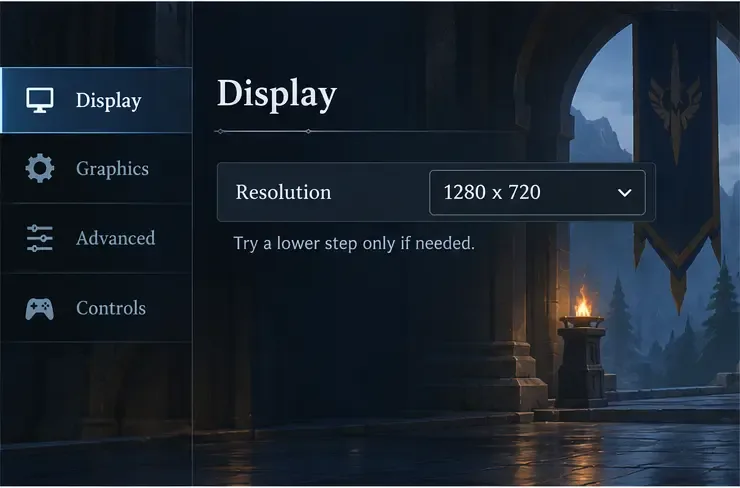
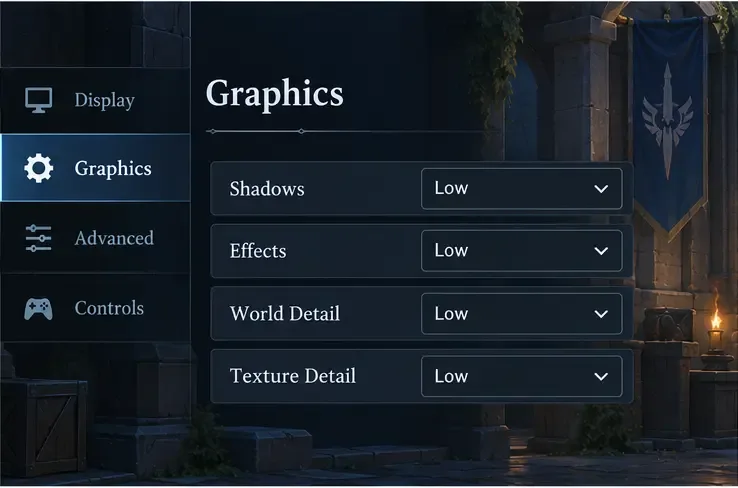
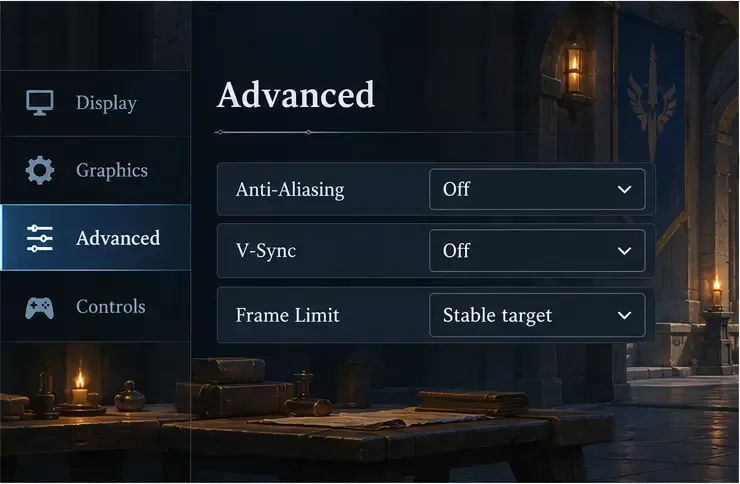
Hi-Rezが公開しているPC版フレームレートガイドはSMITE向けに作成されたものであり、Paladins向けではありません。そのため、Paladinsのメニュー参照として使用しないでください。Paladinsのグラフィックラベルは、ビルドやプラットフォームによって異なる場合があります。以下の図は一般的な設定図であり、実際のゲームのスクリーンショットではありません。ご使用のクライアントに表示されているオプションを使用してください。
| チェックするように設定 | ここから始めてください | 何を見るべきか |
|---|---|---|
| ディスプレイ解像度 | まずはディスプレイのネイティブ解像度を使用してください。フレームレートが低い場合は、1段階低い解像度(例えば、1280×720など)で試してみてください。 | 解像度を下げるとパフォーマンスは向上しますが、文字、輪郭、遠くのターゲットがぼやけて見えます。 |
| 総合的な品質 | 最も低いプリセットを基準として選択し、可能であれば個々のコントロールを確認してください。 | プリセットは便利な出発点であり、すべてのオプションが最適であることの証明ではありません。 |
| 影、エフェクト、そして世界のディテール | 可能な場合は「低」または「オフ」に設定してください。 | 画面上で複数の能力が発揮されるチーム戦を比較すべきであり、空っぽの練習場だけで比較すべきではない。 |
| テクスチャの詳細 | グラフィックチップのメモリ容量が非常に限られている場合や、テクスチャの読み込みに時間がかかる場合は、設定を「低」から始めてください。 | パフォーマンスは安定しているものの、画像が過度にぼやけて見える場合は、テクスチャ設定を一段階上げてみてください。 |
| アンチエイリアシング | このオプションが存在する場合は、最初のパフォーマンス テストではオフにします。 | エッジがギザギザに見える場合があります。FPSの差が小さく、鮮明さが重視される場合は、低いレベルで再度オンにしてください。 |
| V-Sync | 応答性が必要で、かつゲームがそれを許可している場合は、まずテストオフを行ってください。 | オフにすると画面のティアリングが発生する場合があります。ティアリングが気になる場合は、オンの状態と比較して、より滑らかな表示になる方を選択してください。 |
| フレーム制限 | 可能であれば、PCが激しい戦闘中でも維持できる速度に制限してください。 | 持続可能な上限金利は、大きく変動する上限のない金利よりも安定感があるように感じられる。 |
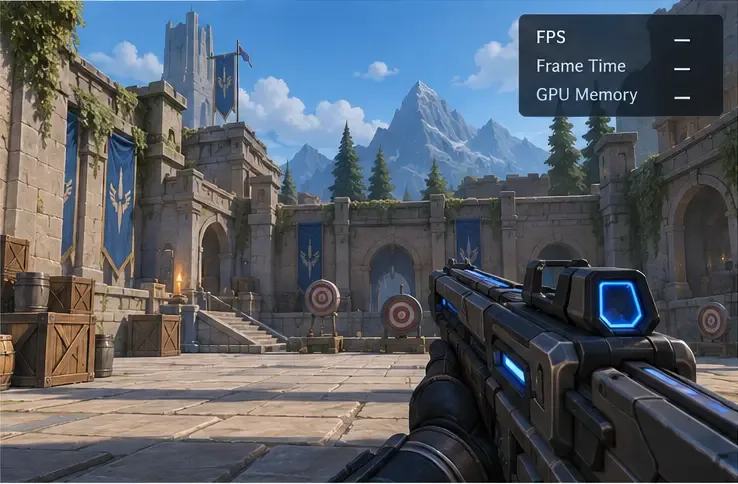
練習モードまたは低負荷モードを開いて、通常の戦闘で何が起こるかを確認してください。ゲームは常に動作が遅いのか、エフェクトが多数表示されたときだけ遅くなるのか、ロード中に一時的にカクつくのかなどを確認してください。Steamを使用している場合は、ゲーム内のパフォーマンスモニターで、選択した詳細レベルに応じて、FPSやメモリ使用量などのシステム情報を表示できます。Steamのゲーム内設定でこれを有効にして、変更前と変更後の同じシーンを比較してください。Steamパフォーマンスモニターのガイドには、表示される指標の説明があります。
設定グループは一度に1つずつ変更し、同じモードで十分な時間プレイして、問題が発生する場面を確認してください。解像度、エフェクト、V-Sync、フレームレート制限をすべて同時に変更すると、どの設定変更が問題の改善に役立ったのか、あるいは新たな問題を引き起こしたのかが分からなくなります。
まずはモニターのネイティブ解像度から始めてください。エフェクトを減らしてもフレームレートが低いままの場合は、ゲームで設定されているより低い解像度を試してみてください。1080pディスプレイでは、1280×720が一般的なテストポイントです。これにより、PCが描画する必要のある画像の詳細度は低下しますが、同時に画像もぼやけます。小さなターゲットが見えにくくなった場合は、元の解像度に戻し、詳細設定を調整してください。
ウィンドウモード、ボーダーレスモード、フルスクリーンモードが選択可能な場合にのみ比較してください。すべてのPCで最速となるモードは存在しません。安定したプレイが可能で、ウィンドウの切り替えも問題なくできるモードを選びましょう。
ゲーム内で影、エフェクト、ワールドや環境の詳細設定を操作できる場合は、まずこれらの設定を下げてください。これらの設定は、追加のシーン処理や視覚的なノイズに影響します。チーム戦の視認性を高め、グラフィックプロセッサへの負荷を軽減できます。テクスチャ品質は別のトレードオフです。ビデオメモリが不足している場合はテクスチャ品質を下げると改善される可能性がありますが、表面やキャラクターがぼやけて見える場合もあります。ゲームの他の部分が安定している場合は、テクスチャ品質を1段階上げて比較してみてください。
アンチエイリアシングは階段状のエッジを滑らかにしますが、グラフィック処理が増える可能性があるため、GPUが弱い場合はオフにするのが妥当な最初のテストです。V-Syncは目に見えるティアリングを軽減できますが、システムによっては応答性やフレームレートに影響を与える可能性があります。どちらかのスイッチを自動的にFPS向上として扱うのではなく、両方の状態をテストしてください。PCが安定した45 FPSを提供できるものの、それ以上のフレームレートで大きく変動する場合は、持続可能な値に近いフレームレート制限の方が安定して感じられるかもしれません。お使いのPCにフレームレート制限機能がない場合は、強制的に制限するために未知の調整ツールをインストールしないでください。
ゲームのFPSが許容範囲内であっても、短時間のフリーズが発生する場合は、すべてのグラフィック設定を下げるのではなく、フレームタイミングとメモリ使用量を確認してください。Steamのモニター機能を使えば、メモリ使用量がGPUメモリの容量を圧迫しているかどうかを確認できます。リソースを大量に消費するアプリを閉じ、正しいGPUが選択されていることを確認し、数分後にパフォーマンスが悪化する場合はPCを冷却してください。設定を極端に低くしても、ファンの故障、過熱、ドライバのインストール不良、ストレージの速度低下といった問題は解決しません。
動作の遅延、ラグ、フレームレートが安定しているにもかかわらずプレイヤーがマップ上を飛び跳ねるなどの問題が発生する場合は、グラフィックではなくネットワーク遅延が原因である可能性があります。解像度を下げても、弱いWi-Fi信号やサーバー経路の問題は解決しません。可能であれば有線接続を試して、他のオンラインゲームと比較してから、ビデオ設定を変更してください。
フォーラムから古い「超低スペック」設定ファイルをコピーして最初に試すのは避けましょう。Paladinsは古いゲームなので、コミュニティの設定アドバイスは異なるバージョンやハードウェア構成を対象としている可能性があります。ゲーム内の設定オプションは元に戻せるものを選びましょう。後でローカル設定ファイルを編集する場合は、必ずバックアップを作成し、ドキュメントに記載されている値を一度に1つずつ変更してください。
最初の2つの質問と3つ目の質問の両方が「はい」の場合は、プロファイルを維持してください。画像がぼやけすぎた場合は、ネイティブ解像度に戻すか、テクスチャの詳細度を1段階上げてください。パフォーマンスに変化がない場合は、最後のオプションに戻り、すべてのスライダーを下げるのではなく、メモリ負荷、発熱、ドライバ、またはネットワークの状態を調査してください。
EA SPORTS FCでは、解説、スタジアムの雰囲気、音楽のバランスを調整して、審判の笛が聞き取りやすくなるようにしました。バージョンに応じたヒントやチェック機能も搭載しています。
League of Legendsの攻撃移動クリックに、Aキー、Shiftキー+右クリック、マウスのサイドボタン、左クリックを比較し、お好みのキーバインドを設定してテストしてください。
キャリアプロフィールの合計値を使用して、Overwatch 2の総合的な試合勝率を確認し、適切なフィルターを選択して、ヒーローの勝率と試合結果を混同しないようにしてください。
クラッシュ・ロワイヤルをプレイする際に、橋と相手陣地の両方を鮮明に表示できる最適なタブレット設定を見つけましょう。縦向き、デフォルト、全画面表示、アスペクト比モードを安全に比較できます。
Rocket Leagueには、ゲーム内チャット禁止通知のオン/オフを切り替えるための公式な設定はありません。テキストチャット、通報、Epic Launcherの通知設定で実際にオフになる項目について学びましょう。
Dead by Daylightのキラーの最適な視野角設定を見つけるには、87°と103°を比較し、ゲームプレイ上の優位性を保証するものではなく、快適な視界を選択してください。
CoCビルダーベースの解説:2つ目の村のロック解除方法、ビルダーホールのアップグレード方法、対戦バトルでの勝利方法、そして無料の6人目のビルダー(OTTO)の獲得方法。
試合履歴、統計サイト、Riot Gamesのアカウントデータを使ってLeague of Legendsのプレイ時間を推定する方法、そして生涯合計時間が不完全になる理由について学びましょう。
PC版Warzoneで発生する開発者エラー6068のトラブルシューティングを、バックグラウンドアプリ、グラフィックドライバー、ゲームファイル、起動時の競合などを安全にチェックして行います。
Apex Legendsのオリンパスマップ解説:プサマテ上空に浮かぶ都市、主要なPOI(重要地点)、トライデント、フェーズランナー、危険箇所、そして勝利のためのプロのヒント。








