EA SPORTS FCで審判の笛をはっきりと聞き取るための最適なオーディオ設定

EA SPORTS FCでは、解説、スタジアムの雰囲気、音楽のバランスを調整して、審判の笛が聞き取りやすくなるようにしました。バージョンに応じたヒントやチェック機能も搭載しています。
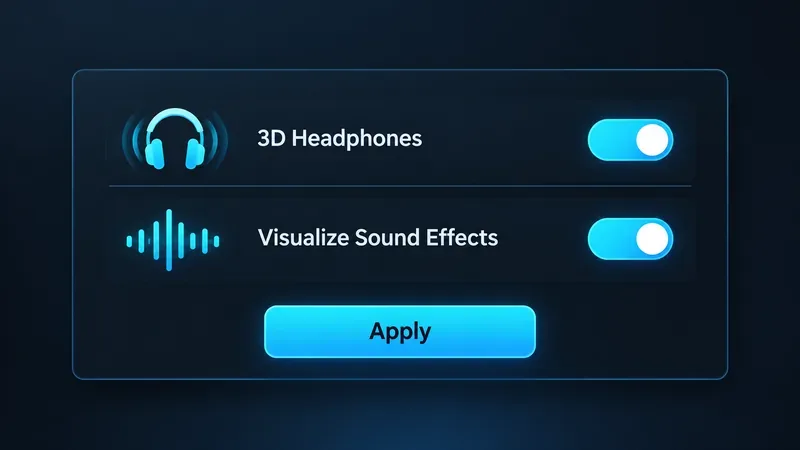
競技性の高いフォートナイトをプレイする場合は、まず「効果音の視覚化」をオンにしてください。ヘッドホンを使用する場合は、「3Dヘッドホン」もオンにして、「適用」を選択してください。これにより、ゲーム内の一部のサウンドの方向を視覚的に把握できるようになり、フォートナイトのヘッドホンによる空間オーディオも維持されます。この視覚リングは、素早い警告として利用し、聴覚による音の伝達や敵の位置を正確に把握するための代替手段としては使用しないでください。
Epic Gamesの最新PC版対戦設定ガイドでは、どちらのオプションも推奨しています。最適な設定はプレイスタイルによって異なります。視覚的なインジケーターは、静かな合図を見逃しやすい場合、騒がしい部屋でプレイする場合、またはアクセシビリティ補助が必要な場合に役立ちます。一方、音の方向を容易に読み取れるプレイヤーは、音に頼る方が好ましいかもしれません。実際に試すと、インジケーターに気を取られることなく、近くの脅威をより早く特定できるかどうかが分かります。
| 設定 | 出発地点 | 調整するタイミング |
|---|---|---|
| 効果音を視覚化する | の上 | 放射状の表示が役に立つよりも邪魔になると判断した場合にのみ、オフにしてください。 |
| 3Dヘッドホン | ヘッドホン使用時にオン | 普段使用しているオーディオチェーンと比較してみてください。複数のバーチャルサラウンド効果を重ねて使用することは避けてください。 |
| 効果音の音量 | ゲームプレイがはっきりと聞こえるように十分な高さに設定してください。 | ヘッドセットや聴覚の快適さに合わせて調整してください。すべての設定に合う万能なパーセンテージはありません。 |
| 音楽やその他の不要なオーディオ | 個人の好み | 重要な合図を遮ってしまう場合は、音量を下げるかミュートにしてください。ただし、分隊間のコミュニケーションは明瞭に保つようにしてください。 |
上記の推奨事項のうち、Epic Gamesの2026年版競技用PC設定ガイドで推奨されているのは最初の2つのみです。音量レベルは、デバイス、ヘッドセット、環境、聴覚によって異なります。配信者のスライダー設定を、競技における普遍的な標準値であるかのように真似しないでください。
この設定では、一部のサウンドに放射状の視覚インジケーターが追加されます。これにより、敵、建築バトル、または次のローテーションに目を向けながら、特定の方向でアクティビティが発生していることに気づきやすくなります。Epic Gamesはこの機能を視覚的な合図と表現し、ゲームのアクセシビリティオプションの一部として紹介しています。これはゲーム内の設定であり、外部ツールではありません。
例えば、壁の後ろで回復中に右側から物音が聞こえたものの、それが味方か敵かすぐには判断できないとします。その場合、インジケーターが表示されれば、カメラをその方向に向けるタイミングを早めることができます。ただし、状況を把握し、画面上の情報を参考にしながら、取るべき行動を判断する必要があります。
リングが正確な距離、高さ、プレイヤーの識別情報、または視線を示すとは考えないでください。Epicのサポート説明では、これは一部のサウンドに対する放射状のインジケーターとされていますが、それ以上の詳細情報を保証するものではありません。サウンドキューは調査の手がかりであり、敵が特定のタイルや建物レベルにいることを証明するものでもありません。
Epic Gamesの2026年版ガイドでは、3Dヘッドホンも推奨されています。このオプションは、音を周囲に配置するのに役立つバイノーラルヘッドホンオーディオであると説明されています。視覚的な合図とヘッドホンオーディオは異なる役割を果たします。インジケーターは素早い視覚的な合図を提供し、空間オーディオは、振り向いたり、移動したり、身を隠したりする際に音を追跡するのに役立ちます。
ヘッドホンを使用する場合は、別途サラウンドサウンドアプリやヘッドセットの空間モードを追加する前に、内蔵オプションをテストしてください。Epic Gamesは、サードパーティ製ソフトウェアをバックグラウンドで実行するのではなく、Fortniteの内蔵テクノロジーを使用することを特に推奨しています。複数の空間効果を使用すると、方向の判断が難しくなる場合があります。音声がぼやけたり、反転したりする場合は、空間処理パスを1つに戻し、静かなクリエイティブセッションで再度比較してください。
Epicのサポート記事には、このメニューパスと適用手順が記載されています。ゲームのアップデートやプラットフォームによってラベルやレイアウトが異なる場合があるため、メニューの表示が異なる場合は、最新のオーディオ画面を参照してください。スピーカーを使用している場合、3Dヘッドホンオプションはお使いの環境には適さない可能性があります。ランクマッチで実際に使用しているハードウェアでテストしてください。
マスタールールにはゲーム内のすべての設定が個別に記載されているわけではないため、この記事を特定のカップのルールの代わりとして扱わないでください。競技に参加する前に、最新のフォートナイト競技マスタールールとイベント固有のルールを確認してください。
ランク戦で使用するのと同じヘッドセット、音量、プラットフォームを使用してください。静かな練習セッションで設定をオンにして、キューを見つめずに音の方向を認識できるかどうかを確認してください。次に、通常の試合を数試合プレイし、次の3つの質問を自問してください。近くの動きに早く気づけたか?音と視覚を正しく連携させたか?放射状のキューによって、照準や建築から注意が逸れたか?
合図が戦闘に集中しながら反応するのに役立つ場合は、「効果音の視覚化」をオンにしてください。視覚的に煩雑になる場合は、この機能をオフにした状態で短時間プレイしてみて、複数のオーディオ設定を一度に変更しないようにしてください。3Dヘッドホンは、ヘッドホン使用時に方向感覚が自然に保たれる場合にのみオンにしてください。設定やプラットフォームの動作が変わる可能性があるため、ゲームのメジャーアップデート後には再度確認してください。
多くの競技プレイヤーにとって、賢明な初期設定はシンプルです。効果音の視覚化をオンにし、ヘッドホンプレイの場合は3Dヘッドホンをオンにし、効果音とチームメイトのコールアウトが明瞭に聞こえる快適なサウンドミックスに調整します。魔法のようなスライダー値は存在しません。勝利につながる設定とは、他の情報を覆い隠すことなく、キューを常に認識し解釈できる設定です。
EA SPORTS FCでは、解説、スタジアムの雰囲気、音楽のバランスを調整して、審判の笛が聞き取りやすくなるようにしました。バージョンに応じたヒントやチェック機能も搭載しています。
League of Legendsの攻撃移動クリックに、Aキー、Shiftキー+右クリック、マウスのサイドボタン、左クリックを比較し、お好みのキーバインドを設定してテストしてください。
キャリアプロフィールの合計値を使用して、Overwatch 2の総合的な試合勝率を確認し、適切なフィルターを選択して、ヒーローの勝率と試合結果を混同しないようにしてください。
クラッシュ・ロワイヤルをプレイする際に、橋と相手陣地の両方を鮮明に表示できる最適なタブレット設定を見つけましょう。縦向き、デフォルト、全画面表示、アスペクト比モードを安全に比較できます。
Rocket Leagueには、ゲーム内チャット禁止通知のオン/オフを切り替えるための公式な設定はありません。テキストチャット、通報、Epic Launcherの通知設定で実際にオフになる項目について学びましょう。
Dead by Daylightのキラーの最適な視野角設定を見つけるには、87°と103°を比較し、ゲームプレイ上の優位性を保証するものではなく、快適な視界を選択してください。
CoCビルダーベースの解説:2つ目の村のロック解除方法、ビルダーホールのアップグレード方法、対戦バトルでの勝利方法、そして無料の6人目のビルダー(OTTO)の獲得方法。
試合履歴、統計サイト、Riot Gamesのアカウントデータを使ってLeague of Legendsのプレイ時間を推定する方法、そして生涯合計時間が不完全になる理由について学びましょう。
PC版Warzoneで発生する開発者エラー6068のトラブルシューティングを、バックグラウンドアプリ、グラフィックドライバー、ゲームファイル、起動時の競合などを安全にチェックして行います。
Apex Legendsのオリンパスマップ解説:プサマテ上空に浮かぶ都市、主要なPOI(重要地点)、トライデント、フェーズランナー、危険箇所、そして勝利のためのプロのヒント。








