『ARCレイダース』(2026年)で売るべきものと残すべきもの
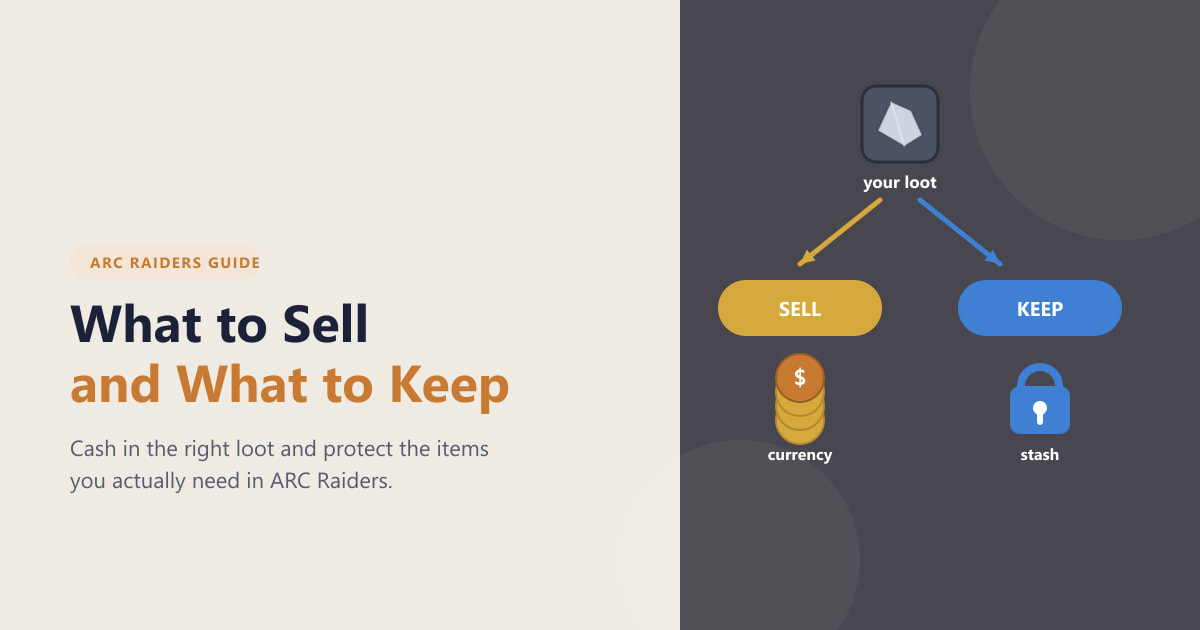
ARC Raidersで何を売って何を保管するか:余剰の戦利品や貴重品を現金化し、クエストアイテム、医薬品、クラフトパーツを保護し、限られた保管スペースを管理しましょう。
コントローラーを片手にソファに座り、Xbox Series XまたはSeries SでYouTubeクリップやRedditのスレッドを視聴したり、Google検索を素早く行ったり…これらすべてを巨大な4Kテレビで楽しめることを想像してみてください。PCは必要ありません!しかし、ネイティブオプションが限られている中で、Xbox Series XとSeries Sに最適なウェブブラウザはどれでしょうか?スピード、コントローラー操作、シームレスな統合を重視した、ゲーマー向けの最新ブラウザをご紹介します。さあ、コンソールでのブラウジング体験をレベルアップさせましょう。🚀

Xbox Series XとSeries Sに最適なウェブブラウザは、文句なしにMicrosoft Edgeです。最新の完全統合以降、Xboxにネイティブで搭載されているこのChromiumベースのブラウザは、デスクトップレベルのブラウジング体験をコンソールで実現します。ゲーマーに愛される理由は?それは、超高速のページ読み込み、コントローラーへのフルサポート(マウスやキーボードの煩わしさなし)、そして縦向きタブやゲームガイドやストリーミングをピン留めできるコレクションなど、大画面向けにカスタマイズされた機能です。
主なゲーム特典:
Edgeは、Netflixのストリーミング、eスポーツのスコア確認、Steamライブラリの管理など、Xboxエコシステムを離れることなくあらゆる操作をこなすのに最適です。最近のアップデートでは、XboxのSSD速度に最適化することでパフォーマンスが向上し、これまで以上にスムーズになりました。
| 特徴 | 長所✅ | 短所 ❌ |
|---|---|---|
| スピード | 最新のXboxハードウェアで超高速 | 負荷の高いサイトではPCと比べて若干遅くなります |
| 拡張機能 | 基本的なサポート(広告ブロッカー、ダークモード) | Chromeストアへのフルアクセスなし |
| ユーザビリティ | 完璧なコントローラー統合 | 複雑なログインにはキーボードが必要 |
| カスタマイズ | ピン留めされたアプリとしての PWA | 限定テーマ |
プロのヒント: XboxのステータスページやDiscordのウェブページなど、お気に入りのページをホーム画面にピン留めしておけば、ボタン一つでアクセスできます。セッション中でも接続を維持するのに非常に便利です。
Edge がもっと使いこなせない?プログレッシブ ウェブ アプリ(PWA) でさらに使いこなそう。Edge で動作する、軽量でアプリのようなサイトです。Reddit や Twitter 専用のクライアントのように、特定のニーズに合わせてカスタマイズされたミニブラウザと考えてみてください。Twitter を PWA としてインストールすれば、ネイティブな操作感でゲーム開始時のプッシュ通知も表示されます。
Xbox で PWA を設定する方法:
PWAはゲーマーに最適です。リソース消費量が少ないため、ダウンロード時の遅延がなく、自動更新されます。Twitch、Discord、Spotifyなどのサイトも問題なく動作し、Xboxをブラウジングハブに変えることができます。
Microsoft Edge が優勢を占める中、経験豊富なゲーマーは次のような実験を行っています。
安定性のために公式のパスに従ってください。Edge + PWA はリスクなしでニーズの 95% をカバーします。
準備はいいですか?簡単なガイドはこちらです。
トラブルシューティングが必要ですか?ページが乱れる場合は、Edgeメニューからキャッシュをクリアしてください。最高のパフォーマンスを得るには、コンソールを最新の状態に保ってください。最新のファームウェアはブラウジング速度を向上させます。
Xboxでのブラウジングは、便利なだけでなく、必要不可欠なものとなっています。ライブリーダーボードをチェックしたり、Wikiでイースターエッグを探したり、AltキーとTabキーを使わずにストリーミングをマルチタスクで実行したりできます。EdgeのXbox最適化(画像のクイックビューなど)により、クイックレジューム向けに設計されているように感じられます。パワーユーザー向けのワイヤレスキーボードと組み合わせれば、準備完了です。
ボーナス: ゲームプレイ中にタブを自動一時停止するなどの Edge のゲーム統合により、没入感が維持されます。
Xbox Series X および Series S に最適なウェブブラウザといえば、Microsoft Edge が最高峰です。高速で直感的、そしてゲーマーにも最適です。PWA でさらに使いやすく、無限のカスタマイズが可能です。スマートフォンはもう不要。テレビが司令塔です。今すぐ使い始めて、お気に入りのサイトをピン留めして、プロのようにブラウジングしましょう。あなたの最初のサイトは?ぜひコメント欄にヒントを投稿してください!🎮✨
Xbox ハックの詳細については、このまま読み進めてください。次は、大規模なライブラリのストレージを最適化します。
ARC Raidersで何を売って何を保管するか:余剰の戦利品や貴重品を現金化し、クエストアイテム、医薬品、クラフトパーツを保護し、限られた保管スペースを管理しましょう。
Apex Legendsで高コントラストの初期照準色として255 0 255(#FF00FF)を使用し、ゲーム内プレビューでシアン、イエロー、ライム、オレンジの代替色を比較してみましょう。RGBの制限、視認性のトレードオフ、そして実用的なチェック手順を学びます。
VALORANTがロード画面でフリーズしてしまった場合は、Riot Gamesのステータスを確認し、PCを再起動し、バックグラウンドアプリとネットワーク設定をテストし、必要に応じてログを収集してください。
日陰でも育つつる性植物について、植物の選び方、植え付け手順、手入れのコツ、避けるべき間違い、よくある質問への回答など、より健康的な庭づくりに役立つ情報を解説します。
サービスチェック、接続テスト、ファイル検証、およびサポートへの連絡手順を明確に説明することで、『Dead by Daylight』のホスト到達不能エラーのトラブルシューティングを行います。
コンパクトで最新のTFTアイテムチートシートオーバーレイを設定し、Riotの最新のサードパーティアプリのルールを確認し、ボードを覆い隠すことなくレシピが読みやすい状態を保ちましょう。
Paladinsの「ベンダーを読み込んでいます」画面を修正する方法を、サービス停止、Steamファイル、ネットワーク接続、アップデート、PCの競合などを段階的にチェックして解説します。
Stardew Valleyで餌を取り付ける方法をステップバイステップで学びましょう。基本的な餌を作り、適切な釣り竿を選び、PC、コンソール、またはモバイルで餌を取り付けて、より早く魚を釣りましょう。
実用的なグラフィック設定、アップスケーリング、レイテンシ、フレームレート制限オプションを使用して、ミドルレンジGPUでMarvel Rivalsを高フレームレートでプレイできるように調整し、1080pと1440pの解像度に対応させましょう。
テレビゲームモードを有効にする、HDMIケーブルで直接接続をテストする、プロコントローラーの有線通信を確認する、オンライン遅延とディスプレイ遅延を分離するなどの方法で、『大乱闘スマッシュブラザーズ SPECIAL』の入力遅延を軽減できます。