『ARCレイダース』(2026年)で売るべきものと残すべきもの
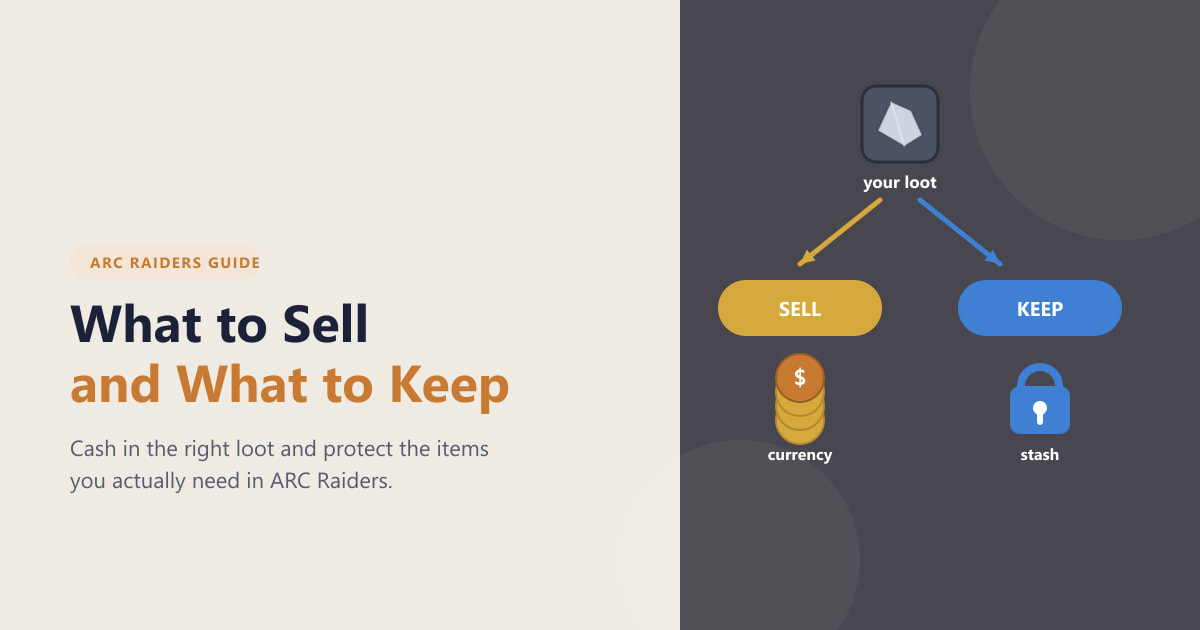
ARC Raidersで何を売って何を保管するか:余剰の戦利品や貴重品を現金化し、クエストアイテム、医薬品、クラフトパーツを保護し、限られた保管スペースを管理しましょう。
ゲーマーの皆さん、こんにちは!👋お気に入りのタイトルをPCでプレイするために、あの伝説のPS4コントローラー(DualShock 4)を操りたいと思ったことはありませんか? Steamゲームをガンガンプレイする時も、往年の名作をエミュレートする時も、 PCでPS4コントローラーを有線または無線で使いこなせれば、ゲームは劇的に変わります。面倒なキーボード設定はもう不要。精密なアナログスティック、高感度トリガー、そして心地よい触覚フィードバックを体感してください。このガイドには、必要な情報がすべて詰まっています。簡単な手順、プロのヒント、そしてアクションを続けるための修正方法などです。さあ、レベルアップしましょう!🚀
準備はいいですか?まずはPS4コントローラーをPCで使う有線接続(最も簡単な入門編)から、ワイヤレス接続の魔法まで解説します。トラブルシューティングもお見逃しなく!😎
PS4コントローラーの有線PC設定は簡単です。Windowsは、基本的な入力に使用できる汎用ゲームパッドとして認識します。設定方法は以下の通りです。
プロのヒント:Steam以外のゲームでネイティブDualShockの感覚を味わいたいなら、DS4Windowsを後ほど入手しましょう。PS4コントローラーがPCゲームを制覇!アダプティブトリガーの感触を体感してください!🎯

セットアップをイメージしてみてください。これで準備完了です。さあ、ケーブルレスの自由を手に入れませんか?ワイヤレスで!📡
PS4コントローラーをBluetooth PCでワイヤレス化。最近のPCのほとんどはBluetoothに対応していますが、古いPCではドングル(約10ドル)が必要です。フル機能が欲しいですか?DS4Windowsがあなたの味方です。
| ステップ | アクション | 期待される結果 |
|---|---|---|
| 1️⃣ | Bluetooth を有効にする: Windows の設定 > デバイス > Bluetooth とデバイス > オンにする。 | Bluetoothスキャンがアクティブです。 |
| 2️⃣ | コントローラーをペアリング モードにします。ライト バーが高速で点滅するまで (白/青)、Share + PS ボタンを押し続けます。 | デバイスを検出可能 (約 30 秒のウィンドウ)。 |
| 3️⃣ | Bluetooth リストで「ワイヤレス コントローラー」または「DualShock 4」を選択し、ペアリングします (プロンプトが表示されたらパスコード 0000 を入力します)。 | ライトバーが青色に点灯—接続されています。 |
| 4️⃣ | ゲームまたは joy.cpl でテストします。 | 完全なスティック/ボタン応答。 |
接続が切れる? PS + オプションボタンを10秒間長押し。いつでも再接続できます。ワイヤレスの遅延? 高性能アダプターを使えば最小限に抑えられるので、格闘ゲームやレースに最適です! 🏎️
基本的な機能は動作しますが、DS4WindowsはXbox 360のレイアウトをエミュレートすることで汎用性を高め、タッチパッドをマウスとして使える機能、ジャイロ照準機能、振動機能も備えています。最新バージョン(3.3.3以降)は、すべてのDualShock 4モデルに対応しています。
ゲーマーの喜び:突然、PCでPS4コントローラーがネイティブに使えるようになりました。エルデンリングからインディーゲームまで、PS4の精度で何でもプレイできます。誰が羨ましがるでしょうか?😏
Steamの組み込み設定が最高です!ライブラリ > Steam入力 > PlayStation設定サポートを有効にする。追加ソフトウェアは不要。ワイヤレス/有線どちらもOK。ゲーム用のコミュニティレイアウトも閲覧可能。シームレス!👍
問題がありますか?私たちがお手伝いします:
| 問題 | 解決 | クイックフィックスアイコン |
|---|---|---|
| 有線接続が検出されませんでした | 別のUSBポート/ケーブルを試してください。デバイスマネージャーでドライバーを更新してください。 | 🔌 |
| Bluetoothがペアリングできない | Bluetoothサービスを再起動してください(services.msc > Bluetooth Support Service > Restart)。デバイスを削除して再試行してください。 | 📶 |
| ランブル/ライトバーなし | DS4Windows + ViGEmBusをインストールします。 | ⭐ |
| ドリフト/スティックの問題 | joy.cplまたはDS4Windowsでキャリブレーションしてください。コントローラーをクリーニングしてください。 | 🧹 |
| 蒸気非検出 | Big Picture > コントローラー設定 > 検出。 | 🎮 |
公式の言葉を知りたいですか?PlayStationサポートを確認してください。プロのヒント:まずはPS4本体経由でコントローラーのファームウェアを更新しましょう。
これで、PS4コントローラーを使ったPCの要塞が完成です!有線接続の信頼性から無線接続の俊敏性まで、あらゆるタイトルを制覇しましょう。様々な設定を試して、プロファイルを微調整し、コメント欄で設定を共有しましょう。あなたの最初のゲームは何ですか?ぜひ下にコメントを投稿してください。私たちは皆、ゲーマーです!👊 これからもゲームを楽しみましょう。🚀
ARC Raidersで何を売って何を保管するか:余剰の戦利品や貴重品を現金化し、クエストアイテム、医薬品、クラフトパーツを保護し、限られた保管スペースを管理しましょう。
Apex Legendsで高コントラストの初期照準色として255 0 255(#FF00FF)を使用し、ゲーム内プレビューでシアン、イエロー、ライム、オレンジの代替色を比較してみましょう。RGBの制限、視認性のトレードオフ、そして実用的なチェック手順を学びます。
VALORANTがロード画面でフリーズしてしまった場合は、Riot Gamesのステータスを確認し、PCを再起動し、バックグラウンドアプリとネットワーク設定をテストし、必要に応じてログを収集してください。
日陰でも育つつる性植物について、植物の選び方、植え付け手順、手入れのコツ、避けるべき間違い、よくある質問への回答など、より健康的な庭づくりに役立つ情報を解説します。
サービスチェック、接続テスト、ファイル検証、およびサポートへの連絡手順を明確に説明することで、『Dead by Daylight』のホスト到達不能エラーのトラブルシューティングを行います。
コンパクトで最新のTFTアイテムチートシートオーバーレイを設定し、Riotの最新のサードパーティアプリのルールを確認し、ボードを覆い隠すことなくレシピが読みやすい状態を保ちましょう。
Paladinsの「ベンダーを読み込んでいます」画面を修正する方法を、サービス停止、Steamファイル、ネットワーク接続、アップデート、PCの競合などを段階的にチェックして解説します。
Stardew Valleyで餌を取り付ける方法をステップバイステップで学びましょう。基本的な餌を作り、適切な釣り竿を選び、PC、コンソール、またはモバイルで餌を取り付けて、より早く魚を釣りましょう。
実用的なグラフィック設定、アップスケーリング、レイテンシ、フレームレート制限オプションを使用して、ミドルレンジGPUでMarvel Rivalsを高フレームレートでプレイできるように調整し、1080pと1440pの解像度に対応させましょう。
テレビゲームモードを有効にする、HDMIケーブルで直接接続をテストする、プロコントローラーの有線通信を確認する、オンライン遅延とディスプレイ遅延を分離するなどの方法で、『大乱闘スマッシュブラザーズ SPECIAL』の入力遅延を軽減できます。