EA SPORTS FCで審判の笛をはっきりと聞き取るための最適なオーディオ設定

EA SPORTS FCでは、解説、スタジアムの雰囲気、音楽のバランスを調整して、審判の笛が聞き取りやすくなるようにしました。バージョンに応じたヒントやチェック機能も搭載しています。
「ボイスチャット出力言語」がチームメイトのマイクから聞こえる言語を指している場合、ゲーム内のボイス言語コントロールは、マイクのリアルタイム翻訳とは異なります。この記事のために確認した公式資料には、チームメイトのリアルタイムの音声を別の言語に変換する設定は記載されていないため、ヒーローボイスオプションでそれができると想定しないでください。ゲーム内のボイス言語コントロールは、ヒーローのボイスラインやアナウンスなど、ゲームの音声コンテンツを対象としています。他のプレイヤーのマイク音声を吹き替えたり、翻訳したり、変更したりするものではありません。
その違いは実際の試合では重要になります。例えば、多言語パーティーに参加しているミアというプレイヤーが、ヒーローのセリフを英語にしたいと考え、同じ設定変更でチームメイトのセリフも英語になると思い込んでいるとします。これはあくまで仮説的な例であり、実際のテストではありません。ミアはクライアントにそのオプションがあればゲームの音声言語を変更できますが、チームメイトのセリフはそれぞれの母国語のままです。
2026年10月7日現在、Level Infiniteの公式Google Playストアページには「ローカライズされたヒーローボイスオーバー」と記載されています。公式サポートサイトでは、ゲームプレイに関する質問はゲーム内のカスタマーサービスエリアへ誘導していますが、言語メニューのバージョン別一覧は公開していません。そのため、メニューの文言や選択肢は、クライアント、地域、アップデートによって異なる場合があります。
Google PlayのHonor of Kings · Honor of Kingsカスタマーサービス
グローバル版モバイルクライアントの多くのバージョンでは、音声オプションはゲームの言語設定の中にあります。これらの手順はあくまでも確認方法であり、すべての地域版ビルドで同じラベルが表示されることを保証するものではありません。
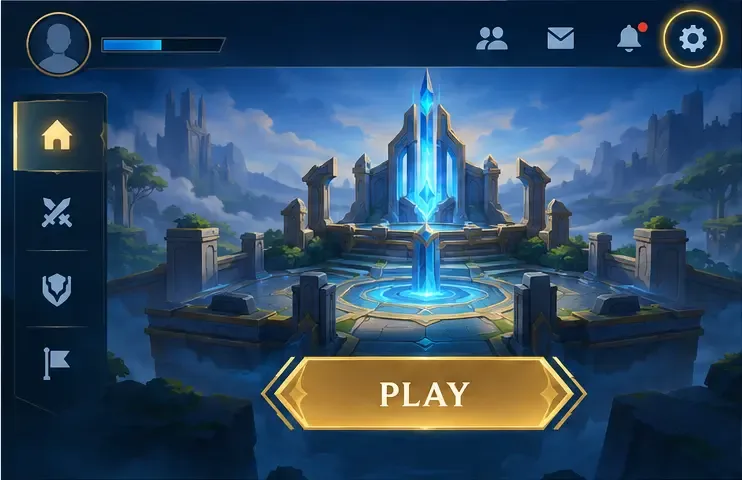
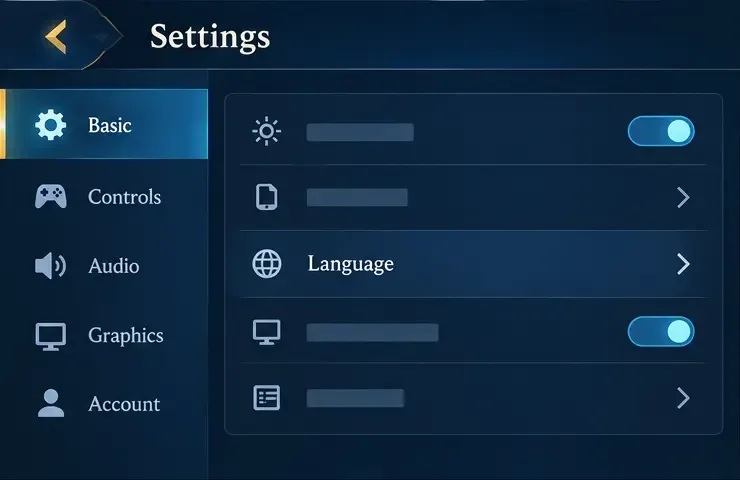
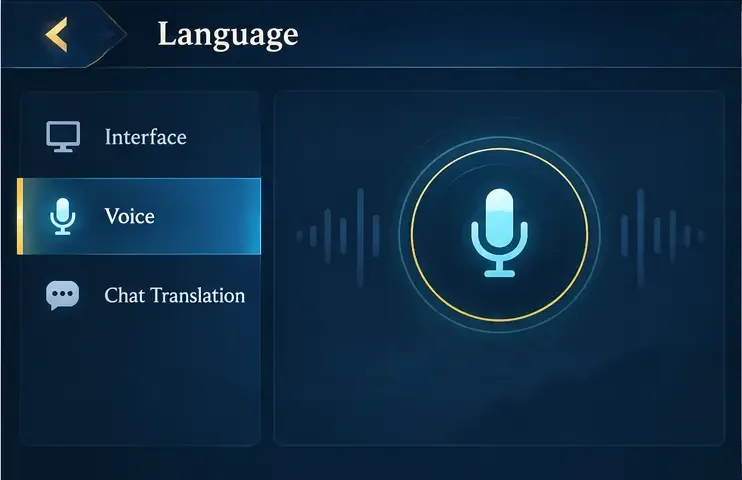
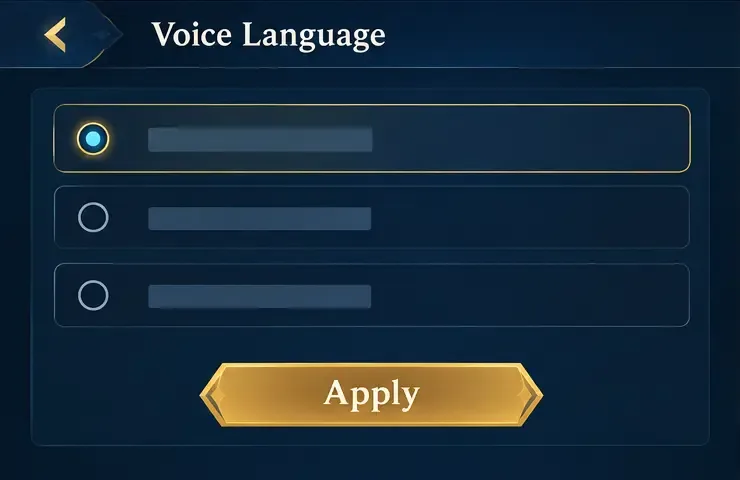
以下の4つのメニュー図は、簡略化されたガイドであり、『王者栄耀』の画面をキャプチャしたものではありません。もし異なる場合は、インストール済みのゲーム内の表示を優先してください。
| あなたが変えたいこと | チェックするように設定 | 期待できること |
|---|---|---|
| ヒーローのボイスラインやその他のゲーム音声 | 言語設定で音声が利用可能な場合は、音声を選択してください。 | ゲームでサポートされる音声コンテンツを変更します。正確な対応範囲は、クライアントとインストールされているリソースによって異なります。 |
| メニュー、ラベル、画面上のテキスト | インターフェースまたはゲーム言語 | 音声言語とは独立した、書面によるインターフェースコンテンツを変更します。 |
| チームメイトがマイクを通して話す内容 | ボイスチャットのコントロールとデバイスのオーディオ | ライブ音声を聞くかどうか、またその音量を制御します。ヒーロー音声の言語を選択しても、音声は翻訳されません。 |
| チームからの書面によるメッセージ | チャット翻訳機能(利用可能な場合) | テキストチャットのみに影響する可能性があります。マイクを通して流れる音声を翻訳するとは限りません。 |
ミアの場合、音声設定で英語を選択すると、インターフェース言語やチームメイトのマイク音声はそのままに、ヒーローのセリフだけが変更される可能性があります。理解できない話し方をするチームメイトと連携を取りたい場合は、ピング、短いテキストメッセージ、またはクライアントに表示されるテキスト翻訳オプションを使用できます。
再現可能なチェック方法を使用してください。選択した音声オプションをメモし、適用した後、ダウンロードや再起動が必要になった後に、ヒーローのボイスラインまたはゲーム内アナウンスを聞いてください。このチェック中は、どの設定が変更されたかがわかるように、インターフェースの表示言語は変更しないでください。次に、低プレッシャーモードに参加し、チームメイトのマイクを個別に聞いてください。ヒーローまたはゲームの音声のみが異なる場合は、その設定はボイスオーバーの選択として機能しています。チームメイトの音声は変更されていないはずです。
メニューの動作が上記の手順と異なる場合、または選択内容が適用されない場合は、ゲーム内のカスタマーサービスエリアを開き、ゲームのバージョン、地域、デバイス、および表示されるラベルを報告してください。これにより、サポート担当者は異なる地域版の手順に頼ることなく、有用な詳細情報を得ることができます。
Honor of Kingsの音声コンテンツを変更するには、「設定」→「基本」→「言語」→「音声」を選択し、クライアントに表示されるオプションを選択して、必要に応じて適用またはダウンロードしてください。これにより、対応するヒーローまたはゲームの音声が変更されます。ライブボイスチャットでチームメイトが話す内容は変更または翻訳されません。
EA SPORTS FCでは、解説、スタジアムの雰囲気、音楽のバランスを調整して、審判の笛が聞き取りやすくなるようにしました。バージョンに応じたヒントやチェック機能も搭載しています。
League of Legendsの攻撃移動クリックに、Aキー、Shiftキー+右クリック、マウスのサイドボタン、左クリックを比較し、お好みのキーバインドを設定してテストしてください。
キャリアプロフィールの合計値を使用して、Overwatch 2の総合的な試合勝率を確認し、適切なフィルターを選択して、ヒーローの勝率と試合結果を混同しないようにしてください。
クラッシュ・ロワイヤルをプレイする際に、橋と相手陣地の両方を鮮明に表示できる最適なタブレット設定を見つけましょう。縦向き、デフォルト、全画面表示、アスペクト比モードを安全に比較できます。
Rocket Leagueには、ゲーム内チャット禁止通知のオン/オフを切り替えるための公式な設定はありません。テキストチャット、通報、Epic Launcherの通知設定で実際にオフになる項目について学びましょう。
Dead by Daylightのキラーの最適な視野角設定を見つけるには、87°と103°を比較し、ゲームプレイ上の優位性を保証するものではなく、快適な視界を選択してください。
CoCビルダーベースの解説:2つ目の村のロック解除方法、ビルダーホールのアップグレード方法、対戦バトルでの勝利方法、そして無料の6人目のビルダー(OTTO)の獲得方法。
試合履歴、統計サイト、Riot Gamesのアカウントデータを使ってLeague of Legendsのプレイ時間を推定する方法、そして生涯合計時間が不完全になる理由について学びましょう。
PC版Warzoneで発生する開発者エラー6068のトラブルシューティングを、バックグラウンドアプリ、グラフィックドライバー、ゲームファイル、起動時の競合などを安全にチェックして行います。
Apex Legendsのオリンパスマップ解説:プサマテ上空に浮かぶ都市、主要なPOI(重要地点)、トライデント、フェーズランナー、危険箇所、そして勝利のためのプロのヒント。








