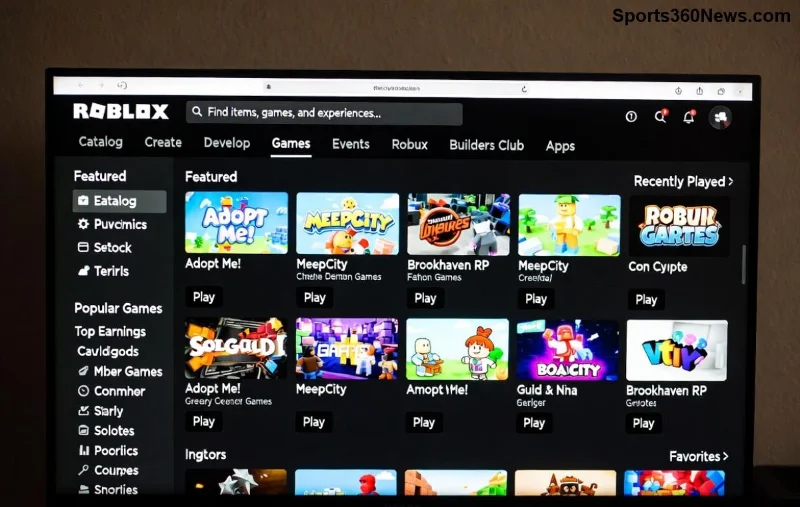
今週のeスポーツ試合(2026年10月19日~25日):LoL、VALORANT、CS2、Dota 2

10月19日から25日に開催されるLoL Worlds、VALORANT、CS2、Dota 2の確定イベントを、現地時間の開始時刻、UTCへの換算、対戦カード、トーナメント表の賭け金(公開されている場合)とともに検索できます。
🚀 低スペックPCをお持ちの方でも、Robloxの無限大の世界を楽しめます!人気のユーザー生成ゲームプラットフォームRobloxは、意外と軽量設計。公式サイトから安全にダウンロードして、すぐに冒険スタート♪ このガイドで、低スペックPC Roblox ダウンロードの全手順とラグ解消Tipsをマスターしましょう。ゲーム好きの皆さん、ワクワクが止まらないはず!
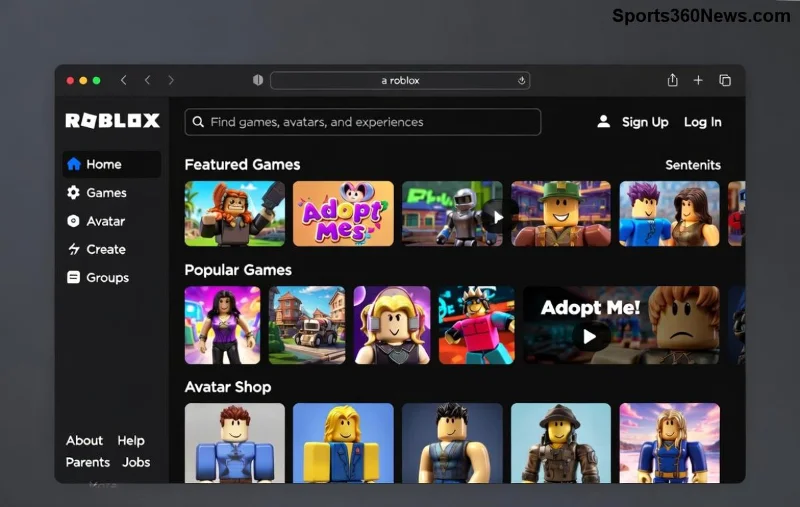
Robloxは低スペックPCに優しいゲーム。公式の最小要件は以下の通りです。古いPCでも十分対応可能!
| 項目 | 最小要件 | 推奨 |
|---|---|---|
| OS | Windows 10 (64-bit) 以降 | Windows 11 |
| CPU | 1.6GHz以上 | Intel Core i5以上 |
| RAM | 1GB以上 | 4GB以上 |
| GPU | DirectX 10対応 | DirectX 11以上 |
| ストレージ | 20MB以上 | 1GB以上 |
👍 2GB RAMのノートPCでもスムーズに動く報告多数!まずは自分のPCスペックを確認(Windowsキー + R → dxdiag)。要件クリアなら即ダウンロードへGO!
低スペックPC Roblox ダウンロードは公式サイト一択。偽サイトを避けよう!ステップバイステップで解説します。
✨ 所要時間:5分以内!エラーが出たら、公式ヘルプをチェック。
Roblox 低スペックPCで最高のパフォーマンスを引き出すコツを厳選。ゲームが重い?これで解決!
| 最適化前 | 最適化後 | 効果 |
|---|---|---|
| FPS: 20-30 | FPS: 60+ | 滑らかプレイ |
| ロード時間: 30秒 | ロード時間: 5秒 | 待ち時間激減 |
| クラッシュ頻度: 高 | クラッシュ頻度: 低 | 安定稼働 |
😎 これで古いラップトップが本格ゲーム機に変身!人気ゲーム「Adopt Me」や「Brookhaven」も余裕で楽しめます。
ダウンロードでつまずいたら?即解決ガイド。
🎉 まだ迷ってる?今すぐRoblox ダウンロード!友達とマルチプレイの興奮を味わおう。
低スペックPC Roblox ダウンロードは超簡単。公式手順を守り、最適化を施せば、ハイエンドPC並みの体験が可能!新しいゲーム発見の喜び、無限の創造性…ゲームライフが激変します♪ 質問があればコメントで!次は君のターンだぜ🚀
10月19日から25日に開催されるLoL Worlds、VALORANT、CS2、Dota 2の確定イベントを、現地時間の開始時刻、UTCへの換算、対戦カード、トーナメント表の賭け金(公開されている場合)とともに検索できます。
0~200のスケールで、Free Fireの感度プロファイルをバランス型、安定型、高速ドラッグ型で比較し、一般設定とスコープ値をデバイスに合わせて調整してください。
Dota 2のカメラ位置をキーに保存したり、レーンや目標地点にジャンプしたり、カメラ位置のバインドが欠落または競合している場合のトラブルシューティングを行ったりできます。
ARC Raidersで保管庫の価値を確認する方法を学びましょう。スペランザで保管庫を開き、合計金額を確認し、価値順に並べ替え、トレーダーでアイテムの価格を確認してください。
TFT Mobileの読み込み後に画面が真っ暗になる問題を解決するには、公式サーバーのチェック、アップデート、キャッシュのトラブルシューティング、互換性に関するガイダンス、および安全な再インストール手順を参照してください。
プリロード、ドライバー、キャッシュ、ファイルチェックによって、Marvel RivalsのDirectX 12シェーダーによるカクつきを軽減しましょう。キャッシュのリセットが効果的な場合と、避けるべき古いアドバイスについて学びます。
PUBGのネットワーク統計HUDを有効にして、試合中のping値とパケットロスを監視しましょう。HUDの場所、数値の意味、そしてHUDでは診断できない問題について解説します。
VALORANTのクロスヘアコードのインポート方法、プリセットと手動設定および観戦者用コピーの比較方法、一般的なインポート問題の解決方法を学びましょう。
リーグ・オブ・レジェンドのミッドレーンで、ウェーブのセットアップ、安全なロームタイミングの選択、サイドレーンの読み、プレッシャーを目標達成につなげる方法を学びましょう。
安全なバニラテスト、バージョンチェック、ログレビュー、そしてMODやデータパックの競合を特定するための段階的な手順を用いて、MinecraftのEvoker呪文の問題を解決します。








