EA SPORTS FCで審判の笛をはっきりと聞き取るための最適なオーディオ設定

EA SPORTS FCでは、解説、スタジアムの雰囲気、音楽のバランスを調整して、審判の笛が聞き取りやすくなるようにしました。バージョンに応じたヒントやチェック機能も搭載しています。
レインボーシックス シージで実用的なスタート地点として、まずは透明度100%の黄色いレティクルを試してみてください。明るい背景でも暗い背景でも、照準点をすぐに見つけられるようであれば、そのまま使用してください。黄色がゲーム画面に溶け込んでしまう場合は、代わりに青やターコイズブルーを試してみてください。レティクルが見つけやすいものの、小さなターゲットに対して目立ちすぎると感じた場合にのみ、透明度を下げてください。
これらはあくまでも初期設定の推奨事項であり、競技シーンで普遍的に使用できるプリセットではありません。最適なHUDの視認性、ディスプレイ、照明、そして選択した視界によって異なります。設定メニュー上では見やすく見える設定でも、ドアや薄い壁を背景にすると見づらくなる場合があります。
情報源確認:2026年10月7日。Ubisoft のレインボーシックス シージ アクセシビリティ スポットライトで、照準時のレティクルカラーのカスタマイズが可能であることが確認されました。付属のアクセシビリティ スクリーンショットには、HUD カラー、レティクル カラーの行、レティクルの不透明度が表示されています。以下のアドバイスでは、すべての HUD カラー オプションを光学設定として扱うのではなく、これらのコントロールを使用します。精度に関するベンチマークや、普遍的に最適な組み合わせは検証されていません。
HUD(ヘッドアップディスプレイ)には、ゲームプレイ中に表示される情報が含まれています。レティクルとは、照準を合わせたとき(一般的にADSと略されます)に、照準器の内側に表示される照準マークのことです。レティクルの色は、このマークの色を変えます。不透明度は、そのマークがどれだけ不透明に見えるかを決定します。100%では完全に不透明です。値が低いほど透明度が高くなります。
チームカラー、目標マーカーの色、チャット背景の透明度は、それぞれ別の目的で使用されます。これらの設定を変更しても、照準マークの調整の代わりにはなりません。チームカラーの配置は1つに絞りつつ、視認性を高めるためにレティクルの色を別の色に選択することは可能です。
Ubisoftが公開しているアクセシビリティ設定画面で、「アクセシビリティオプション」>「HUDカラー」を確認してください。「武器照準カラー」には「レティクル」が、「武器照準ビジュアル」には「レティクルの不透明度」が含まれています。古いガイドでは、これらを「オプティックカラー」と「オプティックの不透明度」と呼んでいる場合があります。お使いのバージョンで表示されているラベルを使用し、「変更を適用」で保存して、実際に使用する武器でエイムダウンサイト(ADS)した状態で結果を確認してください。
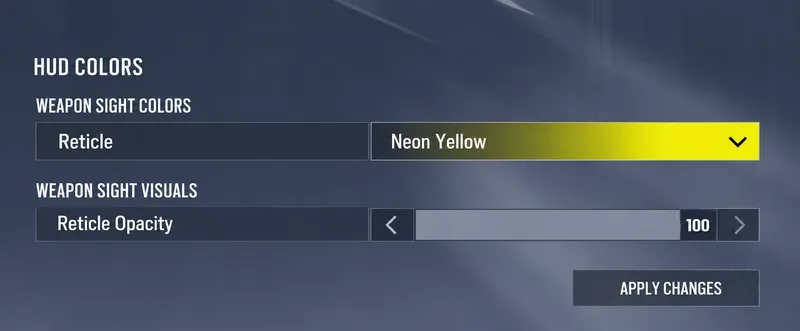
背景との分離を重視して色を選びましょう。色の見た目の美しさだけで選んではいけません。重要な質問が2つあります。1つ目は、照準マークを探さずに見つけられるか、2つ目は、その下や横にあるターゲットがまだ見えるか、ということです。最初の質問にしか答えられない色は視覚的に気が散る可能性があり、2つ目の質問にしか答えられない色は必要な時に見えなくなってしまう可能性があります。
| 候補者 | 試してみる価値があるとき | 保管する前に確認すべきこと |
|---|---|---|
| イエロー(写真のネオンイエローを含む) | 明確な目標地点が必要な場合に、有力な最初の候補となる。 | 背景に馴染むかどうか、淡い色の壁、暖色系の照明、黄色の物体を試してみてください。 |
| 青 | 黄色が不快な場合や、識別が難しい場合の代替案。 | 青色の表面と影になっている部分を確認してください。色がはっきりと見える状態である必要があります。 |
| ターコイズ | 青色または黄色が確実な分離を提供できない場合は、別の候補を使用する。 | 一つの部屋だけを判断するのではなく、寒色系の表面や明るい場所と比較してみましょう。 |
| おなじみのデフォルトカラー | 現在お使いのレティクルが既に追跡しやすい場合は、これは有用な基準値となります。 | 馴染みやすさが、普段使っている背景全体での視認性にも繋がる場合にのみ、それを維持する。 |
この表は比較のためのヒント集であり、測定された反応時間に基づくランキングではありません。常に効果的な使い慣れた色を捨てる必要はありません。同様に、人気のある色であっても、背景色に紛れて見えにくくなるようなら、使い続ける価値はありません。
UbisoftのY5S3の照準器とスコープに関する開発者ブログでは、第二色覚異常(Deuteranopia)のプリセットには青、第一色覚異常(Protanopia)には黄色、第三色覚異常(Tritanopia)にはターコイズブルーが使用され、いずれも光学的不透明度は100%であると記載されている。これらのラベルは色覚異常の種類を表している。同じ過去の資料には、カスタムカラー選択と、20%から100%までの調整可能な不透明度範囲についても記載されている。
これはY5S3の実装記録であり、今日のメニューが全く同じパレットやプリセット動作を持つことを保証するものではありません。Ubisoftの最新のスクリーンショットではレイアウトが異なります。現在のビルドで利用可能なオプションを確認し、プリセット名が必ずしも最良の結果を保証するとは限らないため、関連するプリセットを候補として検討してください。
設定を判断する際は、実際の視認性を重視してください。2つの色が似ていると感じる場合は、同じ透明度の背景をいくつか比較してみてください。快適に識別できるレティクルを選ぶのに、医療分野を特定する必要はありません。
透明度を導入する前に、まずは100%から始めましょう。そうすることで、明確な基準が得られます。色を選択した後、照準マークが小さなターゲットの詳細を覆い隠したり、邪魔したりするように見える場合は、より低い値と比較してみてください。この手順を踏むことで、2つの別々の決定が1つの混乱を招く実験になってしまうのを防ぐことができます。
| 不透明度候補 | テストする理由 | それから離れる理由 |
|---|---|---|
| 100% | レティクルの視認性を最大限に高め、一貫した基準線を確立する。 | そのマークは、見るべき細部を覆い隠してしまうほど目立ちすぎる。 |
| 80%~90% | 目立つマークを維持しつつ、視覚的な優位性をわずかに低下させる方法を模索する。 | 明るい場所や混雑した場所では、照準線を探し始めることになる。 |
| 60%~70% | 高い値が気になる場合は、より透明なマークを試してみてください。 | 背景の変化により、中心を正確に追跡することが困難になる。 |
上記の下限値は編集部によるテストの推奨値であり、Ubisoftが推奨するパフォーマンス目標値ではありません。メニューの調整値が異なる場合は、近い値を使用してください。正確なパーセンテージよりも、マークとターゲットの両方を繰り返し確認できるかどうかが重要です。
透明度を下げても、照準器のハウジングが小さくなったり、倍率が変わったりすることはありません。大きすぎたり扱いにくかったりする照準フレームは、照準マークが濃すぎる場合とは別の問題です。ハウジングが角度を遮っている場合、透明度を調整するだけではその障害を取り除くことはできません。
透明度を100%に設定し、まず色を比較してください。視点を移動させた後、すぐに再取得できるマークを探してください。マークをさらに薄くして透明度の問題を軽減しても、この特定の不具合は解決しない可能性が高いです。カメラを静止させて中央を見つめるのではなく、通常のカメラの動きでテストしてください。
色は固定したまま、透明度を少し下げてみてください。ターゲットの端と照準点の両方に同時に注意を払ってください。動きの中で中心がぼやけてしまう代わりに、より鮮明な画像が得られる場合は、高い値を元に戻してください。設定は、単に美しい静止画像を生成するだけでなく、照準をサポートするものでなければなりません。
全体的な設定を決める前に、両方の照準器をテストしてください。レティクルの形状が異なると、同じ色や透明度でも感じ方が異なる場合があります。コンパクトマークでうまくいったからといって、その設定がすべての照準器で同様に機能するとは限りません。特定の武器の照準器が期待どおりに反応しない場合は、過去のパッチノートから例外設定を引き継ぐのではなく、自分のビルドでその動作を確認してください。
各候補者には、同じ武器、照準器、感度、解像度、視野を備えた練習環境を使用してください。明るい表面、暗い出入口、色付きの壁、複数のエッジや物体がある背景を含めてください。モニターの設定と室内の照明を一定に保ち、異なる2つの視覚条件ではなく、レティクルを比較するようにしてください。
通常の照準作業を繰り返します。小さな一点に照準を合わせ、2つの点の間を移動し、選択した場所に照準マークを維持したまま移動します。「薄い壁で中心を見失った」や「低い値の方がターゲットの詳細が見やすい」といった簡単な観察結果を記録します。こうしたメモは、1回の好成績や説明のつかない好みのスコアよりも、はるかに実用的です。
トレードオフを説明するために、架空の例を挙げます。あるプレイヤーは、屋内では黄色が100%の透明度で容易に見つけられるものの、明るく照らされた壁に溶け込んでしまうと感じます。透明度を下げる前に、そのプレイヤーは青色を100%の透明度で比較します。青色が両方の場所で明確に区別できるのであれば、青色の方が良い選択肢となるでしょう。これは意思決定プロセスの一例であり、実際のテスト結果ではありません。
レティクル設定は視認性を調整するためのものであり、反動補正、感度調整、精度保証ではありません。まずは黄色を100%に設定し、コントラストが不安定な場合は青やターコイズと比較し、特定の課題を解決する場合にのみ中程度の透明度をテストしてください。実際にプレイするあらゆる状況で視認性を維持できる設定こそが、維持する価値のある設定です。
EA SPORTS FCでは、解説、スタジアムの雰囲気、音楽のバランスを調整して、審判の笛が聞き取りやすくなるようにしました。バージョンに応じたヒントやチェック機能も搭載しています。
League of Legendsの攻撃移動クリックに、Aキー、Shiftキー+右クリック、マウスのサイドボタン、左クリックを比較し、お好みのキーバインドを設定してテストしてください。
キャリアプロフィールの合計値を使用して、Overwatch 2の総合的な試合勝率を確認し、適切なフィルターを選択して、ヒーローの勝率と試合結果を混同しないようにしてください。
クラッシュ・ロワイヤルをプレイする際に、橋と相手陣地の両方を鮮明に表示できる最適なタブレット設定を見つけましょう。縦向き、デフォルト、全画面表示、アスペクト比モードを安全に比較できます。
Rocket Leagueには、ゲーム内チャット禁止通知のオン/オフを切り替えるための公式な設定はありません。テキストチャット、通報、Epic Launcherの通知設定で実際にオフになる項目について学びましょう。
Dead by Daylightのキラーの最適な視野角設定を見つけるには、87°と103°を比較し、ゲームプレイ上の優位性を保証するものではなく、快適な視界を選択してください。
CoCビルダーベースの解説:2つ目の村のロック解除方法、ビルダーホールのアップグレード方法、対戦バトルでの勝利方法、そして無料の6人目のビルダー(OTTO)の獲得方法。
試合履歴、統計サイト、Riot Gamesのアカウントデータを使ってLeague of Legendsのプレイ時間を推定する方法、そして生涯合計時間が不完全になる理由について学びましょう。
PC版Warzoneで発生する開発者エラー6068のトラブルシューティングを、バックグラウンドアプリ、グラフィックドライバー、ゲームファイル、起動時の競合などを安全にチェックして行います。
Apex Legendsのオリンパスマップ解説:プサマテ上空に浮かぶ都市、主要なPOI(重要地点)、トライデント、フェーズランナー、危険箇所、そして勝利のためのプロのヒント。








