EA SPORTS FCで審判の笛をはっきりと聞き取るための最適なオーディオ設定

EA SPORTS FCでは、解説、スタジアムの雰囲気、音楽のバランスを調整して、審判の笛が聞き取りやすくなるようにしました。バージョンに応じたヒントやチェック機能も搭載しています。
最適な初期レイアウトは、移動ジョイスティックを左親指の下に配置し、右端からスキルと攻撃ボタンのクラスターを内側に移動させて、右親指が無理なくすべての重要なボタンに届くようにします。タブレットでは、すべてのボタンをできるだけ大きくするよりも、快適な操作性と明確な分離を優先してください。クライアントに表示されている場合は、カスタムUIの現在の中サイズまたは大サイズのボタンレイアウトから始め、操作しづらいと感じるコントロールのみを調整してください。
この推奨事項はタッチスクリーン操作に関するものです。MOONTONは、Mobile Legends: Bang Bangでは左側に仮想ジョイスティック、右側にスキルボタンを使用すると説明しています。「コントローラー」がBluetoothゲームパッドを指す場合、以下のアドバイスは公式のゲームパッドサポートやリマッピングを保証するものではありません。その点については、ゲーム内の設定とデバイスの互換性を別途ご確認ください。
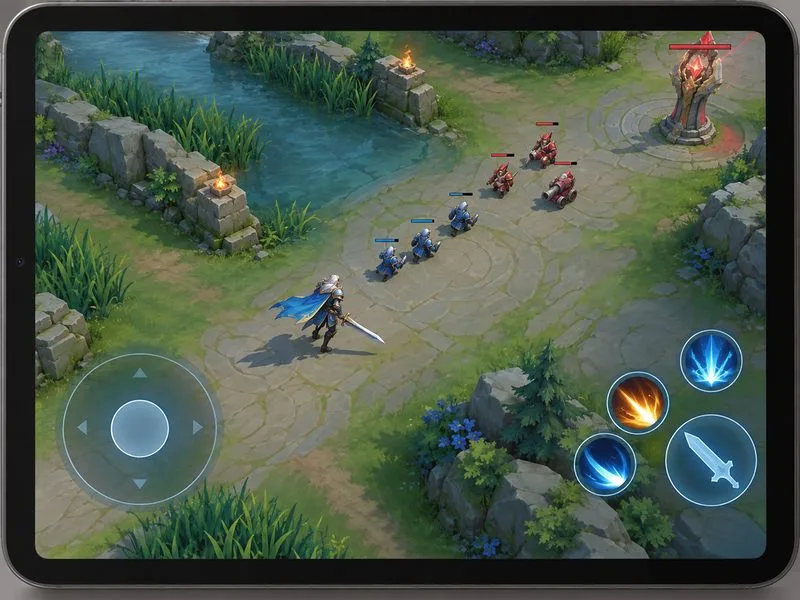
MOONTONは、2026年9月16日のパッチ2.2.16のノートで、プレイヤーの好みに合わせてカスタムUIに中サイズと大サイズのボタンのカスタムレイアウトを追加したと述べています。これにより、タブレットプレイヤーは新たな出発点を得られますが、パッチノートにはタブレット専用のプリセット、正確なボタンサイズ、すべての画面に適したレイアウトについては記載されていません。新しいサイズ選択は、最適な設定を保証するものではなく、テストのための基準として扱ってください。公式の2.2.16パッチノートを参照してください。
ゲームのGoogle Playストアページには、標準的なタッチ操作の配置がまとめられています。左にジョイスティック、右にスキルボタンがあり、ターゲットロックとターゲット切り替えはボタンで行います。画面が大きいと、特にタブレットを左右に持って操作する場合、デフォルトの操作ボタン同士が離れすぎているように感じることがあります。そこで、画面の視野を確保しつつ、操作に必要な距離を短くすることを目指しました。
| 選手の状況 | 出発地点 | 適合する理由 |
|---|---|---|
| 両手の親指でタブレットを両側から持つ | 中サイズのボタン。両方のコントロールゾーンを少し内側に寄せます。 | 画面の空きスペースを確保しながら、手の届く範囲を狭めます。 |
| 大型タブレットまたは親指の届く範囲が狭い | 大きなボタン。コントロールを少しずつ内側に動かしてください。 | タッチターゲットに簡単に着地でき、角まで届かなくなる。 |
| 頻繁にボタンの押し間違いが発生する | ボタンは区別しやすくし、よく使うスキルには間隔を空ける。 | コンボ中の誤操作を減らします |
| スタンドに置かれたタブレット | 左右同じ配置で、手首の角度をリラックスさせてテストしてください。 | デバイスを握っていないときは、ボタンの押しやすさが変わります |
これらは人間工学に基づいた初期設定であり、MOONTONの公式プリセットではありません。手の大きさ、タブレットの寸法、ケースの厚さ、デバイスを手に持つか立てかけるかなどによって、操作範囲は変わります。スマートフォンのプレーヤーの正確な位置や割合を真似することは避けてください。画面の比率や持ち方が異なる可能性があります。
タブレットを通常通り持ったときに左手の親指が自然に当たる位置にジョイスティックを配置してください。左下隅に向かって手を滑らせたり伸ばしたりする必要がある場合は、コントロールゾーンを少し内側に移動させてください。親指が操作領域から滑り落ちないように、画面端から十分な余裕を持たせてください。重要な戦場情報が隠れたり、両手がくっついてしまうほど、中央に近づけすぎないようにしてください。
スキルと基本攻撃の操作ボタンは、既にお馴染みの順序と配置で右側にまとめて配置してください。操作ボタンが楽に届くように、グループを内側に引き寄せてください。次に、間隔を確認してください。すべての操作ボタンを大きくすると、隣り合うボタンを間違えやすくなることがあります。間違ったスキルを頻繁にタップしてしまう場合は、ボタンのサイズを再度大きくする前に、関連する2つのボタンの間隔を広げてみてください。
素早いスキルコンボを多用するヒーローの場合、スキル間の親指の経路を一定に保つようにしましょう。マークスマンやジャングラーのように基本攻撃を頻繁にタップするヒーローの場合は、スキルの真上ではなく、そのボタンを見つけやすい位置に配置してください。レイアウトは、普段の操作手順をサポートするものでなければなりません。すべての役割を向上させる万能な「プロ仕様」の配置は存在しません。
リーチの問題を解決するために、すべてのコントロールを中央に移動させないでください。ヒーロー、ミニオン、エフェクトを追跡できるように、画面の中央はできるだけ空けておいてください。エディターでマップコントロールやユーティリティコントロールを移動できる場合は、アクションエリアの上に配置するのではなく、既存の角の近くに配置してアクセスしやすくしてください。現在のバージョンで実際に移動できる要素のみを変更してください。利用可能なコントロールとラベルは、クライアントやアップデートによって異なる場合があります。
新しいレイアウトをランク戦に持ち込む前に、練習モードなどのプレッシャーの少ないモードでテストしてください。短い繰り返し可能な動作をテストします。例えば、複数の方向に移動したり、停止して方向転換したり、各スキルを意図的に使用したり、基本攻撃をタップしたり、よく使うユーティリティボタンにアクセスしたりします。その後、画面が混雑しているチーム戦や目標達成の試みの最中に、同じ動作をテストしてください。
新しいレイアウトを試す前に、元のレイアウトをメモしておきましょう。そうすれば、新しいレイアウトが使いづらいと感じた場合に元に戻すことができます。クライアントが複数のカスタムUIレイアウトを提供している場合は、ゲームが期待どおりに保存および適用されることを確認してから、別のグリップや役割用に別のレイアウトを使用してください。レイアウトが自動的にヒーローに紐付けられるとは考えないでください。
タッチ操作を使用するほとんどのタブレットプレイヤーにとって、快適な最初の試みは、中サイズのボタンレイアウトです。ジョイスティックはリラックスした左親指の下に配置され、右側のコンパクトな戦闘クラスターは必要な分だけ内側に移動されます。それでも指がコントロールを見逃す場合は、大サイズのレイアウトを試して、隣接するボタンが区別でき、戦場が見やすいことを確認してください。MOONTONの2.2.16アップデートでは、中サイズと大サイズのカスタムボタンレイアウトが追加されましたが、最適な配置はデバイス、持ち方、ヒーローによって異なります。移動と戦闘のチェックを常にクリアするバージョンを使用してください。
出典: MOONTON、Mobile Legends: Bang Bang パッチ 2.2.16 ノート (2026 年 9 月 16 日)モバイルレジェンド: Google Play のバンバン。
EA SPORTS FCでは、解説、スタジアムの雰囲気、音楽のバランスを調整して、審判の笛が聞き取りやすくなるようにしました。バージョンに応じたヒントやチェック機能も搭載しています。
League of Legendsの攻撃移動クリックに、Aキー、Shiftキー+右クリック、マウスのサイドボタン、左クリックを比較し、お好みのキーバインドを設定してテストしてください。
キャリアプロフィールの合計値を使用して、Overwatch 2の総合的な試合勝率を確認し、適切なフィルターを選択して、ヒーローの勝率と試合結果を混同しないようにしてください。
クラッシュ・ロワイヤルをプレイする際に、橋と相手陣地の両方を鮮明に表示できる最適なタブレット設定を見つけましょう。縦向き、デフォルト、全画面表示、アスペクト比モードを安全に比較できます。
Rocket Leagueには、ゲーム内チャット禁止通知のオン/オフを切り替えるための公式な設定はありません。テキストチャット、通報、Epic Launcherの通知設定で実際にオフになる項目について学びましょう。
Dead by Daylightのキラーの最適な視野角設定を見つけるには、87°と103°を比較し、ゲームプレイ上の優位性を保証するものではなく、快適な視界を選択してください。
CoCビルダーベースの解説:2つ目の村のロック解除方法、ビルダーホールのアップグレード方法、対戦バトルでの勝利方法、そして無料の6人目のビルダー(OTTO)の獲得方法。
試合履歴、統計サイト、Riot Gamesのアカウントデータを使ってLeague of Legendsのプレイ時間を推定する方法、そして生涯合計時間が不完全になる理由について学びましょう。
PC版Warzoneで発生する開発者エラー6068のトラブルシューティングを、バックグラウンドアプリ、グラフィックドライバー、ゲームファイル、起動時の競合などを安全にチェックして行います。
Apex Legendsのオリンパスマップ解説:プサマテ上空に浮かぶ都市、主要なPOI(重要地点)、トライデント、フェーズランナー、危険箇所、そして勝利のためのプロのヒント。








