EA SPORTS FCで審判の笛をはっきりと聞き取るための最適なオーディオ設定

EA SPORTS FCでは、解説、スタジアムの雰囲気、音楽のバランスを調整して、審判の笛が聞き取りやすくなるようにしました。バージョンに応じたヒントやチェック機能も搭載しています。
Mobile Legends: Bang Bangでスムーズな120 FPSを実現するには、まず最低画質プリセットから始め、ゲームがサポートする120 FPSのリフレッシュレートオプションを選択し、オプションの視覚機能を下げてから詳細設定を元に戻してください。スマートフォンのディスプレイを120 Hzに対応したモードに設定し、試合全体、特に混雑したチーム戦でパフォーマンスを評価してください。これは、対応機種向けの初期設定であり、すべての120 Hz対応スマートフォンでMLBBを120 FPSで実行できることを保証するものではありません。
最も有用な結果は、スマートフォンが温まった後の、安定した動きとレスポンスの良い操作性です。静かなレーンで一時的に120 FPSを記録しても、複数のヒーローが同時にアビリティを使用する際の安定したパフォーマンスに比べれば意味がありません。高フレームレートモードで繰り返しカクつく場合は、サポートされている低フレームレートモードの方が競技的な選択肢として優れているかもしれません。
フレームレートとグラフィック品質は別々に優先してください。お使いのバージョンに「スムーズ」プリセットがある場合は、まず「スムーズ」から始めてください。ない場合は、利用可能な最低品質のプリセットを選択してください。リフレッシュレート設定では、名前が似ているからといって「ウルトラ」グラフィックを選択するのではなく、サポートされている120 FPSオプションを選択してください。メニューのラベルや利用可能な組み合わせは、アップデートやデバイスのサポート状況によって変更される場合があります。
| 設定または条件 | 推奨開始 | 評価すべきもの |
|---|---|---|
| グラフィック品質 | 利用可能な最低プリセット。提供されている場合はスムーズ。 | 明確な能力指標と、激しい戦闘における能力低下の減少 |
| ゲームの更新レート | 120 FPSオプションは、サポートされていて選択可能な場合のみ利用可能です。 | 選択されたラベルだけではなく、実際のゲームプレイパフォーマンス |
| HD、影、または追加の視覚的詳細 | メニューにこれらのコントロールが表示される場合は、オフまたは縮小してください。 | それらを無効にすることで、お使いのデバイスに効果があるかどうか |
| デバイス表示モード | 120Hzを許容するモード | アプリケーションが実際に高いレートを使用しているかどうか |
| 省電力モード | パフォーマンスまたはリフレッシュレートの制限を確認してください | ゲームのグラフィックが低いにもかかわらず、キャップはそのまま残る |
| 録音およびバックグラウンドアクティビティ | 比較のために、不要な録画、ダウンロード、負荷の高いアプリを一時停止してください。 | 中断がなくなるかどうか |
これらは実用的な推奨事項であり、FPSの向上を数値化したものではありません。特定のエフェクトをオフにすることで、すべてのスマートフォンで普遍的なメリットが得られるという確証はありません。重要な視覚情報は読みやすく保ちましょう。見た目が最も低い設定が必ずしも最適とは限りません。能力の境界線やキャラクターの認識が難しくなる場合は特に注意が必要です。
そうではありません。ヘルツはディスプレイの更新頻度を表し、フレーム/秒はゲームが生成する新しいフレーム数を表します。120Hzのディスプレイでも、ゲームが60FPSでレンダリングされることがあります。逆に、高いフレームレートを目標に設定したからといって、スマートフォンがその目標を維持できるとは限りません。
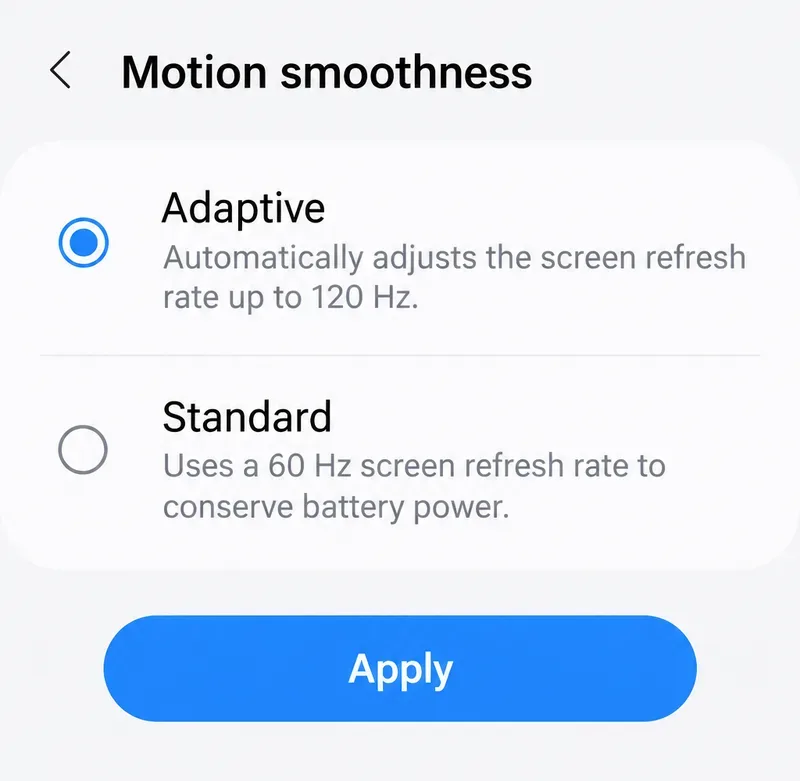
サムスンのリフレッシュレートに関するドキュメントでは、対応機種において、アダプティブは最大120Hz、スタンダードは60Hzまで調整可能と説明されています。また、対応機種やアプリケーションによって利用可能性が異なるとも記載されています。これはディスプレイの動作を確認するものであり、すべてのGalaxyスマートフォンにおけるMLBBのサポートを保証するものではありません。
役立つ手順:画面がサポートするリフレッシュレートを確認し、次にゲーム自体のリフレッシュレートオプションを確認してください。対応するGalaxyデバイスでは、関連するディスプレイコントロールは「モーションの滑らかさ」です。他のメーカーではメニューが異なり、アプリケーション固有の制限が設けられている場合もあります。同じ手順だと思い込まず、デバイスのマニュアルを参照してください。
グラフィック品質とリフレッシュレートは、それぞれ異なる目的を持っています。ディテールを高くするとレンダリング処理が増加し、リフレッシュレートを高くするとゲームはより頻繁にフレームを生成するようになります。グラフィック品質を高めることは、処理能力を向上させる方法ではありません。
紛らわしい用語の例として、BlueStacksのメーカーサポートガイド(2026年3月6日更新)では、リフレッシュレート:ウルトラが120 FPSのゲーム内設定項目として記載されています。MLBBの設定と120 FPSサポートに関するドキュメントを参照してください。これはエミュレーター固有のガイダンスであり、お使いのスマートフォンで同じオプションが有効になっていることの証明にはなりません。
役立つヒント:設定のカテゴリをよく読み、「ウルトラ」という単語だけでなく、カテゴリ名も確認してください。最初の比較では、グラフィック品質を低く設定したまま、デバイスで利用可能な高リフレッシュレートオプションを使用してください。試合全体を通してパフォーマンスが安定している場合は、一度に1つの画質設定を上げていき、その安定性を維持できる変更のみを残してください。
グラフィック設定を下げることでレンダリング負荷を軽減できますが、それによって不足しているフレームレートモードが利用可能になるわけではありません。スマートフォンのディスプレイ仕様、チップセット、利用可能なMLBBオプションはそれぞれ別の情報です。影が無効になっているからといって、利用できないオプションが表示されるとは限りません。
2026年10月8日時点(この記事の執筆時点)において、120FPSをサポートする実機スマートフォンの完全な最新開発者公開リストは確認されていません。したがって、この記事は価格やハードウェア仕様のみに基づいて、特定の機種のサポートを保証するものではありません。
有効な対処法:公式ストアからゲームをアップデートし、関連するデバイスソフトウェアのアップデートをインストールしてください。メニューと、無効になっているオプションに付随する説明を再度確認してください。それでも利用できない場合は、お使いの機種名、OSのバージョン、ゲームのバージョン、設定画面のスクリーンショットを添えて、ゲーム内サポートにお問い合わせください。サポートが解決するまでは、サポートされている最も安定したモードをご利用ください。
平均値では、フレームの途切れが隠れてしまうことがあります。フレーム間隔とは、フレームがどれだけ均等に届くかを示すものです。正確に120 FPSの場合、標準的な間隔は約8.33ミリ秒/フレームで、これは1,000÷120で計算されます。試合の大部分が高速で進行していても、時折発生する長い間隔は、カクつきのように感じられることがあります。
Androidのフレームペーシングに関するドキュメントでは、スムーズなゲームレンダリングのために適切なペーシングが重要であることが説明されています。これは一般的なレンダリングの原則であり、MLBBが現在どのペーシング技術を使用しているかは明記されていません。
役立つアクション:セッション全体を通して、カメラの動き、照準、激しい戦闘を評価してください。デバイスに信頼できるゲームFPSカウンターが搭載されている場合は、観察結果と併せて使用してください。ディスプレイのリフレッシュオーバーレイは、必ずしもレンダリングされたゲームFPSカウンターではありません。適切な測定ができない場合は、120FPSに固定されていると主張するのではなく、より滑らかになった、または一貫性がなくなったと結果を説明するようにしてください。
冷却条件は重要です。デバイスは最初は正常に動作しても、温度が上昇するにつれて性能が低下する場合があります。Appleの温度管理に関するガイドラインでは、内部温度の上昇による影響として、フレームレートの低下が明確に挙げられています。これは、熱が原因の一つである可能性を示唆していますが、すべてのフレームレート低下がサーマルスロットリングによるものだというわけではありません。
電源設定によっても、別途制限が課される場合があります。Appleは、 iPhoneの電源モードガイドの中で、低電力モードではProMotionディスプレイのリフレッシュレートが毎秒60フレームに制限されることを確認しています。このモードをオフにすると、その制限は解除されますが、MLBBの120 FPSモードが単独で有効になるわけではありません。
有効な対策:直射日光を避け、明るさやバッテリーの状態が同程度の室内環境でパフォーマンスを比較してください。充電しながらプレイするとスマートフォンが著しく熱くなる場合は、充電せずにプレイした場合と比較してください。過熱したデバイスは冷却し、メーカーの指示に従ってください。試合終盤に繰り返しフレームレートが低下する場合は、画面負荷を軽減するか、サポートされているフレームレートの低いモードを選択してください。
レンダリングの途切れとネットワーク遅延は関連しているように見えることがありますが、それぞれ異なる対策が必要となる場合があります。ゲームイベント自体はスムーズに進行しているのにカメラの動きがぎこちない場合は、レンダリングの問題が考えられます。ローカルアニメーションは滑らかなのに、アクションが遅延したり、キャラクターが突然新しい位置に移動する場合は、接続の問題を調査する必要があります。これらは診断の手がかりであり、決定的なテストではありません。
有効な対策:ゲームのレイテンシ表示を、信頼できるFPS測定値と比較してください。ネットワーク遅延が問題の場合は、接続の安定性とバックグラウンド転送を調査してください。グラフィック設定を下げるとレンダリングパフォーマンスが向上する場合がありますが、サーバーレイテンシの低下を保証するものではありません。接続品質が大きく異なる試合の結果だけでグラフィック設定の変更を判断するのは避けてください。
激しい戦闘シーンでも動きが安定し、端末の操作性が快適で、バッテリー消費量もセッションに見合う場合は、120 FPSの設定を維持してください。低グラフィック設定で既に同様の結果が得られるのであれば、端末が一時的に処理できるからといって、視覚的な詳細度を高める必要はありません。
基本的な調整を行ってもカクつきが続く場合や、セッションが進むにつれてパフォーマンスが低下する場合は、サポートされているモードの低い方を選択してください。頻繁に中断が発生する高い目標フレームレートよりも、安定した低いフレームレートの方が使いやすい場合があります。ゲームやシステムのメジャーアップデート後は、同じ条件で再評価してください。最適なモバイルレジェンドのグラフィック設定とは、すべての端末にコピーされた同一のプリセットではなく、実際の端末で読みやすく応答性の高いプレイを維持できる設定です。
EA SPORTS FCでは、解説、スタジアムの雰囲気、音楽のバランスを調整して、審判の笛が聞き取りやすくなるようにしました。バージョンに応じたヒントやチェック機能も搭載しています。
League of Legendsの攻撃移動クリックに、Aキー、Shiftキー+右クリック、マウスのサイドボタン、左クリックを比較し、お好みのキーバインドを設定してテストしてください。
キャリアプロフィールの合計値を使用して、Overwatch 2の総合的な試合勝率を確認し、適切なフィルターを選択して、ヒーローの勝率と試合結果を混同しないようにしてください。
クラッシュ・ロワイヤルをプレイする際に、橋と相手陣地の両方を鮮明に表示できる最適なタブレット設定を見つけましょう。縦向き、デフォルト、全画面表示、アスペクト比モードを安全に比較できます。
Rocket Leagueには、ゲーム内チャット禁止通知のオン/オフを切り替えるための公式な設定はありません。テキストチャット、通報、Epic Launcherの通知設定で実際にオフになる項目について学びましょう。
Dead by Daylightのキラーの最適な視野角設定を見つけるには、87°と103°を比較し、ゲームプレイ上の優位性を保証するものではなく、快適な視界を選択してください。
CoCビルダーベースの解説:2つ目の村のロック解除方法、ビルダーホールのアップグレード方法、対戦バトルでの勝利方法、そして無料の6人目のビルダー(OTTO)の獲得方法。
試合履歴、統計サイト、Riot Gamesのアカウントデータを使ってLeague of Legendsのプレイ時間を推定する方法、そして生涯合計時間が不完全になる理由について学びましょう。
PC版Warzoneで発生する開発者エラー6068のトラブルシューティングを、バックグラウンドアプリ、グラフィックドライバー、ゲームファイル、起動時の競合などを安全にチェックして行います。
Apex Legendsのオリンパスマップ解説:プサマテ上空に浮かぶ都市、主要なPOI(重要地点)、トライデント、フェーズランナー、危険箇所、そして勝利のためのプロのヒント。








