EA SPORTS FCで審判の笛をはっきりと聞き取るための最適なオーディオ設定

EA SPORTS FCでは、解説、スタジアムの雰囲気、音楽のバランスを調整して、審判の笛が聞き取りやすくなるようにしました。バージョンに応じたヒントやチェック機能も搭載しています。
Free Fireで銃声が敵の足音をかき消してしまう場合、音量コントロールをすべて上げると、足音が聞き取りやすくなることなく、ミックスがより耳障りになることがよくあります。まずはゲーム効果音のレベルを中程度に設定し、BGMは低めに設定し、お使いのバージョンにボイスチャット機能があれば、別途調整してください。足音が銃声よりも大きくなるような公式なパーセンテージは存在しません。ゲームのミックス、スマートフォンのスピーカー、ヘッドホン、そして部屋の騒音など、すべてが影響します。
サウンドミックスとは、さまざまなオーディオソース間のバランスのことです。サウンドエフェクト(SFX)とは、武器の発射音やキャラクターの移動音など、音楽以外のゲームサウンドのことです。独立したチャンネルとは、1つのカテゴリごとに独立したスライダーのことです。Garenaの現在のサポート手順では、Free Fireにはボイスチャットとマイクのオプションを設定するための「設定」→「オーディオ」エリアがあることが確認されていますが、このガイドのために確認した公式資料には、銃声と足音の個別のスライダーや、それぞれのサウンドの推奨パーセンテージは記載されていません。以下の数値は、テスト済みのベンチマークやGarenaのプリセットではなく、開始プロファイルとして扱ってください。
多くのビルドでは、戦闘効果音はゲームオーディオと同じミックスを共有しています。オーディオパネルがそのように動作する場合、効果音を下げると銃声と足音の両方が小さくなり、個別にバランスが調整されるわけではありません。ゲームを使用しているデバイスとバージョンによって表示されるコントロールが変わる可能性があるため、アプリに実際に表示されているコントロールを使用してください。Garenaは過去のパッチノートで武器と環境音の効果音を調整しており、メジャーアップデート後にバランスを再確認するもう一つの理由となっています。
| コントロール | 推奨される開始点 | 何が変わるのか |
|---|---|---|
| 電話またはヘッドホン出力 | デバイスの最大出力の約40~60% | 耳に届く全体の音量 |
| ゲーム効果音/SFX(表示されている場合) | スライダーの可動範囲の約60~70% | 銃声、足音、その他の効果音が同じチャンネルを共有している場合 |
| 音楽(表示されている場合) | 競技試合では0~15% | BGMとして使われるため、静かな合図を覆い隠してしまう可能性が低い。 |
| 音声チャット(表示されている場合) | 約35~50%、その後、明確な指示に合わせて調整する | チームメイトの声は、ビルド内のエフェクトとは別に、別のコントロールで設定できます。 |
これらのパーセンテージは、スライダーの実用的な開始点であり、デシベル値ではありません。世界保健機関(WHO)は、安全なリスニングのための一般的な対策として、パーソナルオーディオ機器の音量を最大音量の60%以下に抑えることを推奨しています。スマートフォンの「60%」は音圧レベルを保証するものではなく、ゲームのスライダーのパーセンテージは機器の出力レベルとは異なります。快適な低音量から始め、騒がしい部屋で音量を上げるためだけにスマートフォンの音量を最大にするのは避けましょう。
変更を加える前に、現在のスマートフォンの音量とゲーム内の設定をメモしておきましょう。変更内容を比較する際は、同じヘッドホンとプレイエリアを使用してください。快適にフィットするステレオヘッドホンは左右の音の区別を分かりやすくしますが、ゲームが明確に送信していない音をヘッドセットで再現することはできません。イヤホンに低音を強調した設定や「ゲーム用」EQプリセットがある場合は、まずニュートラルなプリセットを試してみてください。過度な処理によって、低い位置で大きな銃声と静かな動きの音のバランスが崩れることがあります。
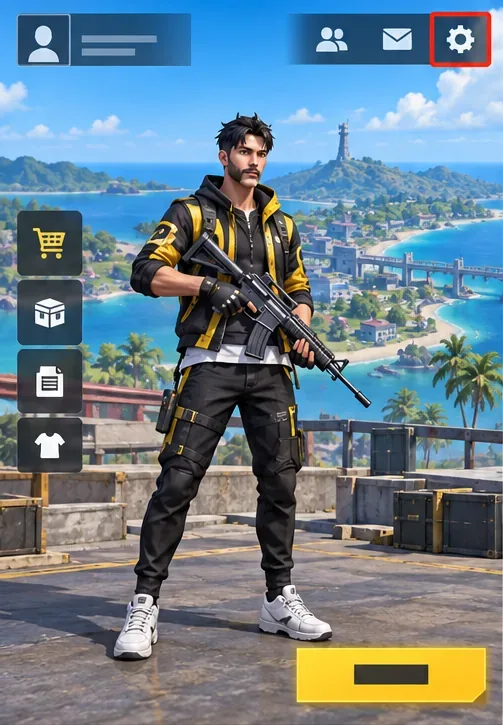
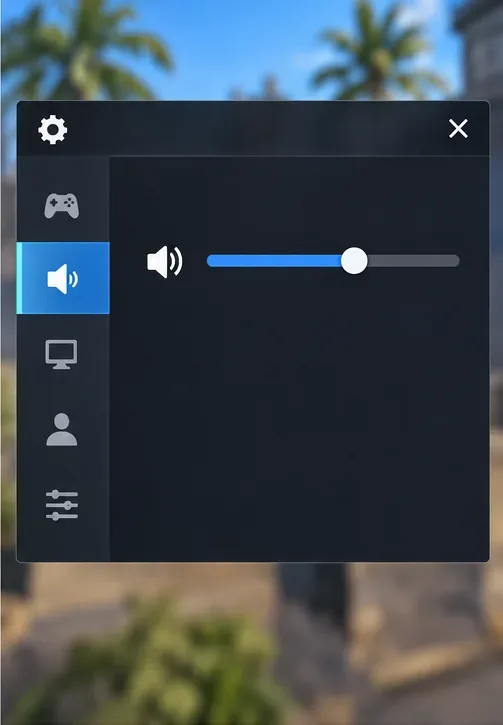
ロビー画面から設定アイコン(歯車マーク)をタップし、「オーディオ」を開きます。Garenaのサポートページでも、マイクとボイスチャットの設定にこのパスが使用されています。メニューのラベルはFree Fireのバージョン、地域、またはデバイスのレイアウトによって異なる場合があるため、画面上の正確な位置に頼るのではなく、スピーカーまたはオーディオのセクションを探してください。
音楽の音量を個別に調整できるスライダーがある場合は、ランクマッチでは音量を非常に低くするか、ミュートにしてください。効果音は最初は中間あたり(スライダーがパーセンテージで表示されている場合は、およそ60~70%)に設定してください。効果音のレベルを高くすると、銃声に比べて足音が聞き取りやすくなると思い込まないでください。大きな発砲音や爆発音など、効果音全体の音量が上がってしまいます。
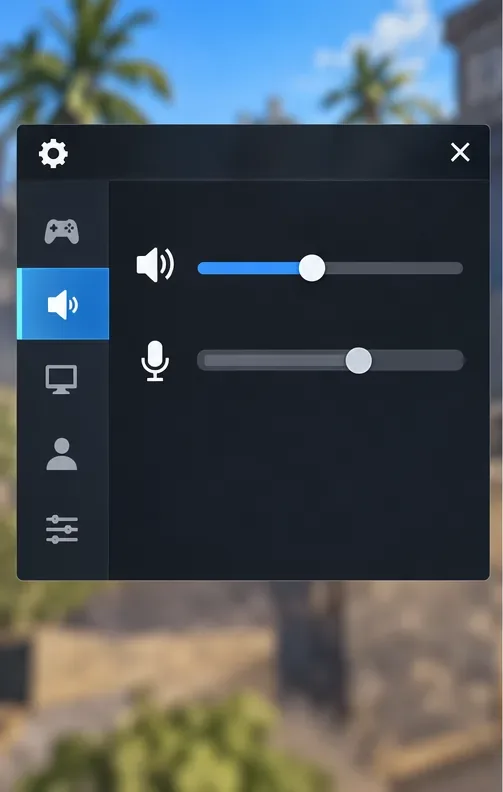
プレッシャーの少ない試合でチームメイトとプレイする際は、スマートフォンの音量を上げなくても通常のコールアウトが聞き取れるようにボイスチャットを設定しましょう。Garenaのサポート手順では、オーディオメニュー、ボイスチャット、マイク、ボイスチャンネルが関連するマイクコントロールとして挙げられています。ゲームにボイスチャットのスライダーが別にある場合は、それを個別に調整してください。ない場合は、デバイスまたはチャットのコントロールを使用してください。チームメイトには通常の音量で話すように頼み、音量を上げすぎずに他の音を補うのではなく、ノイズの多いマイクをミュートするようにしましょう。
慣れた場所で、短時間のトレーニングマッチ、カジュアルマッチ、またはリスクの低いマッチをプレイしてください。発砲していないときの物音に耳を澄ませ、自分の武器の音や近くで起こっている戦闘の音と比較してください。一度に1つのコントロールのみを変更してください。ゲームが1つの共有エフェクトチャンネルを使用している場合、スライダーを5ポイント程度下げることで全体のミックスをより快適にすることができますが、足音を銃声よりも大きくすることはできません。変更後は、再度調整する前に、同じリスニングチェックを繰り返してください。
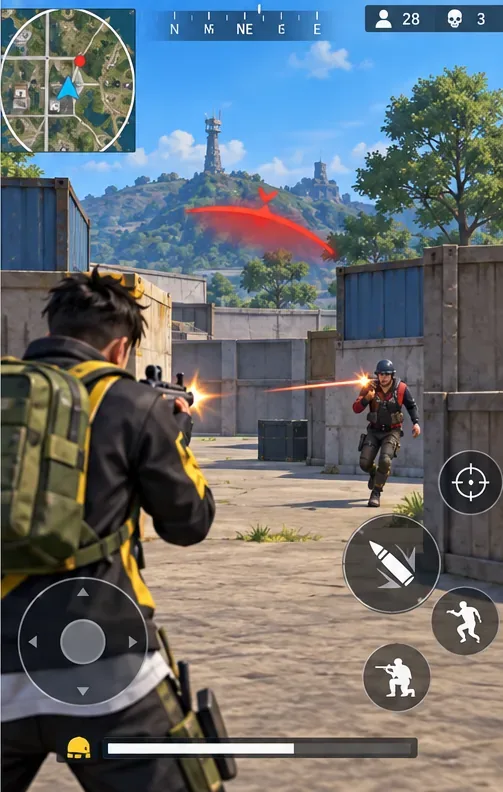
音声は情報源の一つに過ぎません。Garenaは、音で攻撃者の方向を判断できないプレイヤーのために、Rampageのパッチノートで画面上の銃撃方向アラートについて説明しました。この説明は古いアップデートのものなので、ラベルや利用可能状況が変わっていないと決めつけるのではなく、現在の設定メニューで銃撃アラートのオプションがあるかどうかを確認してください。もしあれば、有効にして、音を聞くことの代わりではなく、あくまで補助的な合図として利用してください。ミニマップ、ダメージ方向表示、チームメイトのコールアウト、画面上の動きなども、聞こえた音を確認するのに役立ちます。
適切な設定をすれば、通常の銃声に不快感を感じることなく、動きを察知できます。短い試合で、音が左右どちらから聞こえたか認識できるか、チームメイトの通常のコールアウトが聞こえるか、耳鳴りや圧迫感、不快感を感じずにプレイを続けられるかを確認してください。デバイスの音量を快適なレベル以上に上げないと足音が聞こえない場合は、音量を下げて視覚的な手がかりを頼りにしてください。音量を上げ続けないでください。耳鳴りが続く場合や、音がこもって聞こえる場合は、リスニングを中止し、専門家のアドバイスを求めてください。
2026年10月8日現在、Garenaの最新のサポートガイダンスでは、ボイスチャットコントロールの設定は「設定」→「オーディオ」であることが確認されていますが、公開されているパッチノートでは、Free Fireのサウンドエフェクトは時間とともに変化する可能性があると示されています。したがって、最も安全な実用的なベースラインは、デバイスの音量を中程度にし、音楽を小さくし、サウンドエフェクトの設定を中程度にし、短時間で繰り返しテストを行うことであり、すべての電話やプレイヤーにとって最適なパーセンテージは1つだけであると主張するものではありません。Garenaのオーディオとマイクのサポート手順、Garenaのサウンドエフェクトのパッチノート、Garenaの銃声の視覚的警告に関する注記、およびWHOの安全なリスニングガイダンスを参照してください。
EA SPORTS FCでは、解説、スタジアムの雰囲気、音楽のバランスを調整して、審判の笛が聞き取りやすくなるようにしました。バージョンに応じたヒントやチェック機能も搭載しています。
League of Legendsの攻撃移動クリックに、Aキー、Shiftキー+右クリック、マウスのサイドボタン、左クリックを比較し、お好みのキーバインドを設定してテストしてください。
キャリアプロフィールの合計値を使用して、Overwatch 2の総合的な試合勝率を確認し、適切なフィルターを選択して、ヒーローの勝率と試合結果を混同しないようにしてください。
クラッシュ・ロワイヤルをプレイする際に、橋と相手陣地の両方を鮮明に表示できる最適なタブレット設定を見つけましょう。縦向き、デフォルト、全画面表示、アスペクト比モードを安全に比較できます。
Rocket Leagueには、ゲーム内チャット禁止通知のオン/オフを切り替えるための公式な設定はありません。テキストチャット、通報、Epic Launcherの通知設定で実際にオフになる項目について学びましょう。
Dead by Daylightのキラーの最適な視野角設定を見つけるには、87°と103°を比較し、ゲームプレイ上の優位性を保証するものではなく、快適な視界を選択してください。
CoCビルダーベースの解説:2つ目の村のロック解除方法、ビルダーホールのアップグレード方法、対戦バトルでの勝利方法、そして無料の6人目のビルダー(OTTO)の獲得方法。
試合履歴、統計サイト、Riot Gamesのアカウントデータを使ってLeague of Legendsのプレイ時間を推定する方法、そして生涯合計時間が不完全になる理由について学びましょう。
PC版Warzoneで発生する開発者エラー6068のトラブルシューティングを、バックグラウンドアプリ、グラフィックドライバー、ゲームファイル、起動時の競合などを安全にチェックして行います。
Apex Legendsのオリンパスマップ解説:プサマテ上空に浮かぶ都市、主要なPOI(重要地点)、トライデント、フェーズランナー、危険箇所、そして勝利のためのプロのヒント。








