フォートナイトのストームで最適な色覚異常モード:初心者向けガイド

Fortniteの色覚異常モードを比較して、ストームの視認性を確認し、中程度の強度を試してから、地形、シルエット、アイテムの色をチェックしてからプリセットを保存してください。
フォートナイトのストームエリアで全てのプレイヤーに最適な視界を提供する、検証済みの色覚異常モードは存在しません。初心者で実際に比較したい場合は、お使いのバージョンで0~10のスケールを使用している場合は、4などの中程度の強度でDeuteranopeモードを試して、オフの状態と比較してみてください。これはあくまでも最初の試みとして提案するものであり、Epic Gamesの推奨や、実際に視認性が向上することを示すものではありません。重要なディテールが見分けやすくなる場合にのみ、このフィルターを有効にしてください。
Epicのサポート手順は2026年10月8日に確認されました。色覚異常設定を変更する場所が記載されていますが、ストームの視認性に関するプリセットの優先順位は示されていません。このガイドは、現在のライブビルドのテスト結果を報告していません。メニューの外観や利用可能な操作方法は変更される可能性があるため、インストール済みのバージョンでラベルを参照してください。以下のメニュー図は操作方法を説明するものであり、実際のゲームプレイのキャプチャやストームの視認性の改善を示すものではありません。
ストームとは、フォートナイトのバトルロイヤルモードにおける安全地帯外の危険区域のことです。ストームのカラーエフェクトにより、細部が判別しにくくなる場合があります。色覚異常モードは、プレイヤーが色を識別しやすくするための色補正プリセットです。強度とは、その補正の強さを意味します。コントラストとは、オブジェクトが背景からどれだけはっきりと際立っているかを意味します。色を変えたからといって、必ずしもコントラストが向上するわけではありません。
2つの質問を分けて考えてみましょう。キャラクターが嵐の中にいるときに物体を識別できるか、そして嵐の境界を越えて外を見ているときに物体を識別できるか、です。これらの視点では、照明や視覚効果が異なる場合があります。一方の状況で見栄えの良いプリセットが、もう一方の状況ではあまり役に立たないかもしれません。
色覚異常(色盲とも呼ばれる)は、特定の色を識別する能力に影響を与えます。米国国立眼研究所は、色覚異常の種類について説明しています。第二色覚異常と第一色覚異常は赤と緑の区別に関係し、第三色覚異常は青と緑を含む複数の色の組み合わせに影響します。ゲームのプリセットを選択しても、特定の症状があるかどうかは判別できません。
| 利用可能な場合のオプション | どのように取り組むか | 確認すべき事項 |
|---|---|---|
| オフ | 基準値として使用するもの:変化を比較する際の基準となる見解。 | シルエット、地形の境界線、インターフェースの色を既に区別できますか? |
| 第二色覚異常者 | 特に赤緑補正プリセットを試してみたい場合、最初に比較検討する候補として最適です。 | 嵐の描写が、通常のシーンの視認性を損なうことなく、より分かりやすくなるかどうか。 |
| 第一色覚異常 | 第二色覚異常がご自身の知覚に合わない場合は、別の赤緑色覚補正プリセットを検討してみてください。 | 通常のプレイ中に重要な色が識別可能かどうか。 |
| トリタノペ | 色の変化がニーズに合致する場合は、別の補正プリセットを検討する価値があります。 | 青と紫のシーン、アイテムの色、インターフェース要素が理解できるかどうか。 |
この表は比較のための枠組みであり、ランキングではありません。アクセシビリティのフィルターを使用する場合は、特定のストーム効果のみに基づいて選択するのではなく、ゲーム全体を通して色の区別をサポートするモードを優先してください。
変更する前に、現在のモードと強度をメモしておいてください。比較中は、ディスプレイの明るさ、HDR、レンダリング設定を変更しないでください。HDR(ハイダイナミックレンジ)は、表示される明るさの範囲を変更できるディスプレイ機能です。複数の設定を同時に変更すると、どの変更が効果的だったのかを判断するのが難しくなります。
普段お使いのディスプレイと表示環境を使用してください。別のモニターや圧縮ビデオで評価されたプリセットは、お使いの画面では同じように表示されない場合があります。解決したい問題(プレイヤーの輪郭が見づらい、地形と嵐の背景が混同される、マップが読みにくいなど)を特定してください。画像全体が明るくなったかどうかを尋ねるよりも、具体的な質問をする方が役立ちます。
Fortniteを起動し、プロフィールアイコンからメニューを開いて「設定」を選択します。「ビデオ」を選択し、「グラフィック」までスクロールします。これは、Epic GamesがFortniteで色覚異常モードを有効にする手順として記載している方法です。古いガイドでは設定場所が異なる場合がありますが、古いタブの配置を探すのではなく、現在のラベルに従ってください。
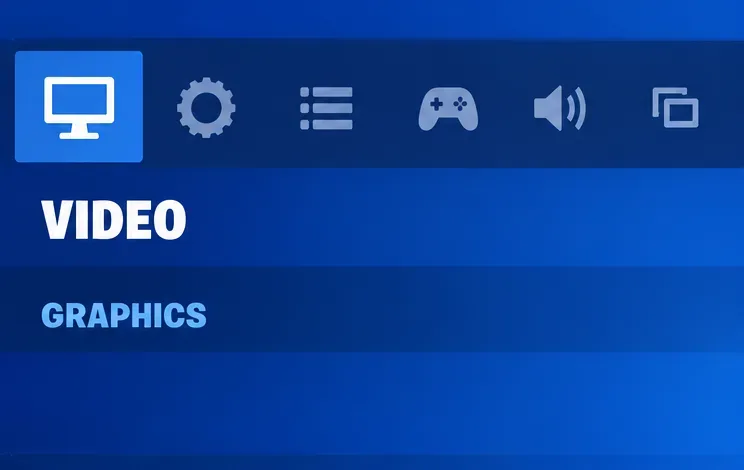
第二色覚異常(Deuteranope)がリストに表示されている場合は、比較対象として最初に選択してください。最初に選択することでプロセスが簡素化されますが、第一色覚異常(Protanope)、第三色覚異常(Tritanope)、またはオフ(Off)よりも優れているとは限りません。既にうまく機能するアクセシビリティプリセットがある場合は、一般的な推奨設定に置き換えるのではなく、そのプリセットを基準値と比較してください。
嵐の色合いだけにとらわれず、その先を見据えましょう。目標は、動くシルエット、出入り口、傾斜、アイテムのラベルなど、有用な情報を素早く認識することです。紫から別の色調へと劇的に変化すると、一見明瞭に見えるかもしれませんが、同じディテールを識別するのは困難です。候補がシーンの雰囲気を変えるだけなら、それを採用する理由にはなりません。
お使いのバージョンで0~10の強度スケールが利用できる場合は、4付近から始めてください。3~5の範囲で試すことで、すぐに最も強い補正を選択することなく、比較しやすい値が得られます。これらの数値はあくまでも目安であり、検証済みの最適な設定ではありません。スケールが異なる場合は、中間値付近から始めて、表示される値を使用してください。
補正を強くすれば視力が向上するとは限りません。補正の強度を上げると、既に有用だった色の区別が変わってしまうことがあります。強度を比較する際はモードを固定し、嵐のシーンと通常の地形の両方に対応できる値を優先してください。低い値でも読みやすい場合は、無理に値を上げる必要はありません。
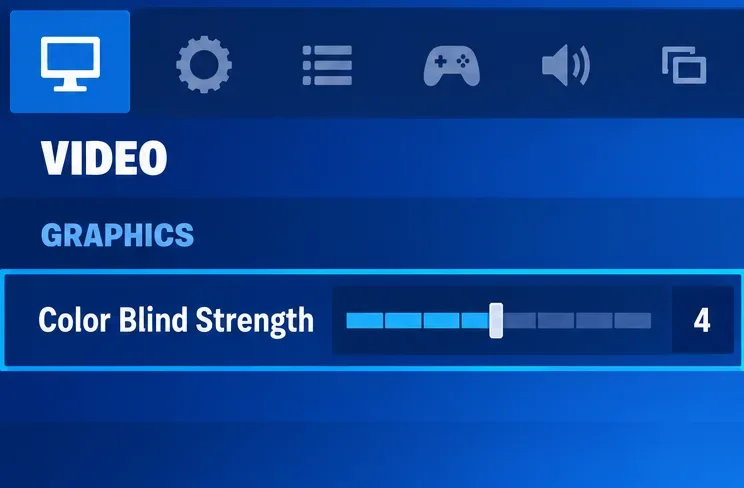
Epicの指示に従い、「適用」を選択して変更を保存してください。競技的な戦闘中に新たな視覚的な調整を行うのではなく、プレッシャーの少ないプレイ中に評価してください。比較を完了するためだけに、ダメージを受けるストームの中に留まるのではなく、通常のゲームプレイで安全な機会が得られたときに、関連するビューを確認してください。
簡単な比較チェックリストを使用してください。
可能な限り類似のシーンを比較してください。天候、背景、カメラアングル、距離の違いによって、フィルターの効果とは関係なく視認性に差が生じる場合があります。一度の観察だけでは、プリセットによって改善が見られたかどうかを判断するには不十分です。何が容易になり、何が困難になったかを簡単にメモしておき、明確な実用的効果が見られない場合は、フィルターをオフに戻してください。
色補正は色の表示方法を変更するものであり、嵐の影響を取り除くためのものではありません。壁を透明にしたり、嵐による被害を消し去ったりする機能はありません。プリセットによって嵐の影響をすべて透過して視界がクリアになるという主張は、検証されていないものとして扱ってください。位置情報、地図、そして安全な場所への経路を、最適な視覚設定と併せて活用してください。
画面が明るいからといって、必ずしも見やすくなるわけではありません。ディスプレイ設定によって明暗のコントラストが変わる場合があり、カラー補正によって色の関係性が変化することもあります。画像が見づらくなった場合は、記録した基準値に戻り、設定を一つずつ調整してください。最大値をデフォルトの解決策として使用しないでください。
クリエイターの好みは、あくまでもそのクリエイターの設定や認識に基づくものであり、普遍的な結果を示すものではありません。また、彼らの映像は、あなたの画面での実際のゲームプレイとは異なって見える場合もあります。推奨設定はあくまでも評価の候補として参考にし、最終的な結果はご自身で判断してください。あるモードがストームの視認性を向上させる一方で、アイテム情報が分かりにくくなる場合は、設定の強度を下げるか、別のプリセットを使用してください。
必要な詳細情報が常に改善され、他の箇所で新たな読みにくさが生じない場合は、そのモードを維持してください。修正によるメリットがない場合は、オフも有効な選択肢です。アクセシビリティの観点からは、特定のシーンにおけるわずかな利点よりも、ゲーム全体をより分かりやすくするプリセットの方が価値がある場合があります。
大規模なビジュアルアップデート、ディスプレイの変更、またはレンダリング設定の変更後に、再度比較を行ってください。Epic Gamesは、ここでレビューしたサポート資料において、Stormの視認性に関する包括的なランキングを提供しておらず、今後の効果は異なる可能性があります。したがって、Stormで最適な色覚異常モードは、単に最も強度が高いプリセットや最も推奨されているプリセットではなく、ご自身で明確かつ再現可能な比較に合格するモードです。
Fortniteの色覚異常モードを比較して、ストームの視認性を確認し、中程度の強度を試してから、地形、シルエット、アイテムの色をチェックしてからプリセットを保存してください。
Dead by DaylightのHUDスケールの適切な開始点を見つけ、UIスケールとゲーム内HUDスケールの違いを理解し、画面と役割に合わせて視認性を微調整しましょう。
CS2におけるシアン、マゼンタ、ライム、オレンジのRGB値を比較し、それぞれのトレードオフを理解し、さまざまな地図背景における十字線の色と輪郭をテストします。
Windows版StarCraft IIのグラフィックデバイスエラーを、初心者にも分かりやすい手順でトラブルシューティングします。再起動、ゲームオプションのリセット、GPU選択の確認、ドライバーの更新、ファイルの修復を行ってください。
Apex Legendsにおけるターゲット補正の機能、コントローラープレイヤーのほとんどにとって「オン」が最適な開始設定である理由、そして射撃訓練場で安全にテストする方法について学びましょう。
Apex Legendsのタップストレイフのキーバインドを、ホイールを上に回して前進、下に回してジャンプするように設定し、PCで武器の競合、タイミング、操作の快適さを確認してください。
試合中はFCトレーナーを非表示にしたり、選択したプロンプトのみを無効にしたりできます。トレーナーの矢印とプレイヤーマーカー、プレイスタイルアイコン、入力オーバーレイを区別する方法を学びましょう。
Heroes of the Stormのアビリティをクイックキャストオンに設定し、オンとオンリリースの違いを理解し、コンボで使用する前に設定をテストしてください。
レインボーシックス シージで腰だめ撃ちをするための実用的なPCキーバインドを見つけ、Q/Eキーとマウスボタンの配置を比較し、試合前に競合をテストする方法を学びましょう。
PC版ハースストーンの言語は、Battle.netのゲーム設定から変更できます。言語ファイルのダウンロードタイミング、アプリの言語や地域設定との違い、アップデートが停止した場合の対処法などについて解説します。

