Apex Legendsにおけるコントローラーの最適なターゲット補正設定

Apex Legendsにおけるターゲット補正の機能、コントローラープレイヤーのほとんどにとって「オン」が最適な開始設定である理由、そして射撃訓練場で安全にテストする方法について学びましょう。
PCのマウスとキーボードの初期レイアウトでは、Wキーを前進移動、スペースキーをジャンプに設定し、スクロールホイールを上に回すと前進、下に回すとジャンプするようにしてください。移動時のスクロールが銃の構えを妨げないよう、武器キーは別々に設定してください。これはあくまで実用的な推奨事項であり、万能な最適レイアウトやRespawn公式プリセットではありません。
具体例:ジェイミーは架空のPCプレイヤーで、スライディングジャンプの後、角を曲がって遮蔽物の後ろに着地し、目的の武器を抜きたいと考えています。以下のジェイミーの行動は、レイアウトを評価する方法を示すものであり、実際のプレイヤーの証言や測定されたテスト結果ではありません。
調査は2026年10月8日に確認済みです。EAはキーバインドメニューを文書化していますが、移動に関する推奨事項はMokeysniper氏が作成したオリジナルの移動リファレンスに基づいています。この記事は、現在のライブビルドを独自にテストしていません。試合で使用する前に、インストール済みのバージョンで動作を確認してください。画像は説明用のインターフェース図であり、実際のゲーム画面のキャプチャや移動が成功した証拠ではありません。
| アクション | 入力候補 | 目的 |
|---|---|---|
| 先に進む | W + ホイールアップ | 通常の動きに加えて、前方への入力が繰り返される |
| ジャンプ | スペース+ホイールダウン | キーボードジャンプとホイールアクセス |
| 武器1/2を装備する | 1 / 2 | 武器の直接選択 |
| ホルスター武器 | 3 | アクセス可能なホルスターコントロール |
| スプリント | 左シフト | 慣れ親しんだスプリントコントロールを維持する |
| しゃがむ(ホールド) | 左Ctrlキー | 使い慣れたスライド操作を維持 |
Mokeysniperのマウスとキーボードの操作設定ガイドでは、ホイールの2方向と武器選択ボタンを別々に割り当てることを推奨しています。EAのApex Legends PC版操作ガイドには、おなじみのキーボードのデフォルト設定が記載されています。レイアウトはあくまで出発点として捉え、キーに手が届きにくい場合や、通常の戦闘動作に支障が出る場合は、調整してください。
ジェイミーにとって当面の目標は控えめなものだ。変更された操作方法を予測可能にすることだ。劇的な変更があっても、プレイヤーが武器を選ぶ際に躊躇するようでは意味がない。最初の比較段階では、照準感度や関連性のないキーバインドは変更せず、一方の調整が他方の調整の影響を隠蔽しないようにする。
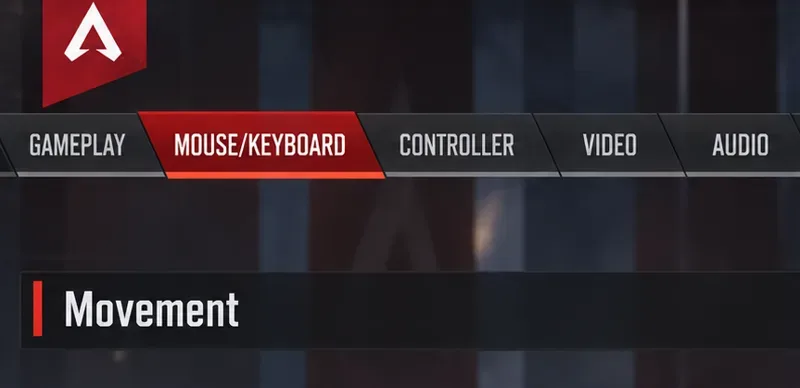
メインメニューから「設定」を開き、「マウス/キーボード」を選択します。EAの操作手順では、入力方法の選択、代替入力の入力、完了後の「適用」の選択方法が説明されています。編集する前に、現在の移動と武器の割り当てをスクリーンショットで保存するか、メモしておきましょう。
ジェイミーはまず元のレイアウトを記録します。そうすることで、元に戻す作業は記憶力に頼るのではなく、意図的な選択となります。すでに別の移動キーの組み合わせを使用している場合は、それを保存してください。重要なのは、他のプレイヤーのキーボード操作をそのままコピーするのではなく、どの操作を割り当てるかということです。
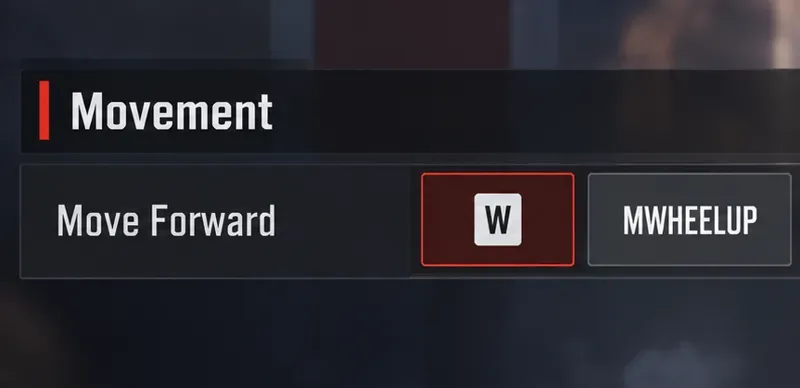
「前進」を見つけて、利用可能なセカンダリバインディングスロットを選択します。上にスクロールしてホイール入力を登録し、既存のキーボードバインディングはそのまま維持します。行を移動する前に、表示されている割り当てを確認してください。
この表はあくまで目標設定として使用し、すべてのコントロールをクリアする理由にしてはいけません。ジェイミーはキーボードを使って通常通り歩けるはずです。ホイールの割り当てが他のアクションを上書きする場合は、メニューが必要な調整をすべて行ったと決めつけるのではなく、その競合を確認してください。
「ジャンプ」を見つけて、セカンダリスロットを使用し、下にスクロールしてください。キーボードのジャンプ割り当てはそのままにしておきます。これで、2つのホイール方向がそれぞれ異なる移動役割を持つようになります。
ジェイミーは、旋回に集中している間はキーボード操作を使い、最初のジャンプにホイールを使う方がやりやすいかどうかを判断できます。ジャンプ開始時の入力方法は、既存の操作手順が理解できるようになってから変更してください。こうすることで、2つの慣れない手の動きを一度に覚える必要がなくなります。

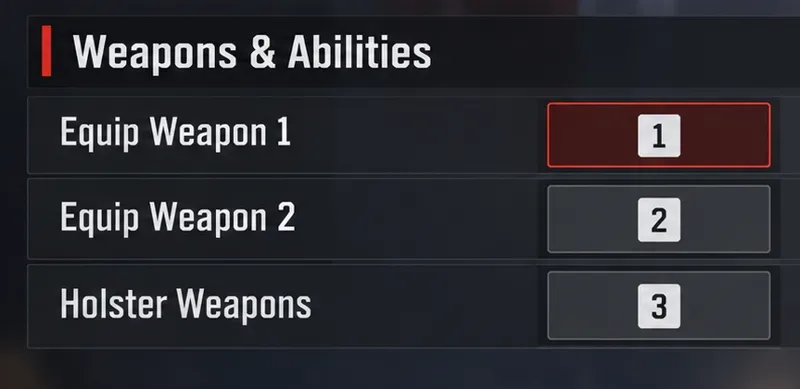
武器選択コントロールを確認し、武器切り替え時に移動ホイールの割り当てが競合している場合は、それらの割り当てを削除してください。表に示されている個別の装備コントロールを使用し、「適用」を選択してください。メニューを再度開き、変更が反映されていることを確認してください。
コーナーターンを試みる前に、ジェイミーは射撃場で通常の移動、ジャンプ、武器選択、ホルスターへの収納動作を確認する必要があります。メニューに表示されるバインドについても、動作チェックが必要です。スクロールによって予期せず武器が切り替わる場合は、移動タイミングを診断する前に割り当てを修正してください。
動作リファレンスの「基本のラーチテクニック」の説明では、タップストレイフィングはジャンプ後に前方への入力を繰り返して急激に方向転換する動作だと説明されています。初心者向けの操作手順は、ダッシュ、スライド、前方への入力を離し、横方向の入力を保持し、ジャンプし、同じ横方向に視点を回転させながら前方にスクロールすることです。左折するにはAキーを押しながら左に、右折するにはDキーを押しながら右に曲がります。
ホイールを前方に操作している間は、Wキーを押し続けないでください。ホイールを慌ただしくフリックするのではなく、回転とスクロールを連動させて操作してください。まずは通常の空中横移動を習得し、入力の同期が難しくなってきたら速度を落とすことを推奨しています。
この架空の練習では、ジェイミーは開けた練習エリアと、目的地として見える角を選びます。最初の疑問は、着地経路がその目的地に向かって変化するかどうかです。ほぼ同じ開始位置から繰り返し、通常のスライドジャンプの着地と比較してください。左右を見るだけでは、意図したとおりに運動量が方向転換したという証拠にはなりません。
動きが理解できたら、着地後に武器選択のタスクを追加してください。ジェイミーにとって望ましい結果は、選択した位置に到達し、意図した銃を誤って取り出すことなく実行できることです。この訓練は編集上の練習提案であり、ベンチマークではありません。成功率や必要な試行回数は保証されていません。
より快適で再現性の高い手の動きが得られる場合は、2つの方向を逆にしてください。これは動作を分離するための推奨事項であり、どちらのホイール方向が普遍的に優れたパフォーマンスを発揮するかは検証されていません。マウスホイールの抵抗や握り方によって、どちらの動きが楽に感じるかは異なります。
ジェイミーの場合、切り替える理由は、上方向にスクロールしているときにマウスが意図した照準線からずれてしまうなど、具体的な問題がある場合です。同じドリルで感度を変えずに別のレイアウトを試してみてください。通常の照準を維持しつつ、不要な動作を減らすレイアウトを選びましょう。モンタージュで異なる設定が使われているからといって、安易に切り替えてはいけません。
同様に、大きな旋回をより印象的に見せるためだけにマウスの感度を変更することは避けてください。EAのPCアクセシビリティに関する説明によると、感度は視点の向きを変える速度に影響します。感度を変更する際は、トラッキングや通常のターゲット捕捉、移動といった動作との関連性を考慮して評価してください。
| 症状 | 次のチェックに役立ちます |
|---|---|
| カメラは回転するが、着陸経路はほとんど変化しない。 | 前方へのリリース動作と、スクロールと回転の連携を確認してください。 |
| スクロールすると武器が切り替わります | タイミング練習を行う前に、武器の作動サイクルにおける競合がないか確認してください。 |
| キーボードが正常に動いたり跳ねたりしなくなった | 記録したプライマリ割り当てを復元してください。 |
| スクロールすると狙いが狂う | 感度を変更せずに、反対側のホイールレイアウトを比較してください。 |
| 保存されたバインドが消える | 再度「適用」を確認し、再起動後にメニューの割り当てを確認してください。 |
| 古いチュートリアルは、インストールされているバージョンと異なります。 | 最新の開発者向けアップデートを確認し、ネイティブバインディングを再度テストしてください。 |
ジェイミーの問題を具体的にしましょう。「タップで横移動できない」は複数の不具合をまとめて表現していますが、「スクロールすると武器が出てくる」は操作の競合を示しています。まず目に見える問題を解決してから、同じ練習課題に戻りましょう。一度方向転換に失敗しただけで、レイアウト全体を変更するのは避けましょう。
このガイドは、PCのネイティブマウスとキーボード操作に関するものです。移動操作のリファレンスでは、コントローラーではタップストレイフィングがネイティブでは利用できないと説明しています。これは、タップストレイフィングの基本的な動作がPCとは異なるためです。コンソールのコントローラーレイアウトやコントローラーとキーボードのマッピング変更が、この設定を再現するとは限りませんのでご注意ください。
Respawnの過去のEvolution Collectionイベント開発者会議では、タップストレイフがマウスとキーボードの設計上の問題として議論されています。この2021年の議論は背景情報であり、2026年10月時点でのこのメカニズムの正確な動作を証明するものではありません。この記事のために、現在の公式なタップストレイフのタイミング仕様やユニバーサルホイール設定は確認されていません。
このレイアウトには、ゲーム本来のキーバインドメニューを使用してください。autoexec、マクロ、または自動入力シーケンスをダウンロードする必要はありません。Respawnの2026年3月4日のアンチチートアップデートでは、不正な優位性を得るために入力を自動化または操作するために使用されるサードパーティ製ハードウェアはチート行為であると規定されています。このポリシーを拡大解釈して、すべてのリマッピングツールが同じように扱われる、あるいはこの記事がトーナメント参加資格を証明するものであると主張すべきではありません。ご自身のイベントのルールをご確認ください。
ジェイミーにとって、最終的な判断は実用的だ。通常の操作が問題なく、コーナーでの訓練が理解しやすくなる場合にのみ、その設定を維持する。武器の選択や照準が悪くなる場合は、問題のあるキーバインドを修正するか、記録済みのレイアウトに戻す。適切な移動設定は、回避可能な操作ミスを増やすのではなく、位置取りや戦闘における判断をサポートするものである。
Apex Legendsにおけるターゲット補正の機能、コントローラープレイヤーのほとんどにとって「オン」が最適な開始設定である理由、そして射撃訓練場で安全にテストする方法について学びましょう。
Apex Legendsのタップストレイフのキーバインドを、ホイールを上に回して前進、下に回してジャンプするように設定し、PCで武器の競合、タイミング、操作の快適さを確認してください。
試合中はFCトレーナーを非表示にしたり、選択したプロンプトのみを無効にしたりできます。トレーナーの矢印とプレイヤーマーカー、プレイスタイルアイコン、入力オーバーレイを区別する方法を学びましょう。
Heroes of the Stormのアビリティをクイックキャストオンに設定し、オンとオンリリースの違いを理解し、コンボで使用する前に設定をテストしてください。
レインボーシックス シージで腰だめ撃ちをするための実用的なPCキーバインドを見つけ、Q/Eキーとマウスボタンの配置を比較し、試合前に競合をテストする方法を学びましょう。
PC版ハースストーンの言語は、Battle.netのゲーム設定から変更できます。言語ファイルのダウンロードタイミング、アプリの言語や地域設定との違い、アップデートが停止した場合の対処法などについて解説します。
Overwatch 2では、まずウェイポイントの透明度を50%に設定し、その後、重要な手がかりを失うことなく、目標の視認性、マップの習熟度、マーカーの混雑度に合わせて調整してください。
VALORANTの黄色、紫、赤の敵の輪郭を比較してみましょう。どの色を最初にテストすべきか、どこで変更すべきか、マップやエフェクト全体での視認性を確認する方法を学びます。
PUBG PCで、肩越しエイムの素早い操作、スムーズなADS(エイムダウンサイト)切り替え、そしてリーン操作と競合しない肩越しの切り替えを実現する、実用的なキーバインド設定を見つけましょう。
スマブラSPでは、右スティックを「傾け攻撃」に設定し、スティックのジャンプと感度を自分のプレイスタイルに合わせて調整してください。入力内容を確認するには、トレーニングモードで簡単なチェックを行ってください。
