EA SPORTS FCで審判の笛をはっきりと聞き取るための最適なオーディオ設定

EA SPORTS FCでは、解説、スタジアムの雰囲気、音楽のバランスを調整して、審判の笛が聞き取りやすくなるようにしました。バージョンに応じたヒントやチェック機能も搭載しています。
チャンピオン選択は終了するが、ロード画面が表示されない。代わりに、League of Legendsは黒いウィンドウを開いたり、応答しなくなったり、再接続ボタンに戻されたりする。まず最初に確認すべきことは、マッチ処理が起動に失敗したのか、それとも正しく表示されずに起動したのかということだ。これらの症状は似ているように見えるが、それぞれ異なるチェックが必要となる。
まず再起動とゲームファイルの修復を行い、次に互換性設定、グラフィックドライバー、バックグラウンドアプリケーション、セキュリティルール、クリーンブートの順に試してください。簡単なチェックで問題が解決しない場合にのみ再インストールしてください。このガイドはWindowsを対象としており、Windows実行ファイルとVanguardの手順はmacOSには適用されません。
2026年10月8日確認済み: Riot Gamesのチャンピオン選択画面起動時のトラブルシューティングガイドは、2026年6月1日に更新されました。このガイドでは、考えられる複数の原因について推奨事項を提示していますが、すべての黒画面の原因を網羅的に特定するものではありません。以下のインターフェース画像は、テスト済みの修正画面のスクリーンショットではなく、あくまでも例示です。レイアウトやサンプルデバイス値は、お使いのコンピューターによって異なる場合があります。
Leagueクライアントは、チャンピオン選択に使用されるロビーアプリケーションです。実際の試合は、別の実行ファイル(つまり、プログラムファイル)で実行されますLeague of Legends.exe。したがって、ロビーが正常に動作しているからといって、試合を開始できるとは限りません。
| あなたが観察するもの | どこから始めればいいのか |
|---|---|
| 黒いゲーム画面が表示されるが、デスクトップは正常に動作する。 | 修復、互換性設定、ドライバー、およびオーバーレイ。 |
| ゲームウィンドウが表示されず、「再接続」が繰り返し表示されます。 | 互換性設定、セキュリティソフトウェア、およびバックグラウンドサービス。 |
| デスクトップ画面を含め、ディスプレイ全体が真っ暗になる。 | Windowsのディスプレイ回復機能とグラフィックドライバーのチェック。 |
| エラーにはVANコードが含まれています。 | 正確なコードを記録し、対応するバンガードのサポートガイダンスを参照してください。 |
VanguardはRiot Gamesのアンチチートソフトウェアです。VANメッセージが表示されると、黒いウィンドウが表示されるだけの場合よりも、より具体的なトラブルシューティングの手がかりが得られます。起動に失敗するたびにファームウェアやセキュリティ設定を変更する必要があるとは限りません。
検証には、他のプレイヤーがいないカスタムゲームを使用してください。既知の起動時の問題をテストするためにランクマッチに繰り返し参加すると、チームメイトも同じ失敗した実験に巻き込まれてしまいます。
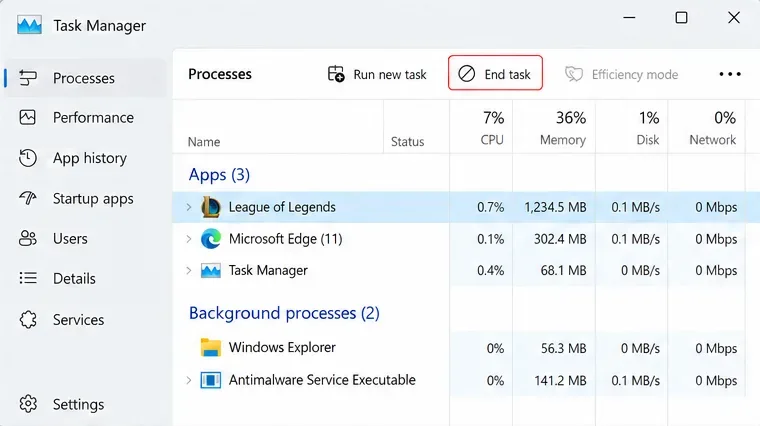
ゲーム画面が真っ黒な場合は、Alt + Tab キーを押してみてください。Windows が応答したら、Ctrl + Shift + Esc キーを押してタスク マネージャーを開きます。タスク マネージャーは、実行中のアプリケーションを一覧表示するユーティリティです。フリーズしたリーグ オブ デューティの試合プロセスを選択し、「タスクの終了」を選択します。クライアントに戻り、試合がまだアクティブな場合は「再接続」を試してください。これは一時的な復旧であり、恒久的な修復ではありません。
画面全体が真っ暗な場合は、Windows + Ctrl + Shift + B を押してグラフィック ドライバーをリセットすることを Microsoft は推奨しています。ビープ音が鳴ったり、画面がちらついたりする場合があります。Ctrl + Alt + Delete を押してセキュリティ画面が表示される場合は、Windows がまだ応答しています。Microsoftの画面が真っ暗な場合のトラブルシューティング手順を参照してください。
セッションを安全に終了できるようになったら、コンピュータを通常どおり再起動し、Riot Client を再度開いてください。無関係な Windows または Vanguard のプロセスを終了しないでください。再起動することで、フリーズしたアプリケーションに何度も再接続を試みるよりも、よりクリーンな状態から開始できます。
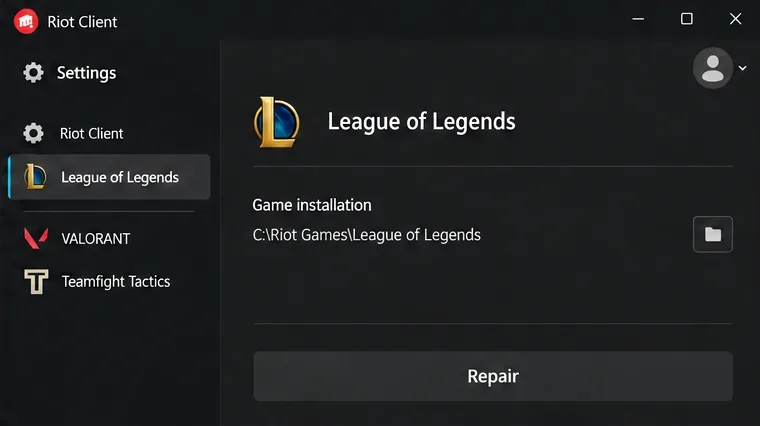
修復機能はインストール済みのゲームファイルをチェックし、完全な再インストールを行わずに、不足または破損したファイルを置き換えることができます。Riot Gamesは、Riot Client Full Repair Toolの手順書で現在の修復方法を説明しています。
この修復機能は、サポートログを収集するために使用するダウンロード可能なRiot Repair Toolとは異なります。チュートリアルで古いランチャーの歯車アイコンが参照されている場合は、現在のプロファイルメニューから操作してください。修復後、チャンピオン選択画面からカスタムマッチへの移行を再度テストしてください。
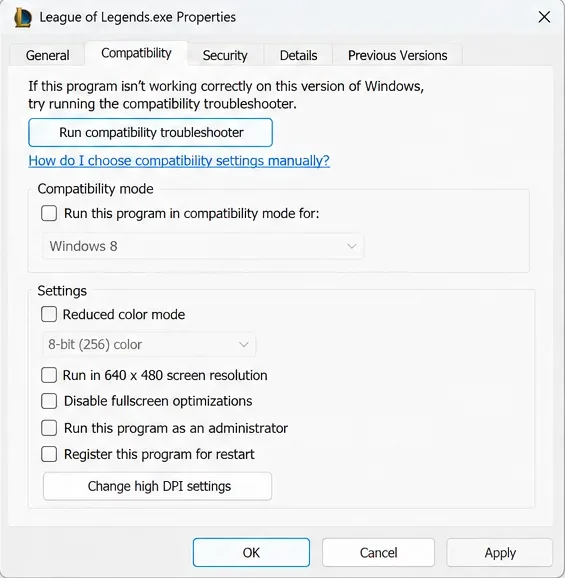
互換モードでは、Windows は古いソフトウェア向けに設計された動作を適用します。以前のトラブルシューティングで追加されたオーバーライド自体が起動を妨げる可能性があります。チャンピオン選択後に再接続が発生する症状については、Riot の再接続トラブルシューティングページで、マッチ実行ファイルの互換性タブのチェックボックスをオフにすることを推奨しています。
C:\Riot Games\League of Legends\Game\League of Legends.exeインストールディレクトリ内の同等のパスを探してください。デスクトップショートカットだけを変更するのではなく、ゲームフォルダ内のファイルを確認してください。このテストを、新しい管理者権限や全画面表示最適化のオーバーライドと組み合わせないでください。目的は、既存のオーバーライドを削除して結果を観察することです。
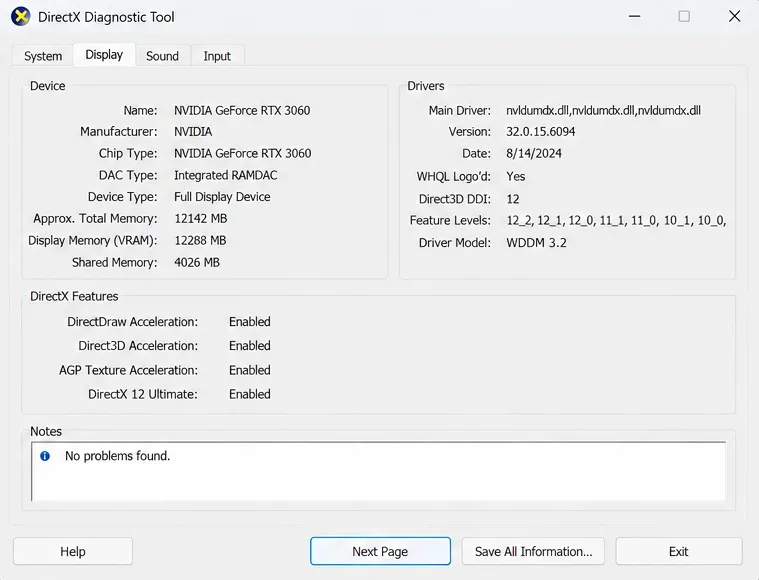
ゲームのレンダリングは、GPU(グラフィックス処理ユニット)によって行われます。GPUドライバーは、Windowsがそのハードウェアと通信するために使用するソフトウェアです。Riot Gamesのゲームクラッシュトラブルシューティングガイドには、起動時のブラックスクリーンが症状の一つとして挙げられており、最新のグラフィックドライバーの使用が推奨されています。
dxdiagと入力して Enter キーを押します。統合グラフィックスと専用グラフィックスの両方を搭載したノートパソコンでは、複数のディスプレイエントリが表示される場合があります。どちらのアダプターが関係しているかを推測するのではなく、両方のエントリを記録してください。画像に示されているドライバーのバージョンをコピーしたり、無作為に「ドライバー更新ツール」をダウンロードしたりしないでください。ドライバーの更新直後に画面全体の問題が発生した場合は、Microsoft の画面が真っ暗になる問題解決ガイドで、ドライバーを以前のバージョンに戻す方法についても説明されています。
オーバーレイとは、ゲーム画面上に別のアプリケーションのインターフェースを表示する機能です。例えば、ボイスチャットインジケーター、録画パネル、パフォーマンスカウンターなどが挙げられます。Riot Gamesのオーバーレイに関するガイドラインでは、これらのアプリケーションが互換性の問題を引き起こす可能性があると説明されています。
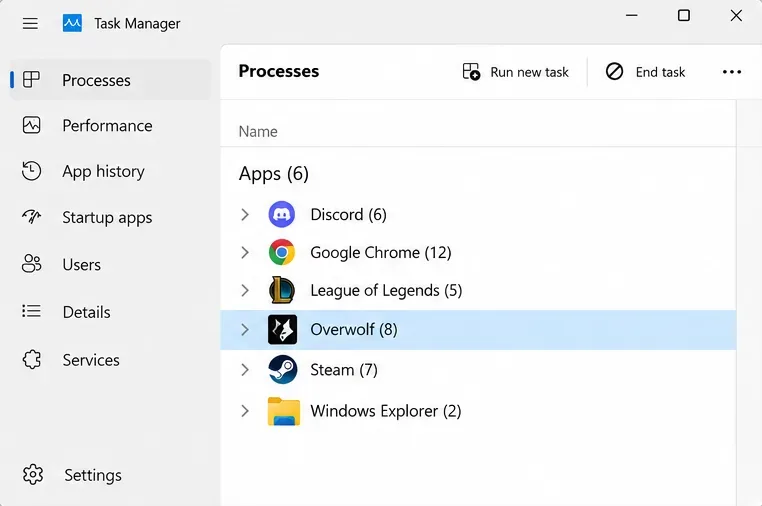
重要なデータはすべて保存してから、オプションのボイスチャットオーバーレイ、キャプチャユーティリティ、パフォーマンス監視ツール、およびLeagueのコンパニオンアプリを完全に終了してください。ウィンドウを閉じても、システムトレイ(時計の横にあるアイコン領域)にプログラムが残っている場合があります。アプリケーションの終了コマンドを使用するか、タスクマネージャーでプロセスが停止していることを確認してください。
これらのアプリケーションを閉じた状態でテストしてください。League of Legendsが起動する場合は、アプリケーションを1つずつ起動して再度テストしてください。このパターンはアプリケーションの競合の有用な証拠となりますが、1回の試合が成功しただけでは原因は証明されません。オーバーレイメニューは時間の経過とともに変更されるため、古いトグル位置をコピーするのではなく、インストール済みのアプリケーションの最新の設定を使用してください。
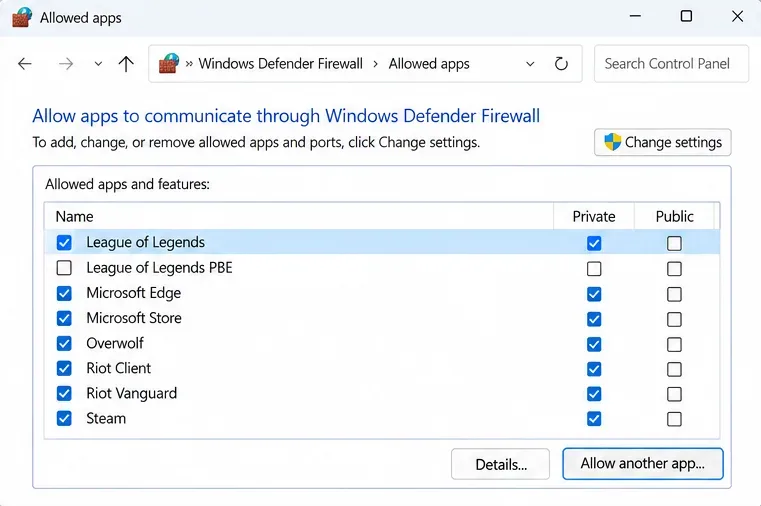
ファイアウォールはネットワークアクセスを制御し、ウイルス対策ソフトウェアはファイルと動作をチェックします。例外設定は異なるため、該当するルールについてはセキュリティ製品のドキュメントを参照してください。Riotのチャンピオン選択ガイドには、以下のデフォルトの実行可能ファイルの場所が記載されています。
C:\Riot Games\League of Legends\LeagueClient.exeC:\Riot Games\League of Legends\LeagueClientUx.exeC:\Riot Games\League of Legends\LeagueClientUxRenderer.exeC:\Riot Games\League of Legends\Game\League of Legends.exeC:\Riot Games\Riot Client\RiotClientServices.exeC:\Program Files\Riot Vanguard\vgc.exeC:\Program Files\Riot Vanguard\vgm.exeインストール先のパスを調整してください。記録されたブロックがないか確認し、正当なインストール済みファイルに対して適切な例外を設定してください。通常使用時は保護を有効にしておいてください。管理対象の職場用コンピュータの場合は、管理者にルールの確認を依頼してください。
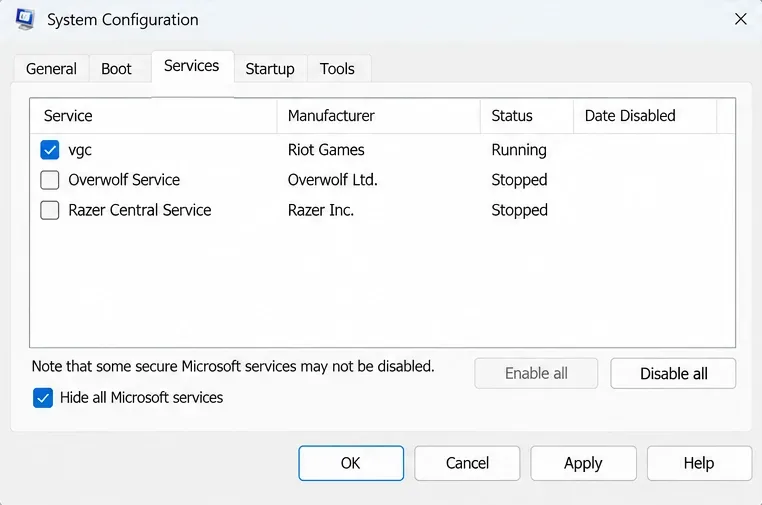
クリーンブートは、ソフトウェアの競合を特定するために、バックグラウンドサービスを一時的に削減します。Riotの最新のクリーンブート手順に従ってください。この手順では、Vanguardは保持されます。
msconfigて「サービス」を開きます。vgc、もう一度チェックを入れてください。VGCを無効にしたままの古い汎用手順は使用しないでください。起動が成功した場合は、競合が再発するまで、以前有効にしていたサードパーティサービスを小グループずつ復元してください。テストが終了したら、問題のあるソフトウェアを無効にしたまま、または適切に構成したまま、通常の構成に戻してください。テスト開始前に無効にしていたサービスを、安易に有効にすることは避けてください。
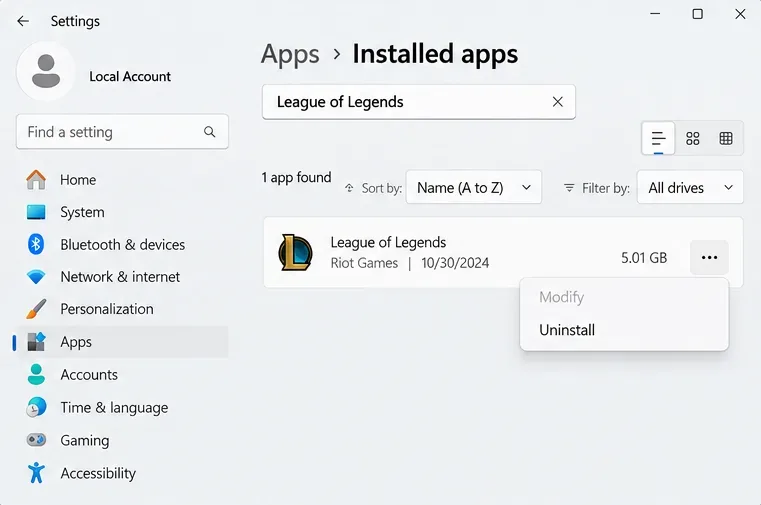
再インストールには時間と帯域幅がかかるため、修復と競合チェックの後に行ってください。Riot Clientを閉じ、Windowsのインストール済みアプリを開き、League of Legendsを選択してアンインストールを選択します。Windowsまたはインストーラーから再起動を求められた場合は再起動し、Riotの公式ウェブサイトからインストーラーを入手してください。
まず、ローカルのリプレイや保存しておきたい設定をバックアップしてください。Riotのアンインストールと再インストールガイドでは、標準的なアンインストールと追加のクリーンアップを区別しています。特に他のRiotゲームがインストールされている場合は、Riot Gamesディレクトリ全体やAppDataフォルダ全体を安易に削除しないでください。標準的な再インストールが失敗した場合は、サポートに連絡して、どのファイルに対処が必要かを確認してください。
修復が成功すれば、チャンピオン選択画面が表示され、ロード画面が表示され、マップに入り、チャンピオンを操作できるようになります。通常の再起動後、普段使用しているアプリケーションを復元してから、カスタムゲームのテストを再度実行してください。断続的に発生する問題の場合は、一度の試行で解決したと判断するのではなく、複数回の起動を記録してください。
黒い画面が解消されない場合は、 Riot公式のRiot Repair Toolの手順に従って、ソフトウェアの動作に関する診断記録であるログを収集してください。該当ページからWindows版またはMac版のツールをダウンロードしてください。RiotはWindowsユーザーに対し、このログコレクターを管理者として実行するよう指示しています。League of Legendsを選択し、生成されたZIPファイルをサポートチケットに添付してください。この権限はコレクターに適用されるものであり、上記のマッチ実行可能ファイルの互換性に関するアドバイスを覆すものではありません。
オペレーティングシステム、GPUとドライバーのバージョン、障害発生日時と地域、エラーコード、変更履歴と結果の記録を含めてください。カスタムゲームで問題が再現するかどうかもサポートに伝えてください。これらの詳細情報があれば、「リーグ・オブ・レジェンドが壊れている」という表現よりも、起動エラー、レンダリングの問題、ソフトウェアの競合といった問題をはるかに明確に区別できます。
EA SPORTS FCでは、解説、スタジアムの雰囲気、音楽のバランスを調整して、審判の笛が聞き取りやすくなるようにしました。バージョンに応じたヒントやチェック機能も搭載しています。
League of Legendsの攻撃移動クリックに、Aキー、Shiftキー+右クリック、マウスのサイドボタン、左クリックを比較し、お好みのキーバインドを設定してテストしてください。
キャリアプロフィールの合計値を使用して、Overwatch 2の総合的な試合勝率を確認し、適切なフィルターを選択して、ヒーローの勝率と試合結果を混同しないようにしてください。
クラッシュ・ロワイヤルをプレイする際に、橋と相手陣地の両方を鮮明に表示できる最適なタブレット設定を見つけましょう。縦向き、デフォルト、全画面表示、アスペクト比モードを安全に比較できます。
Rocket Leagueには、ゲーム内チャット禁止通知のオン/オフを切り替えるための公式な設定はありません。テキストチャット、通報、Epic Launcherの通知設定で実際にオフになる項目について学びましょう。
Dead by Daylightのキラーの最適な視野角設定を見つけるには、87°と103°を比較し、ゲームプレイ上の優位性を保証するものではなく、快適な視界を選択してください。
CoCビルダーベースの解説:2つ目の村のロック解除方法、ビルダーホールのアップグレード方法、対戦バトルでの勝利方法、そして無料の6人目のビルダー(OTTO)の獲得方法。
試合履歴、統計サイト、Riot Gamesのアカウントデータを使ってLeague of Legendsのプレイ時間を推定する方法、そして生涯合計時間が不完全になる理由について学びましょう。
PC版Warzoneで発生する開発者エラー6068のトラブルシューティングを、バックグラウンドアプリ、グラフィックドライバー、ゲームファイル、起動時の競合などを安全にチェックして行います。
Apex Legendsのオリンパスマップ解説:プサマテ上空に浮かぶ都市、主要なPOI(重要地点)、トライデント、フェーズランナー、危険箇所、そして勝利のためのプロのヒント。








