EA SPORTS FCで審判の笛をはっきりと聞き取るための最適なオーディオ設定

EA SPORTS FCでは、解説、スタジアムの雰囲気、音楽のバランスを調整して、審判の笛が聞き取りやすくなるようにしました。バージョンに応じたヒントやチェック機能も搭載しています。
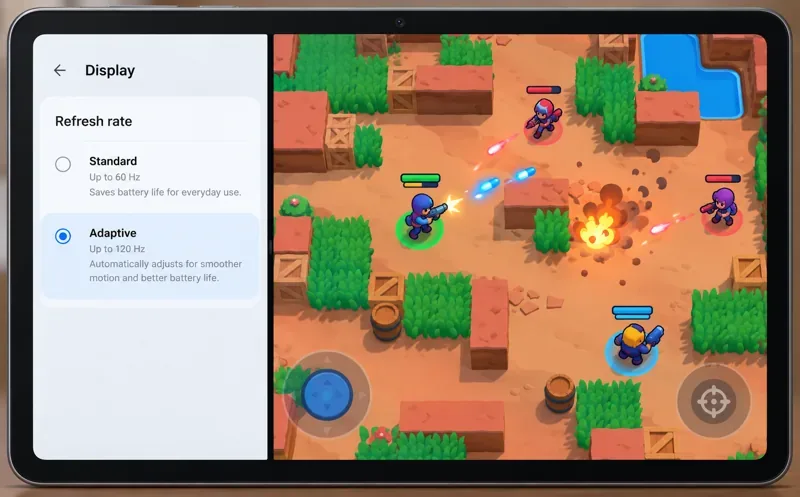
互換性のある120Hzタブレットの場合、まずデバイスの「適応型」または「高リフレッシュレート」オプションから始め、Brawl Starsが不快な発熱やバッテリーの急速な消耗なしにスムーズに動作する場合にのみ、そのオプションを維持してください。120Hzの画面だからといって、ゲームが1秒間に120フレーム(FPS)でレンダリングされているとは限りません。ディスプレイのリフレッシュレートは、画面が1秒間に更新できる回数です。ゲームのFPSは、アプリが実際に生成する新しいフレームの数です。これらは関連していますが、同じ設定ではありません。
Supercellの2021年3月のBrawl Starsに関する注記によると、メーカーがゲームでそのオプションを有効にすると、高リフレッシュレートのAndroidデバイスは自動的にサポートされるとのことです。注記には90、120、144、240Hzが記載されていますが、すべてのタブレット、オペレーティングシステムのバージョン、または現在のゲームビルドですべてのレートが使用されるとは保証されていません。Supercellの公開ドキュメントでは、すべてのタブレットで共通のゲーム内グラフィックまたはFPSの切り替えオプションは確立されていません。タブレットのシステム設定を最初に確認し、現在のバージョンで実際にオプションが表示されている場合にのみゲーム内オプションを使用してください。
シナリオ例(架空):マヤは120Hzディスプレイに対応したAndroidタブレットを持っています。彼女のBrawl Starsのプレイは、ある瞬間は滑らかに見えますが、セッション後半になると不安定になります。彼女はタブレットのリフレッシュレートとゲーム固有の設定を確認し、同様の条件下でアダプティブモードと通常の60Hzモードを比較して、過度の発熱を起こさずに常に応答性を維持できるモードを選択する必要があります。この例は説明のためのものであり、特定のタブレットに関するテスト結果や保証ではありません。
| タブレットの状況 | 開始時の選択肢 | いつ変更するか |
|---|---|---|
| 90Hzまたは120Hzの画面を備えたAndroidタブレット | システムがBrawl Starsで対応している場合は、アダプティブまたはハイを選択してください。 | ゲームがカクつく、タブレットが熱くなる、またはバッテリー消費が気になる場合は、標準設定または60Hz設定を使用してください。 |
| ゲームオプションが欠落しているか、60Hzに制限されているAndroidタブレット | デフォルトのシステム動作をそのままにしておく | ゲームごとの更新頻度設定については、メーカーのディスプレイまたはゲームダッシュボードをご確認ください。設定項目がない場合、その機種ではゲームの更新頻度を高く設定できない可能性があります。 |
| ProMotion搭載iPad | 表示動作は自動のままにしておく | iPadOSはProMotionを動的に管理します。Brawl Starsを特定のフレームレートでレンダリングするように強制する、ユーザー向けの共通スイッチはありません。 |
| 60Hzディスプレイ搭載タブレット | 標準モードまたはデフォルトモード | リフレッシュレートの設定を高くしても、60Hzのパネルで毎秒90回または120回のリフレッシュを表示させることはできません。 |
Android端末では、タブレットのシステム設定を開き、「ディスプレイ」、「モーションの滑らかさ」、または同様の名前の「リフレッシュレート」セクションを探してください。メーカーによってラベルが異なる場合があり、ゲームブースターやゲームダッシュボードにアプリごとの設定が別途用意されていることもあります。アプリごとの設定項目がある場合は、「ブロスタ」を選択し、サポートされている最高設定または「アダプティブ」オプションを選択してください。システムが一般的な表示モードしか提供していない場合は、一般的な「高」または「アダプティブ」モードを試して、「ブロスタ」で改善が見られるかどうかを確認してください。
複数のパフォーマンスオプションを一度に変更しないでください。マヤさんの例で言えば、まずディスプレイの「アダプティブ/高」モードを有効にしてから、ゲームを閉じて再度開いてみてください。タブレットにアプリ固有のプロファイルがある場合は、そのプロファイルを個別に確認できます。こうすることで、メーカーのゲーム設定、グローバルなディスプレイモード、あるいはそのどちらでもない設定がゲームに影響を与えているのかを簡単に特定できます。
ProMotion搭載のiPad Proでは、Appleはリフレッシュレートを動的と説明しています。ディスプレイとシステムはサポートされているレート間で切り替わり、アプリはディスプレイに特定のリフレッシュレートでコンテンツを表示するように強制することはできません。この動作はiPadOSに任せましょう。他のiPadでは、画面のハードウェアによるリフレッシュレートの上限が60Hzの場合があるため、高リフレッシュレートを有効にするオプションがない場合があります。
リフレッシュレートを高くすると動きが滑らかに見えるようになりますが、デバイスへの負荷も大きくなります。GoogleのAndroidゲーム開発ガイドラインでは、バッテリー残量や温度によってシステムがリフレッシュレートを下げる場合があること、また、リフレッシュレートが高いと消費電力が増え、発熱量も増える可能性があることを指摘しています。フレーム落ちが頻繁に発生する高いリフレッシュレートよりも、安定した低いリフレッシュレートの方が快適に感じられる場合もあります。重要なのは、ディスプレイメニューに表示される最大値ではなく、試合全体を通して一貫した動きを実現することです。
マヤが想定する120Hzタブレットの場合、アダプティブモードはシステムが画面を適切に管理できるため、常に最高モードを維持する必要がないため、賢明な最初の選択肢となります。ゲームがスムーズに動作し、タブレットの持ち心地が快適であれば、そのままアダプティブモードを維持できます。デバイスが熱くなったり、フレームレートが不安定になったり、バッテリーの消耗が許容範囲を超えた場合は、スタンダード/60Hzモードが妥当な代替案となります。これはトレードオフであり、万能な最適設定ではありません。
設定を1つ変更する前と後で、同じ種類のゲームプレイを比較してください。トレーニングマッチまたはカジュアルマッチを使用し、ゲームのグラフィックやその他のデバイス設定は変更せずに、静かな場面と激しい戦闘中の動きを観察してください。タブレットを数分間プレイした後で、再度比較を行ってください。デバイスが温まるとパフォーマンスが変わる場合があります。
マヤのタブレットが120Hzディスプレイを選択しても60FPSで動作しているように見える場合、何かが故障していると決めつけるべきではありません。メーカーがそのモデルでBrawl Starsの高リフレッシュレートに対応させていないか、オペレーティングシステムが電力または温度制限を適用しているか、あるいは現在のゲームビルドが低いフレームレートを使用している可能性があります。公式パッチノートでは、サポートはメーカーによる有効化が条件となっていると説明されているため、画面の仕様が高いだけではゲーム内のFPSが向上するとは限りません。
EA SPORTS FCでは、解説、スタジアムの雰囲気、音楽のバランスを調整して、審判の笛が聞き取りやすくなるようにしました。バージョンに応じたヒントやチェック機能も搭載しています。
League of Legendsの攻撃移動クリックに、Aキー、Shiftキー+右クリック、マウスのサイドボタン、左クリックを比較し、お好みのキーバインドを設定してテストしてください。
キャリアプロフィールの合計値を使用して、Overwatch 2の総合的な試合勝率を確認し、適切なフィルターを選択して、ヒーローの勝率と試合結果を混同しないようにしてください。
クラッシュ・ロワイヤルをプレイする際に、橋と相手陣地の両方を鮮明に表示できる最適なタブレット設定を見つけましょう。縦向き、デフォルト、全画面表示、アスペクト比モードを安全に比較できます。
Rocket Leagueには、ゲーム内チャット禁止通知のオン/オフを切り替えるための公式な設定はありません。テキストチャット、通報、Epic Launcherの通知設定で実際にオフになる項目について学びましょう。
Dead by Daylightのキラーの最適な視野角設定を見つけるには、87°と103°を比較し、ゲームプレイ上の優位性を保証するものではなく、快適な視界を選択してください。
CoCビルダーベースの解説:2つ目の村のロック解除方法、ビルダーホールのアップグレード方法、対戦バトルでの勝利方法、そして無料の6人目のビルダー(OTTO)の獲得方法。
試合履歴、統計サイト、Riot Gamesのアカウントデータを使ってLeague of Legendsのプレイ時間を推定する方法、そして生涯合計時間が不完全になる理由について学びましょう。
PC版Warzoneで発生する開発者エラー6068のトラブルシューティングを、バックグラウンドアプリ、グラフィックドライバー、ゲームファイル、起動時の競合などを安全にチェックして行います。
Apex Legendsのオリンパスマップ解説:プサマテ上空に浮かぶ都市、主要なPOI(重要地点)、トライデント、フェーズランナー、危険箇所、そして勝利のためのプロのヒント。








