EA SPORTS FCで審判の笛をはっきりと聞き取るための最適なオーディオ設定

EA SPORTS FCでは、解説、スタジアムの雰囲気、音楽のバランスを調整して、審判の笛が聞き取りやすくなるようにしました。バージョンに応じたヒントやチェック機能も搭載しています。
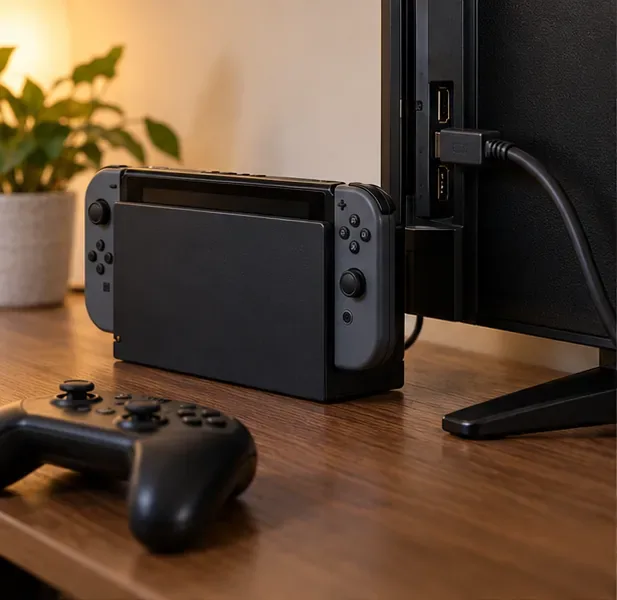
まず、テレビのHDMI入力をゲームモードまたはゲームオプティマイザーモードに設定し、モーション補間などのオプションの画像処理をオフにして、Switchドックをテレビに直接接続してください。本体側では、テレビの解像度を「自動」のままにするか、テレビが1080pに対応している場合は1080pを選択してください。RGBレンジは、画面が白っぽくなったり潰れたりしない限り、「自動」のままにしてください。これらの設定により、不要な表示処理は軽減されますが、入力遅延の原因をすべて取り除くことはできません。
スマブラの最新アップデート情報です。任天堂は、2026年9月1日にリリースされたバージョン13.0.5について、オンライン対戦で送受信される無効なデータに関する不具合を修正したと発表しています。リリースノートには、テレビの遅延に関する変更は記載されていません。オンラインでプレイする場合は、ゲームをアップデートしてください。リプレイを保存している場合は、リプレイの互換性が変更される可能性があるため、アップデート前に動画に変換することをお勧めします。詳細は、任天堂のアップデート履歴とリプレイに関する説明をご覧ください。
| 設定 | 開始時の選択肢 | なぜ役立つのか |
|---|---|---|
| テレビの画質プリセット | ゲーム、ゲームモード、またはゲームオプティマイザー | 表示の遅延につながる可能性のある余分な画像処理を削減します。 |
| モーションスムージング | オフ | フレーム補間とモーションエフェクトは処理負荷を増加させるため、多くのテレビはゲームモードではこれらの機能を自動的に無効にします。 |
| ノイズ低減とノイズ増強 | 別売りの場合はオフ | これらはオプションの画像処理手順であり、クリーンなSwitch HDMI信号を得るには不要です。 |
| テレビの解像度を切り替える | 自動、または対応テレビで1080p | 1080pはNintendo Switchのテレビモードにおける最大出力解像度であり、ゲーム画面をより高いフレームレートでレンダリングすることを強制するものではありません。 |
| RGB範囲を切り替える | 自動 | コンソールが互換性のある範囲を自動的に選択するようにします。黒レベルの明らかな不一致を解消する場合にのみ変更してください。 |
| HDMIルート | テレビに直接ドッキング | 受信機、スイッチ、またはキャプチャデバイスでの余分な処理を回避しやすくなります。 |
入力遅延とは、ボタンを押してから画面に画像が表示されるまでの時間のことです。ゲームモードは、ディスプレイの処理時間を短縮するために設計されたテレビの画質プリセットです。正確なラベルとメニューパスはメーカーやモデルによって異なります。ドックで使用されているHDMI入力に対応する「ゲーム」、「ゲームモード」、「ゲームオプティマイザー」、または同様の名前のプリセットを探してください。スマッシュブラザーズが画面に表示されている間、モードが有効になっていることを確認してください。一部のテレビでは、HDMIポートごとに画質設定が個別に保存されます。
テレビが自動的に切り替わらない場合は、プリセットを手動で選択してください。ソニーのサポートガイドでは、ゲームピクチャーモードは画像遅延を最小限に抑える方法として挙げられており、対応機種では入力遅延を低減するためにモーションフローを無効にすることを推奨しています。LGは、ALLM(自動低遅延モード)をコンソール入力とテレビ出力間の遅延を低減する機能として説明していますが、対応状況は機種によって異なります。初代Switch TV設定メニューには解像度とRGB範囲が記載されています。コンソールにALLMの切り替えスイッチがあるとは限りません。不明な場合は、テレビでゲームモードを手動で選択してください。
ゲームモードでは、画像処理が抑えられたように見える場合があります。色、シャープネス、コントラストなどがシネマプリセットと異なる場合がありますが、これは想定内の動作です。競技セッションではゲームモードをオンにしてください。その他のコンテンツで映画のような映像を好む場合は、多くのテレビは入力や用途ごとに個別の画像プリセットを記憶します。
モーション補間は、映画やスポーツをより滑らかに見せるために中間フレームを作成します。メーカーによって、Motionflow、TruMotion、Game Motion Plusなど、さまざまな名称が使われています。テレビにコントロールボタンがある場合は、スマッシュブラザーズではこの機能を無効にしてください。また、ゲームモードで有効になっている場合は、オプションのノイズリダクション、MPEGノイズフィルタリング、ダイナミックコントラスト、および追加のシャープネスや「スーパー解像度」機能もオフにしてください。これらの効果は、画像を変更することを目的としており、コントローラーの応答性を向上させるものではありません。
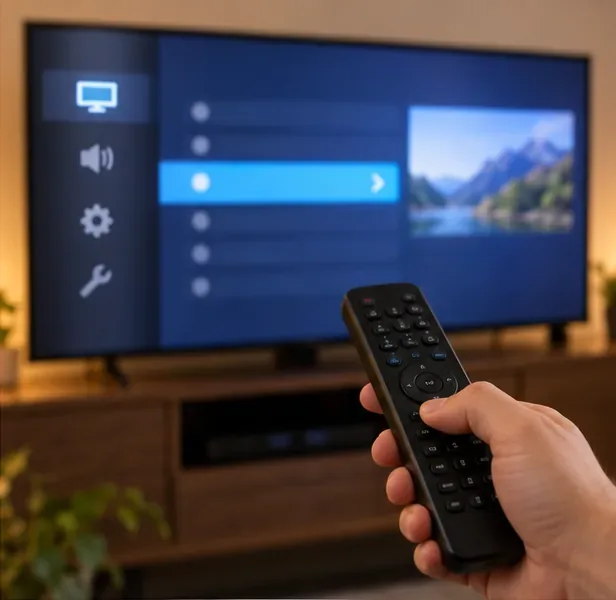
メニューはモデルイヤーによって異なり、ゲームモードでは一部のエフェクトがロックまたは無効になっている場合があります。テレビがゲームモードでは設定が利用できないと表示している場合は、すべての機能を探すのに時間を費やさないでください。目標は、シンプルで応答性の高い画像表示を実現することです。明るさ、バックライト、色温度などの設定は快適なレベルに保ち、処理負荷を軽減するために極端な値にする必要はありません。
ドック接続可能なSwitchまたはSwitch OLEDでは、システム設定→テレビ設定を開きます。任天堂は、テレビ解像度の選択肢として「自動」、「480p」、「720p」、「1080p」を挙げています。RGBレンジの選択肢は、「自動」、「フルレンジ」、「リミテッドレンジ」です。Switch Liteはテレビモードに対応していません。任天堂のハードウェア仕様では、HDMI経由で最大1080pのテレビ出力に対応しています。
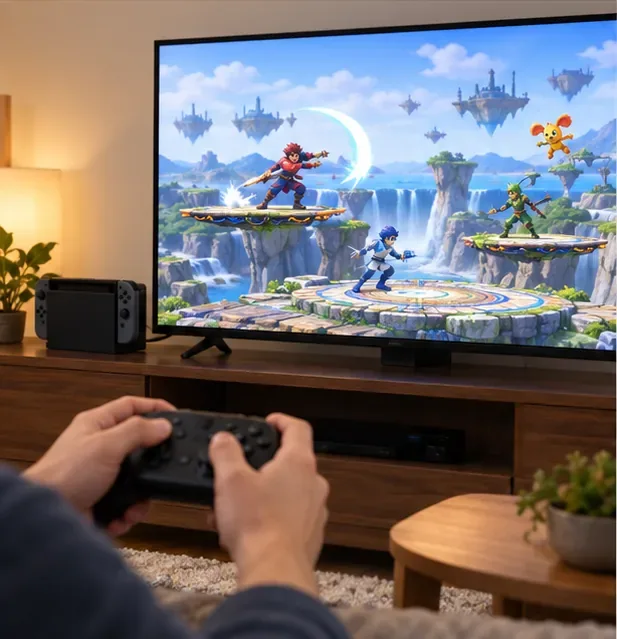
ほとんどのテレビでは、解像度設定を「自動」から始めてください。接続が安定していて、ディスプレイがフルHDに対応している場合は、1080pを選択するのも妥当です。4Kテレビは、Switchの1080p信号をパネルに合わせてアップスケールしますが、これはSwitchがゲームを4Kでレンダリングするのとは異なります。また、テレビの120Hzパネル設定は、オリジナルのSwitchが毎秒120フレームを出力するようにするものではありません。ラグを自動的に軽減することを期待して低い解像度を選択するのは避けてください。テレビが独自のスケーリングを追加する可能性があり、すべてのモデルで最適な選択肢は一つではありません。
まず、RGBレンジを「自動」に設定してください。RGBレンジとは、HDMI経由で送信される映像の黒から白までの範囲を表すもので、速度設定ではありません。画像が灰色っぽく見えたり、黒のディテールが失われたりする場合は、テレビの取扱説明書を参照し、ゲーム機とテレビのHDMIレンジを合わせてください。レンジを誤って変更すると、画像が色あせたり、クリッピングが発生したりする可能性があります。任天堂は、対応カラーレンジ設定については、ディスプレイメーカーに問い合わせるようユーザーに指示しています。
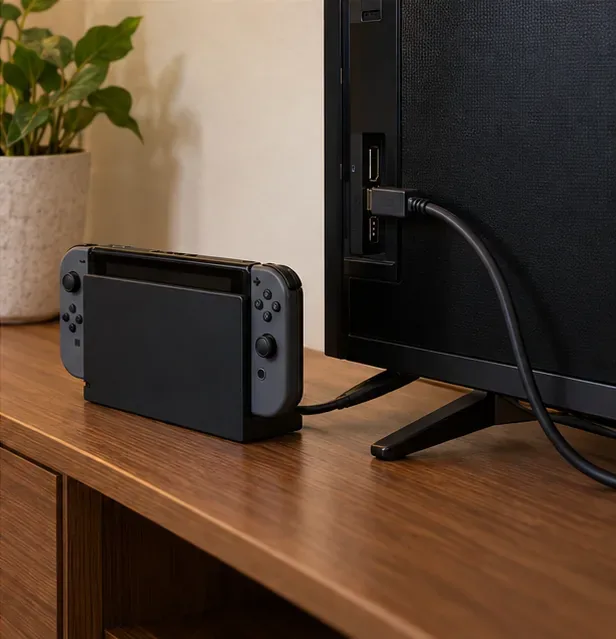
ベースラインテストでは、ドックをテレビに直接接続してください。通常、AVレシーバー、サウンドバー、HDMIスイッチ、キャプチャデバイス、またはウォールプレートを経由している場合は、一時的にそれらのデバイスをバイパスしてください。一部の機器は信号をスムーズに通過させますが、他の機器はビデオ処理を変更したり、トラブルシューティングを複雑にしたりする可能性があります。直接接続の方が動作が安定している場合は、その機器のゲームモード、パススルーモード、または低遅延設定を確認してから、接続を継続するかどうかを判断してください。
ネットワークの状態がゲームの操作感に影響を与えないローカルトレーニングモードまたは対戦モードでテストしてください。同じ動作を繰り返し、設定を1つずつ比較します。まずゲームモード、次にモーション処理オフ、最後にHDMI接続です。これはミリ秒単位の測定ではなく、実用的な比較です。ローカルプレイでは反応が良いのにオンライン対戦では遅延が発生する場合は、テレビではなくネットワークの遅延やマッチメイキングの問題が原因である可能性があります。有線コントローラー接続もワイヤレスコントローラーの問題を切り分けるのに役立ちますが、これはテレビの画質設定とは別です。
ゲームモードと処理速度の低減は、応答チェーンの表示部分を調整するものです。スマッシュブラザーズのゲームロジック、コントローラーのポーリング、コントローラーのワイヤレスリンク、オンラインネットワークの遅延は変更されません。同様に、120Hzのテレビを購入しても、Switchのゲームが1秒間に120フレームで出力されるわけではありません。任天堂は、公開されているハードウェア仕様で、Switchのテレビモードの最大出力解像度を1920×1080、60fpsとしています。購入を検討している場合は、低遅延のゲームモードが搭載された評価の高いテレビを選ぶと良いでしょう。ただし、ラベルだけに頼るのではなく、正確なモデルと解像度の寸法を確認してください。
簡単なチェックリストとして、SwitchのHDMI入力でゲームモードを使用し、モーションスムージングとオプションの強調効果を無効にし、Switchのテレビ解像度を自動または1080pに設定し、RGBレンジを自動のままにして、テレビに直接接続したドックをテストしてください。テレビのメニュー名が異なる場合は、その機種についてはメーカーのマニュアルを参照してください。NintendoのSwitchテレビ設定ガイド、Nintendo Switchの技術仕様、Sonyのゲームピクチャーモードガイド、LGのALLMとゲームオプティマイザーの概要を参照してください。
EA SPORTS FCでは、解説、スタジアムの雰囲気、音楽のバランスを調整して、審判の笛が聞き取りやすくなるようにしました。バージョンに応じたヒントやチェック機能も搭載しています。
League of Legendsの攻撃移動クリックに、Aキー、Shiftキー+右クリック、マウスのサイドボタン、左クリックを比較し、お好みのキーバインドを設定してテストしてください。
キャリアプロフィールの合計値を使用して、Overwatch 2の総合的な試合勝率を確認し、適切なフィルターを選択して、ヒーローの勝率と試合結果を混同しないようにしてください。
クラッシュ・ロワイヤルをプレイする際に、橋と相手陣地の両方を鮮明に表示できる最適なタブレット設定を見つけましょう。縦向き、デフォルト、全画面表示、アスペクト比モードを安全に比較できます。
Rocket Leagueには、ゲーム内チャット禁止通知のオン/オフを切り替えるための公式な設定はありません。テキストチャット、通報、Epic Launcherの通知設定で実際にオフになる項目について学びましょう。
Dead by Daylightのキラーの最適な視野角設定を見つけるには、87°と103°を比較し、ゲームプレイ上の優位性を保証するものではなく、快適な視界を選択してください。
CoCビルダーベースの解説:2つ目の村のロック解除方法、ビルダーホールのアップグレード方法、対戦バトルでの勝利方法、そして無料の6人目のビルダー(OTTO)の獲得方法。
試合履歴、統計サイト、Riot Gamesのアカウントデータを使ってLeague of Legendsのプレイ時間を推定する方法、そして生涯合計時間が不完全になる理由について学びましょう。
PC版Warzoneで発生する開発者エラー6068のトラブルシューティングを、バックグラウンドアプリ、グラフィックドライバー、ゲームファイル、起動時の競合などを安全にチェックして行います。
Apex Legendsのオリンパスマップ解説:プサマテ上空に浮かぶ都市、主要なPOI(重要地点)、トライデント、フェーズランナー、危険箇所、そして勝利のためのプロのヒント。








