EA SPORTS FCで審判の笛をはっきりと聞き取るための最適なオーディオ設定

EA SPORTS FCでは、解説、スタジアムの雰囲気、音楽のバランスを調整して、審判の笛が聞き取りやすくなるようにしました。バージョンに応じたヒントやチェック機能も搭載しています。
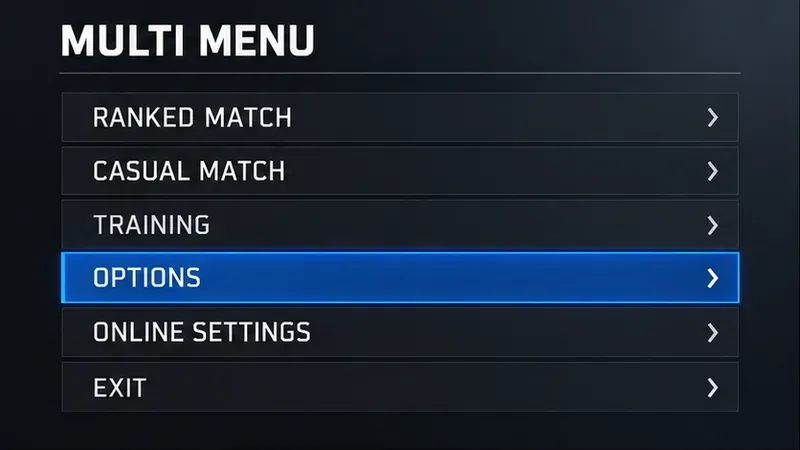
対戦相手のランクを戦闘中に非表示にするには、マルチメニュー > オプション > インターフェース > バトルHUD設定を開きます。「その他の表示設定プリセット」を「カスタム」に設定し、「その他のカスタム表示設定」を開いて「ランク」を探し、「自分のランクのみ表示」を選択します。これにより、自分のランクは表示されたまま、対戦相手のランクはバトルHUDから非表示になります。両方のランクを非表示にしたい場合は、「すべて非表示」を選択してください。
これは、対戦画面の表示設定です。ランクマッチやリーグポイントには影響しません。ラウンドの前後にすべての画面でランク情報が非表示になるわけではないため、対戦前の挑戦者カード、メニュー、対戦記録は別個の画面として扱ってください。カプコンのマニュアルでは、マルチメニューからオプションが利用できることが確認されていますが、ランクサブメニューのすべてのラベルが記載されているわけではありません。メニューの文言はプラットフォームやアップデートによって異なる場合があります。
最適な選択肢は、表示させたい情報によって異なります。「自分のランクのみ表示」は、自分のランクを隠さずに相手のランクを見たくない場合に最も直接的な選択肢です。「すべて非表示」は、両方のプレイヤーのランクをバトル画面から削除します。これにより、ランクの手がかりをさらに減らすことができますが、自分のランクを確認することもできなくなります。「すべて表示」は、通常のランク情報を表示したままにします。
| 設定 | 戦闘HUDに表示される内容 | 最適なフィット感 |
|---|---|---|
| すべて表示 | あなたのランクと対戦相手のランク | 文脈を理解するために、ランクの手がかりを両方とも必要とする |
| 自分だけを表示 | 相手のランクを除いた、あなたのランク | 相手プレイヤーのティアではなく、マッチアップに集中したい |
| すべて非表示 | どちらのプレイヤーのランクも | 戦闘中はランク情報を最小限に抑えたい |
これらの設定は画面に表示される内容に影響します。他のプレイヤーからあなたのランクを隠したり、どちらかのプレイヤーの実際のランクを変更したり、試合を非公開にしたりするものではありません。自分の進捗状況を追跡したい場合は、「自分のランクのみ表示」を選択すると、その情報がそのまま表示されます。自分のランクを見ることでプレイスタイルが変わる場合は、「すべて非表示」の方が適しているかもしれません。進捗状況は、ゲームのランク画面やプロフィール画面から後で確認できます。
マルチメニューが表示されるモードで、マルチメニューを開き、「オプション」を選択してください。コントローラーの場合、メニューボタンはプラットフォームと操作方法によって異なります。PCの場合は、ゲーム画面に表示されるボタンを使用してください。カプコンの公式マニュアルでは、マルチメニューはゲーム全体の各種設定を行うための「オプション」への経路として説明されています。
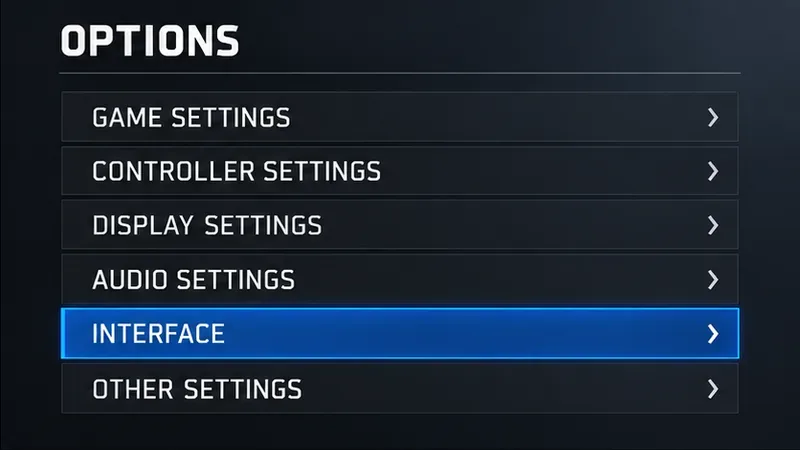
「インターフェース」を選択し、「バトルHUD設定」を開きます。戦闘中に表示されるラベルを変更したい場合は、このセクションが該当します。「個人情報表示設定」と混同しないでください。「個人情報表示設定」は、特定のエリアにおけるプレイヤーの身元情報を制御する設定です。カプコンのマニュアルでは、この別の個人情報メニューにある「すべて非表示」オプションは、プレイヤー名をアスタリスクに置き換えて非表示にする設定だと説明されています。この名前のプライバシー設定は、ランク表示設定とは異なります。
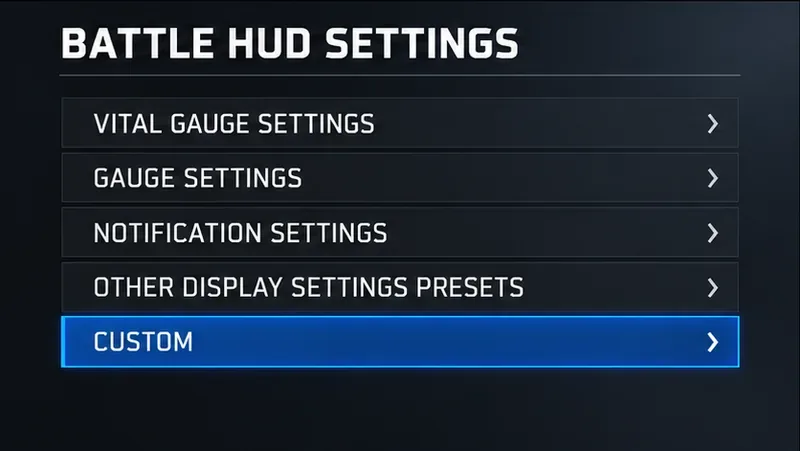
バトルHUD設定で、「その他の表示設定プリセット」を「カスタム」に設定します。次に、「その他のカスタム表示設定」を選択します。プリセットは、HUDの設定項目をまとめて適用できます。「カスタム」は、インターフェースの無関係な部分を変更せずにランクの表示を調整したい場合に便利です。画面に既に「カスタム」が表示されている場合は、詳細オプションに進んでください。
「ランク」を見つけて「自分のランクのみ表示」を選択します。メニューを閉じて、ゲームに設定を保持させます。どちらのプレイヤーのランクも表示したくない場合は、「すべて非表示」を選択してください。「すべて表示」を選択すると、標準表示に戻ります。
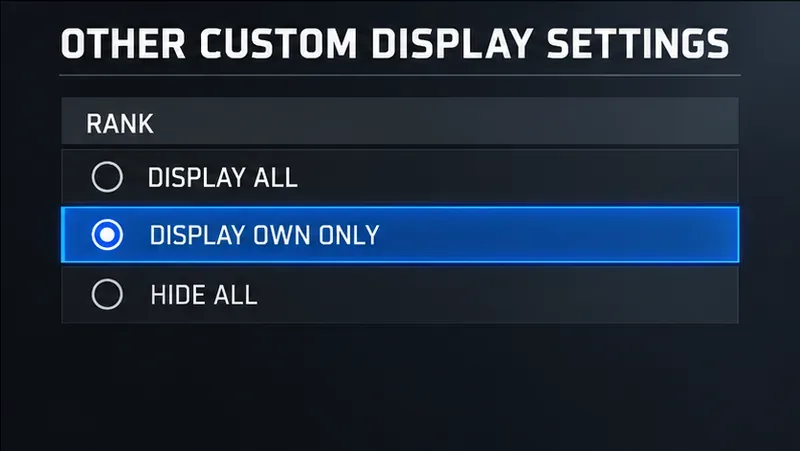
ランク設定はバトルHUD設定の中にあり、バトル画面でのランク情報の表示を制御するためのものです。マッチメイキング検索、対戦相手や挑戦者画面、ファイタープロフィール、試合後の結果画面、リプレイオーバーレイなど、あらゆる画面でランクが非表示になるわけではありませんのでご注意ください。ランクが表示される画面は、ゲームのバージョンやプラットフォームによって異なる場合があります。第1ラウンド開始前に相手のランクを見たくない場合は、このオプションでは対応できない可能性があります。試合前のプレゼンテーション中は画面から目をそらすか、ゲームに個別の画面設定機能がある場合はそちらを使用してください。
このタスクに推奨される別のメニューパスは、「個人情報表示設定」>「バトル画面」>「自分のみ表示」です。この設定は、名前などのプレイヤー情報に関するものです。カプコンのマニュアルでは、自分のプレイヤー名を非表示にする方法が明記されているため、プライバシー保護やリプレイ表示に役立ちますが、対戦相手のランクを直接的に制御する方法ではありません。ランクの表示には、「バトルHUD設定」の「ランク」オプションを使用してください。
戦闘中にランクを比較したくないが、自分の進捗状況は把握しておきたいというプレイヤーにとって、「自分のランクのみ表示」は最適な選択肢です。どちらのランクも表示されて気が散る場合は「すべて非表示」を選択してください。ランク情報が役立つ場合は「すべて表示」を維持してください。適切なバランスとは、気になる要素を取り除きつつ、必要な情報を維持できるものです。
EA SPORTS FCでは、解説、スタジアムの雰囲気、音楽のバランスを調整して、審判の笛が聞き取りやすくなるようにしました。バージョンに応じたヒントやチェック機能も搭載しています。
League of Legendsの攻撃移動クリックに、Aキー、Shiftキー+右クリック、マウスのサイドボタン、左クリックを比較し、お好みのキーバインドを設定してテストしてください。
キャリアプロフィールの合計値を使用して、Overwatch 2の総合的な試合勝率を確認し、適切なフィルターを選択して、ヒーローの勝率と試合結果を混同しないようにしてください。
クラッシュ・ロワイヤルをプレイする際に、橋と相手陣地の両方を鮮明に表示できる最適なタブレット設定を見つけましょう。縦向き、デフォルト、全画面表示、アスペクト比モードを安全に比較できます。
Rocket Leagueには、ゲーム内チャット禁止通知のオン/オフを切り替えるための公式な設定はありません。テキストチャット、通報、Epic Launcherの通知設定で実際にオフになる項目について学びましょう。
Dead by Daylightのキラーの最適な視野角設定を見つけるには、87°と103°を比較し、ゲームプレイ上の優位性を保証するものではなく、快適な視界を選択してください。
CoCビルダーベースの解説:2つ目の村のロック解除方法、ビルダーホールのアップグレード方法、対戦バトルでの勝利方法、そして無料の6人目のビルダー(OTTO)の獲得方法。
試合履歴、統計サイト、Riot Gamesのアカウントデータを使ってLeague of Legendsのプレイ時間を推定する方法、そして生涯合計時間が不完全になる理由について学びましょう。
PC版Warzoneで発生する開発者エラー6068のトラブルシューティングを、バックグラウンドアプリ、グラフィックドライバー、ゲームファイル、起動時の競合などを安全にチェックして行います。
Apex Legendsのオリンパスマップ解説:プサマテ上空に浮かぶ都市、主要なPOI(重要地点)、トライデント、フェーズランナー、危険箇所、そして勝利のためのプロのヒント。








