EA SPORTS FCで審判の笛をはっきりと聞き取るための最適なオーディオ設定

EA SPORTS FCでは、解説、スタジアムの雰囲気、音楽のバランスを調整して、審判の笛が聞き取りやすくなるようにしました。バージョンに応じたヒントやチェック機能も搭載しています。
最適なクイック設定:ストリートファイター6で画面の鮮明度を最大限に高めたい場合は、まず「戦闘場の背景オブジェクト密度:標準」と「エフェクト品質:低」から始めましょう。次に、「モーションブラー」と「被写界深度効果」をオフにし、明るいヒットエフェクトでキャラクターの輪郭がぼやけてしまう場合は、 「ブルーム:オフ」を検討してください。
2026年10月8日現在、私は「ビジュアルエフェクト密度」という名前の公式のストリートファイター6 PCオプションを確認できませんでした。ゲームのグラフィックメニューで最も近い関連コントロールは、ステージの背景の密度を変更する「戦闘場背景オブジェクト密度」と、戦闘エフェクトの視覚的な品質を変更する「エフェクト品質」です。この違いは重要です。単一の「エフェクト密度」スライダーを探している場合、ゲームが実際に使用していない設定名を探している可能性があります。
カプコンの現在のPC版製品情報には、グラフィック負荷の高いシーンではフレームレートが低下する可能性があると記載されているため、画質調整は単なる見た目の問題として捉えるべきではありません。より鮮明な表示は、安定した戦闘パフォーマンスを維持できる場合にのみ有効です。公式のPC版動作環境とパフォーマンスに関する注記は、カプコンが公開しているストリートファイター6のSteamページで確認できます。
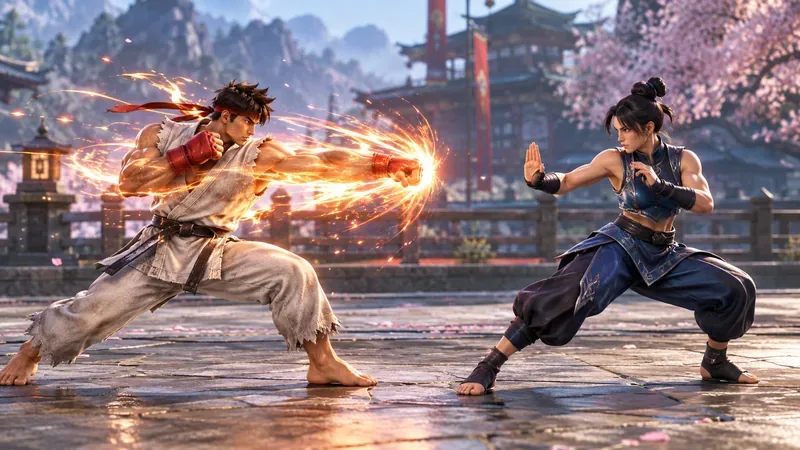
まず、戦闘場の背景オブジェクト密度を「標準」に変更してください。これは、テクスチャの詳細よりも視覚的な混雑を気にする場合に最も直接的な選択肢です。混雑したステージでは、ファイターの背後に動くシルエット、小道具、背景のアクティビティが多く表示されます。これらは本質的に悪いものではありませんが、試合で最も重要な情報、つまりキャラクターの姿勢、間隔、ジャンプの軌跡、飛び道具、ドライブ効果、ヒット時の火花、アニメーションの開始または終了の正確なタイミングと競合します。
競技やトレーニングを目的とした設定では、背景の動きを意図的に最大化することなくステージの個性を維持できるため、「標準」が妥当な基準となります。派手な演出を好み、ファイターの動きを追跡するのに問題がないのであれば、背景が密集していても構いません。重要なのは、「混雑」が「間違っている」ということではなく、目が不要な動きをフィルタリングする必要が生じるということです。
明瞭さを最優先する出発点として「低」を使用してください。エフェクト品質は背景オブジェクトの密度とは別個のものです。カプコンはこの設定の各ステップにおける正確な内部パーティクル数やシェーダーの変更を公表していないため、「低」で常に特定の割合のパーティクルが削除されると主張するのは不正確です。しかし、これはゲームのレンダリングされたエフェクトに関する適切な品質管理であり、解像度を犠牲にする前に、この設定を下げることで視覚的な複雑さとGPU負荷を軽減できる合理的な方法であると言えます。
この推奨事項には重要な制限事項もあります。ストリートファイター6は、視覚効果を通してゲームプレイを伝えています。ドライブインパクト、ドライブラッシュ、パリィ、ヒット時の火花、飛び道具、スーパーコンボ、その他の攻撃は、視覚的に認識できるように設計されています。これらの視覚的な手がかりを識別しにくくするような設定は避けるべきです。エフェクト品質を「低」に切り替えた後、実際にプレイするキャラクターやステージをいくつかテストしてください。重要なエフェクトが不明瞭に見える場合は、設定を再度上げ、他の明瞭度の変更はそのままにしてください。
| 設定 | 明瞭さを第一に考えた推奨事項 | なぜ役立つのか |
|---|---|---|
| 戦闘地の背景オブジェクト密度 | 標準 | 戦闘機の背後にある不要な背景動作を低減します。 |
| 効果品質 | 低い | エフェクトの複雑さを軽減し、解像度を下げずにGPU負荷を低減できる。 |
| モーションブラー | オフ | 手足の動きや高速なカメラワークが意図的にぼやけるのを防ぎます。 |
| 被写界深度効果 | オフ | 戦闘機の視覚的な一貫性をより多く保ち、画像の一部を選択的にぼかすのではなく、より自然な状態を維持する。 |
| 咲く | 明るい効果がぼやけて見える場合はオフにしてください | 明るい攻撃やハイライト周辺の光の反射を軽減します。 |
| アンチエイリアシング | の上 | エッジを安定させ、不自然な階段状の段差が生じるのを防ぎます。 |
| 内部解決 | システムが維持できる最高レベルを維持してください | レンダリング解像度を下げると、キャラクターの輪郭や細かいアニメーションのディテールが見づらくなることがあります。 |
画面の鮮明さを重視するなら、内部解像度を下げるのはまず間違った選択です。レンダリング解像度を下げると、2機の戦闘機を含めた画像全体がぼやけてしまいます。パフォーマンスは向上するかもしれませんが、そもそも設定を変更する理由とは逆効果になる可能性があります。
代わりに、まずは視覚的な競合要因(背景密度、モーションブラー、被写界深度、ブルームなど)を取り除き、次にエフェクトの品質を調整してください。これらの変更後もシステムが必要なパフォーマンスを維持できない場合にのみ、内部解像度を下げてください。カプコンの公式システム要件には、グラフィック負荷の高いシーンではフレームレートが低下する可能性があると明記されているため、平均的なプレイがスムーズに見えても、パフォーマンスのボトルネックが発生する可能性があります。
静的なメニュー画面や勝利画面で変更点を判断しないでください。視認性が低下する状況でテストしてください。適切な視認性設定により、ゲームが壊れているように見えたり、視覚的に混乱したりすることなく、以下の項目が見やすくなります。
実践的なテストとしては、グラフィックオプションを1つだけ変更して、同じトレーニングシーケンスを複数回再生してみることです。視覚的な邪魔が少なくなり、同じ起動と間隔の合図を識別できるのであれば、その変更は効果を発揮しています。シーンが単に見づらくなっただけで、読みやすくならない場合は、そのオプションを元に戻して別のオプションを試してください。
モーションブラーは、動く映像を意図的にぼかす効果です。これにより、映画のような滑らかな動きが実現しますが、格闘ゲームでは、素早い攻撃やカメラワークの際にエッジの鮮明さが低下する可能性があります。モーションブラーをオフにしてもキャラクター本来の幾何学的ディテールが損なわれることはないため、最も議論の余地が少ない変更の一つと言えるでしょう。
被写界深度は、焦点面以外の領域をぼかすことで視線を誘導するように設計されています。スクリーンショットや映画のような映像では魅力的に見えることがあります。しかし、ゲームプレイ中は、画面上の戦闘エリア全体が常に鮮明な状態であることを好むプレイヤーもいます。もしそれが優先事項であれば、「オフ」の設定が最適です。
ブルーム効果は、明るい領域の周囲に光の滲みを生み出します。適度なブルームはインパクトを高めますが、強すぎるとエフェクトとキャラクターの境界が不明瞭になることがあります。ディスプレイの輝度が高い場合や、HDRのような処理が強く効いている場合は、ブルーム効果がより目立ちすぎると感じるかもしれません。「オフ」にして比較してみてください。画像が平坦すぎると感じた場合は、明るさを元に戻してください。鮮明さはディスプレイによって左右されます。
上記の詳細な推奨事項は、主にPC版を対象としています。なぜなら、PC版では詳細なグラフィック設定が可能だからです。コンソール版のメニューには、必ずしもPC版と同じ詳細な画質設定オプションが用意されているとは限りません。PlayStationまたはXboxをご利用の場合は、プラットフォームで利用可能なパフォーマンス重視の表示モードを優先し、テレビ画面のモーションスムージングを無効にし、ゲーム内で利用可能なモーションや表示オプションを使用してください。PC版の設定項目がコンソール版にも存在するとは限りませんのでご注意ください。
いいえ。これは、視覚的な煩雑さを軽減するという具体的な目標がある場合の最適な出発点であり、競技における普遍的なルールではありません。PCの戦闘フレームレートが安定しており、高設定で全てのアニメーションがはっきりと読み取れるのであれば、それを下げる競技上の要件はありません。逆に、低設定でも視覚的に煩雑に感じる場合は、グラフィック品質を下げるよりも、背景密度を標準に設定し、モーションブラーをオフにし、被写界深度をオフにし、ブルームをオフにし、モニターの設定をすっきりさせることで、より大きな効果が得られる可能性があります。
最も重要な成果は、一貫した認識能力です。無関係な舞台上の動きに目が奪われたり、後処理によって画像がぼやけたりすることなく、対戦相手のシルエット、位置、主要な効果の手がかりを捉えられる必要があります。
まず最初に試してみたい実用的な設定を希望するプレイヤーは、こちらを使用してください。
次に、一度に1つの変更を加えます。エフェクト品質が低いと画面が不必要に簡素に見えるが、既に画面が見やすい場合は、品質を上げます。それでも戦闘シーンが視覚的にごちゃごちゃしているように感じられる場合は、エフェクト品質はそのままにして、背景の密度とポストプロセス処理に集中します。こうすることで、1つのグラフィック スライダーですべての煩雑さを制御できると考えるよりも、より確実な結果が得られます。
ストリートファイター6を最も鮮明に表示させるには、隠された単一の密度スライダーではなく、「視覚効果の密度」設定が最適です。ステージを落ち着かせるには「標準の戦闘場背景オブジェクト密度」を使用し、鮮明さを最優先するベースラインとして「低エフェクト品質」を使用し、モーションブラーと被写界深度を無効にしてください。明るい攻撃がぼやけて見える場合はブルームをオフにしますが、内部解像度はハードウェアが対応できる限り高く保ち、それを下げる前に維持してください。
カプコンから、「視覚効果密度」という新しい設定項目が既存のコントロールに取って代わったことを示す公式発表は見つかりませんでした。そのため、この推奨事項では、新しいメニュー項目を作成するのではなく、検証可能なオプション名を使用することにしました。
EA SPORTS FCでは、解説、スタジアムの雰囲気、音楽のバランスを調整して、審判の笛が聞き取りやすくなるようにしました。バージョンに応じたヒントやチェック機能も搭載しています。
League of Legendsの攻撃移動クリックに、Aキー、Shiftキー+右クリック、マウスのサイドボタン、左クリックを比較し、お好みのキーバインドを設定してテストしてください。
キャリアプロフィールの合計値を使用して、Overwatch 2の総合的な試合勝率を確認し、適切なフィルターを選択して、ヒーローの勝率と試合結果を混同しないようにしてください。
クラッシュ・ロワイヤルをプレイする際に、橋と相手陣地の両方を鮮明に表示できる最適なタブレット設定を見つけましょう。縦向き、デフォルト、全画面表示、アスペクト比モードを安全に比較できます。
Rocket Leagueには、ゲーム内チャット禁止通知のオン/オフを切り替えるための公式な設定はありません。テキストチャット、通報、Epic Launcherの通知設定で実際にオフになる項目について学びましょう。
Dead by Daylightのキラーの最適な視野角設定を見つけるには、87°と103°を比較し、ゲームプレイ上の優位性を保証するものではなく、快適な視界を選択してください。
CoCビルダーベースの解説:2つ目の村のロック解除方法、ビルダーホールのアップグレード方法、対戦バトルでの勝利方法、そして無料の6人目のビルダー(OTTO)の獲得方法。
試合履歴、統計サイト、Riot Gamesのアカウントデータを使ってLeague of Legendsのプレイ時間を推定する方法、そして生涯合計時間が不完全になる理由について学びましょう。
PC版Warzoneで発生する開発者エラー6068のトラブルシューティングを、バックグラウンドアプリ、グラフィックドライバー、ゲームファイル、起動時の競合などを安全にチェックして行います。
Apex Legendsのオリンパスマップ解説:プサマテ上空に浮かぶ都市、主要なPOI(重要地点)、トライデント、フェーズランナー、危険箇所、そして勝利のためのプロのヒント。








