EA SPORTS FCで審判の笛をはっきりと聞き取るための最適なオーディオ設定

EA SPORTS FCでは、解説、スタジアムの雰囲気、音楽のバランスを調整して、審判の笛が聞き取りやすくなるようにしました。バージョンに応じたヒントやチェック機能も搭載しています。
Clash Royaleで試合の途中で接続が切断された場合、最優先事項は試合に復帰することです。Supercellによると、接続問題が発生している間はカードを展開することはできませんが、試合は継続され、対戦相手はプレイを続けることができます。接続警告が表示されても試合は一時停止しません。
試合後、次の対戦に臨む前に、以下のチェック項目を確認してください。まずは接続状況を確認し、問題がアプリにあると判断した場合にのみ、アプリのトラブルシューティングに進みます。以前の変更で安定した結果が得られた場合は、すべての手順を実行する必要はありません。
情報源確認日: 2026年10月7日(UTC)。このガイドはiPhone、iPad、Android端末を対象としています。現在のサービス停止状況や、あらゆる接続切断の確実な解決を保証するものではありません。画面レイアウトは端末によって異なります。図は各端末の操作方法を示しています。
お使いの端末は、オンラインゲームを運営するSupercellのサーバー(リモートシステム)と通信します。接続が途切れると、たとえお使いの携帯電話にネットワーク信号が表示されていても、これらのシステム間で情報交換ができなくなる可能性があります。
Supercellの「接続不安定」ガイドでは、考えられる原因として、電波の弱さや不安定さ、端末の性能、サービスメンテナンスなどを挙げています。また、Wi-Fiや携帯電話の電波強度が最大でも、安定した接続が保証されるわけではないと警告しています。同期エラーメッセージは、端末とサーバーが同期していないことを意味し、それ自体がアカウントの問題を示すものではありません。
Supercell IDは、Supercellが提供する、ゲームの進行状況を保護し、複数のデバイス間でログインするためのアカウントサービスです。公式アカウントの説明によると、ログインにはメールで送られてくる認証コードを使用します。これらのメールを受信できることを確認してください。メールアドレスを知っているだけでは不十分で、受信トレイにアクセスできない場合は意味がありません。
Clash Royaleアプリを開いたままにして、再接続の機会を与えてください。電波の弱いエリアを移動している場合は、可能な限り電波状況の良い場所に移動してください。アプリが応答しなくなったり、画面に再ログインを促すメッセージが表示された場合は、すぐにアプリを閉じて再度開いてください。
再起動すると、まだ進行中の戦闘に戻る可能性がありますが、試合終了前に復旧できる保証はありません。残りの戦闘時間を使ってアップデートのインストール、ストレージのクリア、ルーターの再起動などは行わないでください。それらは試合後に行うべきことです。
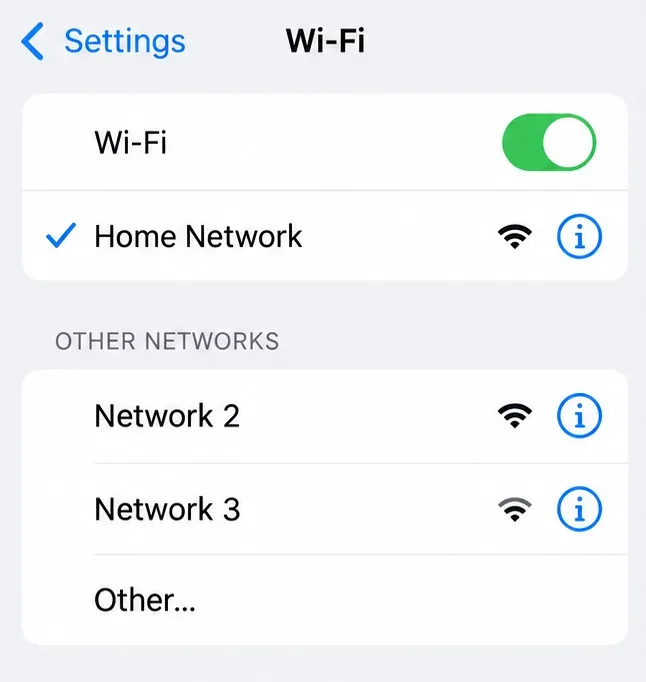
戦闘が終わったら、デバイスの設定で接続状況を確認してください。iPhoneの場合、「設定」>「Wi-Fi」で、選択したネットワークに青いチェックマークが表示されます。これはAppleのWi-Fiトラブルシューティングガイドに記載されているとおりです。これは接続したネットワークを確認するものであり、ネットワークの安定性を測定するものではありません。
Clash Royaleを開いた際に表示されるメンテナンスのお知らせを必ずお読みください。また、Supercellの公式Clash Royaleニュースで関連するお知らせをご確認ください。日付もご確認ください。古いメンテナンスのお知らせは、今日のサービス停止を示すものではありません。
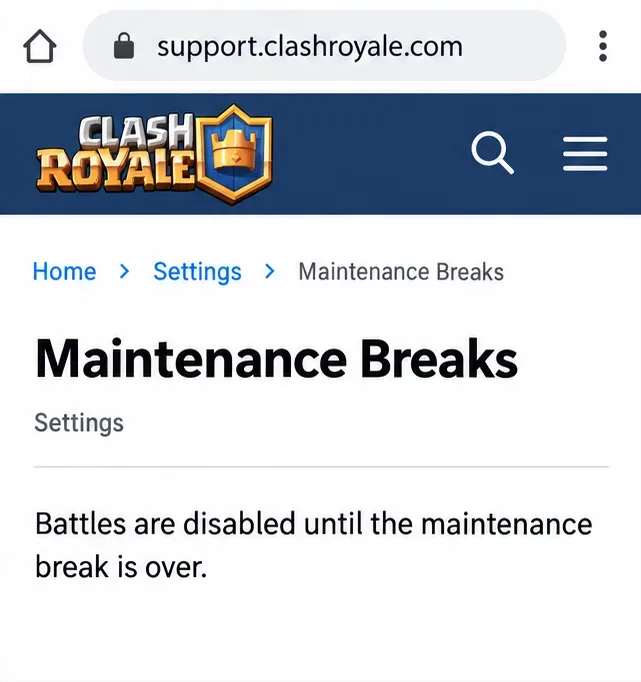
Supercellのメンテナンス説明によると、メンテナンス中はバトル機能が無効になり、メンテナンス終了後に再びアクセスできるようになるとのことです。公式通知で中断の理由が説明されている場合は、再インストールせずにしばらくお待ちください。関連する通知が表示されない場合は、引き続きトラブルシューティングを行ってください。通知がないというだけでは、すべてのサービスが正常に動作しているとは断言できません。
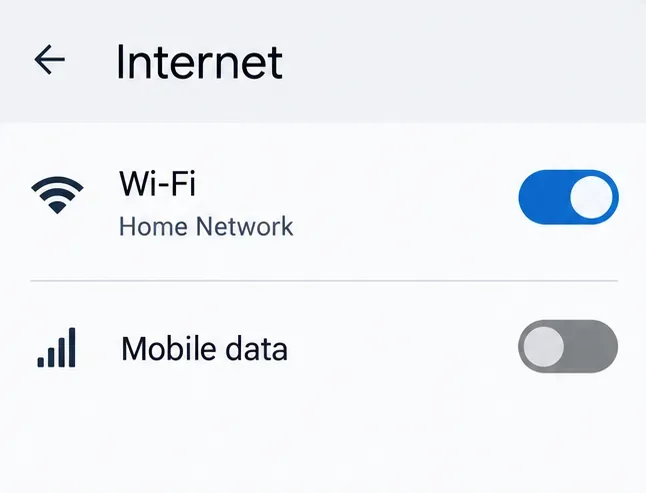
同じスマートフォンとゲームアカウントを使って、簡単な比較テストを実施してください。まず、普段使用しているWi-Fi接続を静止状態でテストし、次に、契約プランと通信エリアが許せばモバイルデータ通信をテストしてください。テスト開始前に接続方法を選択し、戦闘の途中で意図的に切り替えないようにしてください。
Android では、「設定」を開き、「ネットワークとインターネット」または「接続」を探します。Wi-Fi をオフにしてモバイルデータをオンにして、モバイル通信との比較を行い、その後、設定を逆にして Wi-Fi に戻します。これらの操作方法は、Google のインターネット接続トラブルシューティングガイドに記載されています。iPhone では、「設定」>「Wi-Fi」を使用して Wi-Fi を切断し、モバイルデータが利用可能であることを確認します。
自宅のWi-Fiだけが使えない場合は、ルーターに近づき、ネットワーク上の大きなデータ転送を一時停止してください。他のユーザーの通信を妨げないようであれば、ルーターとモデムをメーカーの指示に従って再起動してください。工場出荷時設定に戻すボタンではなく、通常の電源再起動を使用してください。
Appleは、Wi-Fi接続に問題が発生した場合、別のネットワークに接続し、ネットワーク機器を再起動することを推奨しています。信頼できる別のネットワークで問題なく接続できる場合は、ゲームのインストールを変更する前に、元の接続方法を確認してください。どちらの方法でも接続できない場合は、原因を特定できないまま可能性を絞り込むことになります。
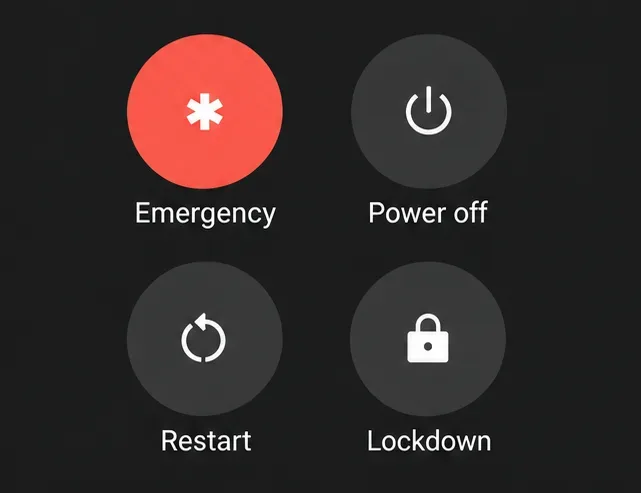
Clash Royaleを閉じて再度開き、問題が再発するかどうかを確認してください。再発する場合は、次のテストの前にスマートフォンを通常どおり再起動してください。Androidの場合は、電源メニューから「再起動」を選択してください(利用可能な場合)。ボタンの組み合わせはメーカーによって異なります。無作為にボタンを長押しするのではなく、デバイスの指示に従ってください。
Appleのアプリトラブルシューティング手順は、アプリを閉じて再度開き、デバイスを再起動することから始まります。GoogleもAndroidアプリのトラブルシューティングガイドで再起動を推奨しています。これらの操作は、接続エラーメッセージが表示されてアプリがフリーズしたり応答しなくなったりした場合に特に有効です。
比較のために、オプションの録画機能やその他の負荷の高いアプリを停止し、Clash Royaleをフォアグラウンドで実行してください。この設定で問題が解決する場合は、普段使用しているツールを個別に再開してください。こうすることで、バックグラウンドで動作しているアプリがそれぞれ原因であると推測する必要がなくなります。
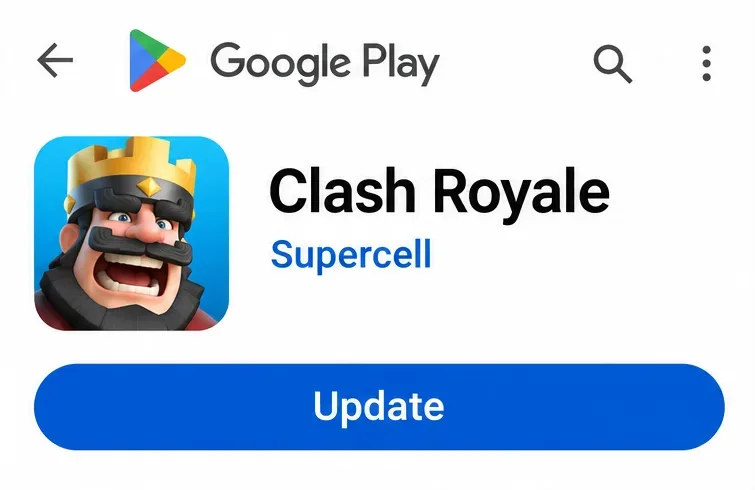
公式ストアでクラッシュ・ロワイヤルのアップデートを確認し、アップデートが完了するまで待ってから次のテストを開始してください。Androidの場合、Google Playのプロフィールメニューから「アプリとデバイスの管理」に進み、利用可能なアップデートをインストールできます。iPhoneまたはiPadの場合、Appleの現在の手順では、App Storeのプロフィールアイコンから「アプリのアップデート」に進むように指示されています。
リストに「更新」ではなく「開く」と表示されている場合、現時点ではそのデバイス向けのアップデートは提供されていません。別のサイトから改変されたゲームパッケージをダウンロードして、別のバージョンを強制的にインストールしないでください。アプリが最新バージョンであるにもかかわらずクラッシュする場合は、デバイスの通常のシステム設定から互換性のあるシステムアップデートを確認してください。
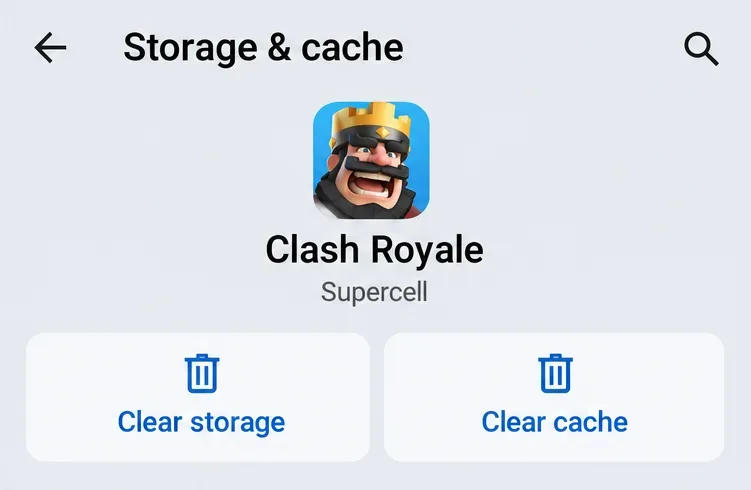
キャッシュとは、アプリがローカルに保存する一時的な情報です。ネットワーク接続の確認や再起動を行っても問題が解決しない場合は、「設定」>「アプリ」>「クラッシュ・ロワイヤル」を開き、「ストレージとキャッシュ」または「ストレージ」を探してください。「キャッシュをクリア」を選択し、ゲームを再度開いてください。名前やパスは機種によって異なります。
キャッシュのクリアは、ストレージのクリアやデータのクリアとは分けて実行してください。後者のオプションはローカルのアプリ情報を消去する可能性があり、より深刻な影響を及ぼします。このガイドではこれらのオプションは必要ありません。Googleは、キャッシュ情報のクリアは一時的なものであり、時間が経つにつれて再び蓄積されると述べています。
iPhoneアプリごとに共通の「キャッシュをクリア」ボタンはありません。iOSでは、関連性のないSafariやシステムクリーンアップ機能を使うのではなく、Android固有のこの手順をスキップしてください。キャッシュのクリアはアプリのトラブルシューティングテストであり、弱い携帯電話の電波状況を改善することはできません。
接続警告だけを理由にクラッシュ・ロワイヤルを削除するのは賢明ではありません。Supercellの再インストール手順では、ゲームが頻繁にクラッシュする場合の最終手段として再インストールを推奨しています。アプリが起動したままで、特定のネットワークでのみ問題が発生する場合は、ネットワークのトラブルシューティングに戻ってください。
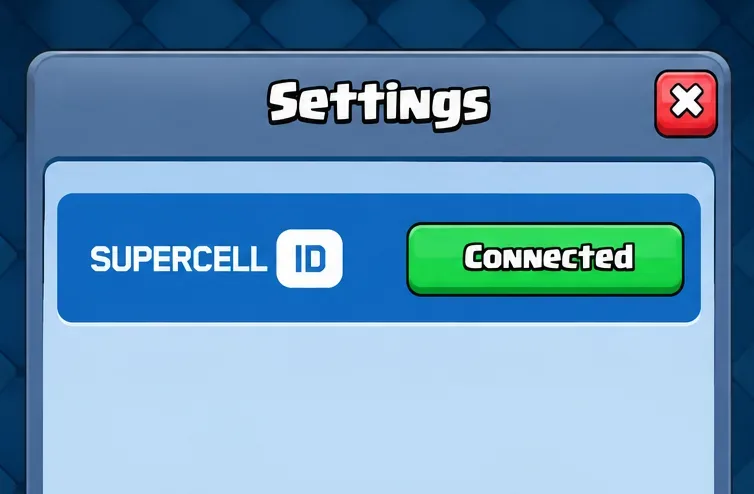
繰り返しクラッシュが発生する場合は、再インストールを検討してください。まず、ゲームの設定を開き、Supercell IDボタンが緑色で「接続済み」と表示されていることを確認してください。何かを削除する前に、メールアドレスへのアクセス権限を確認してください。アカウントが接続されていない場合、または受信トレイにアクセスできない場合は、まずサポートに問い合わせて問題を解決してください。
準備ができたら、デバイスの標準コントロールを使用してアンインストールし、公式App StoreまたはGoogle PlayからClash Royaleを再度ダウンロードして、同じSupercell IDでサインインして進行状況を読み込んでください。再インストールはローカルアプリファイルを置き換えるものであり、サービス停止や不安定なインターネット接続を修復するものではありません。
可能であれば、トラブルシューティング中であることを理解している相手と友好的な対戦から始めてください。ローカルチュートリアルやリプレイでは、ライブ接続の安定性を確認することはできません。テスト中は、スマートフォンを固定し、選択したネットワークを使用し、ゲームをフォアグラウンドで実行したままにしてください。
接続警告や強制リロードなしに、戦闘中にカードを配置できるかどうかを確認してください。問題が解決したと判断する前に、同じ条件下で再度確認してください。一度の試合が中断されずに完了すれば良い兆候ですが、断続的な不具合が完全に解消されたとは限りません。
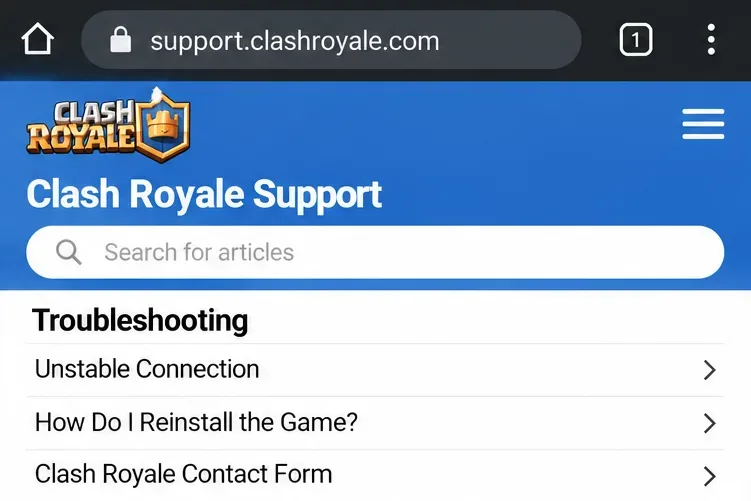
問題が解決しない場合は、Clash Royaleの公式お問い合わせページ、またはClash Royaleサポートポータルからアクセスできるお問い合わせ方法をご利用ください。デバイスの機種、オペレーティングシステム、正確なエラーメッセージ、タイムゾーンを含む時刻、Wi-Fiとモバイルデータ通信の比較結果をお知らせください。アカウント情報は公式サポートチャネルを通じてのみ共有し、ログインコードをメールで送信することは絶対にしないでください。
結果に基づいて次の対応を決定します。1つのネットワークでのみ障害が発生した場合は、その接続を調査する必要があります。複数のネットワークでクラッシュが発生した場合は、アプリとデバイスのチェックが必要です。メンテナンス通知が確認された場合は、しばらくお待ちください。これらのチェック後も障害が再現する場合は、サポートチームが調査すべき問題がより明確になります。
EA SPORTS FCでは、解説、スタジアムの雰囲気、音楽のバランスを調整して、審判の笛が聞き取りやすくなるようにしました。バージョンに応じたヒントやチェック機能も搭載しています。
League of Legendsの攻撃移動クリックに、Aキー、Shiftキー+右クリック、マウスのサイドボタン、左クリックを比較し、お好みのキーバインドを設定してテストしてください。
キャリアプロフィールの合計値を使用して、Overwatch 2の総合的な試合勝率を確認し、適切なフィルターを選択して、ヒーローの勝率と試合結果を混同しないようにしてください。
クラッシュ・ロワイヤルをプレイする際に、橋と相手陣地の両方を鮮明に表示できる最適なタブレット設定を見つけましょう。縦向き、デフォルト、全画面表示、アスペクト比モードを安全に比較できます。
Rocket Leagueには、ゲーム内チャット禁止通知のオン/オフを切り替えるための公式な設定はありません。テキストチャット、通報、Epic Launcherの通知設定で実際にオフになる項目について学びましょう。
Dead by Daylightのキラーの最適な視野角設定を見つけるには、87°と103°を比較し、ゲームプレイ上の優位性を保証するものではなく、快適な視界を選択してください。
CoCビルダーベースの解説:2つ目の村のロック解除方法、ビルダーホールのアップグレード方法、対戦バトルでの勝利方法、そして無料の6人目のビルダー(OTTO)の獲得方法。
試合履歴、統計サイト、Riot Gamesのアカウントデータを使ってLeague of Legendsのプレイ時間を推定する方法、そして生涯合計時間が不完全になる理由について学びましょう。
PC版Warzoneで発生する開発者エラー6068のトラブルシューティングを、バックグラウンドアプリ、グラフィックドライバー、ゲームファイル、起動時の競合などを安全にチェックして行います。
Apex Legendsのオリンパスマップ解説:プサマテ上空に浮かぶ都市、主要なPOI(重要地点)、トライデント、フェーズランナー、危険箇所、そして勝利のためのプロのヒント。








