EA SPORTS FCで審判の笛をはっきりと聞き取るための最適なオーディオ設定

EA SPORTS FCでは、解説、スタジアムの雰囲気、音楽のバランスを調整して、審判の笛が聞き取りやすくなるようにしました。バージョンに応じたヒントやチェック機能も搭載しています。
クラッシュ・ロワイヤルのBGMの音量を下げて別のバトルに入っても、対戦相手のエモートが聞こえてしまう場合、おそらく意図した結果を得るために間違った設定を変更してしまったことが原因でしょう。BGMの音量、効果音の音量、バトルエモートのミュートはそれぞれ異なる設定項目です。
相手のエモートが邪魔な場合は、まずバトルミュート機能をお試しください。エモートアイコンをタップし、次にミュートアイコンをタップします。設定でより広範囲の音を消したい場合は、「設定」を開き、「オーディオ」を探して、効果音を最小に下げてください。これはエモート専用のオーディオフィルターではなく、より広範囲の効果音に影響します。ゲームの設定に関係なくすぐに音を消したい場合は、デバイスのメディア音量を下げてください。
2026年10月8日に確認された公式情報によると、戦闘エモートのミュート機能が確認されており、音楽と効果音のスライダーは別々に文書化されています。エモートのアニメーションやその他の戦闘効果はそのままに、エモートのサウンドのみを無効にする専用設定は存在しません。メニューの表示はインストールされているバージョンによって異なる場合があるため、古いスクリーンショットと完全に一致させるのではなく、ゲーム内のラベルを参照してください。
| あなたの目標 | 最初に試す操作 | チェックするためのトレードオフ |
|---|---|---|
| 相手の気を散らすエモートをやめろ | エモートアイコン、次に戦闘中にミュート | これは、音声のみのフィルターを別途提供するのではなく、エモートをミュートするものです。 |
| ゲームの効果音を大幅に削減 | オーディオ設定:効果音は最小 | 他の戦闘効果も消えることがある |
| エフェクトは残して、BGMを削除する | オーディオ設定:音楽最小 | これはエモート音を制御するためのものではありません |
| ゲームの音声をすぐに消音する | デバイスのメディアボリュームがゼロ | その音量を使用している他のメディアも無音になることがあります |
対戦相手の繰り返しエモートが問題で、ゲーム全体のオーディオミックスを変更したくない場合は、まずこの方法を試してください。Supercellの最新のエモートに関するサポート記事には、2つのボタン操作が記載されています。バトル中にエモートアイコンをタップし、次にミュートアイコンをタップします。
サポート手順では、エモートのミュートについて説明しており、サウンドやアニメーションを個別に調整する方法については触れていません。これはエモートのミュートオプションとして扱ってください。エモートのビジュアルが保持されたり、ゲーム内の他の場所にあるプレビューがすべて変更されたりするとは考えないでください。
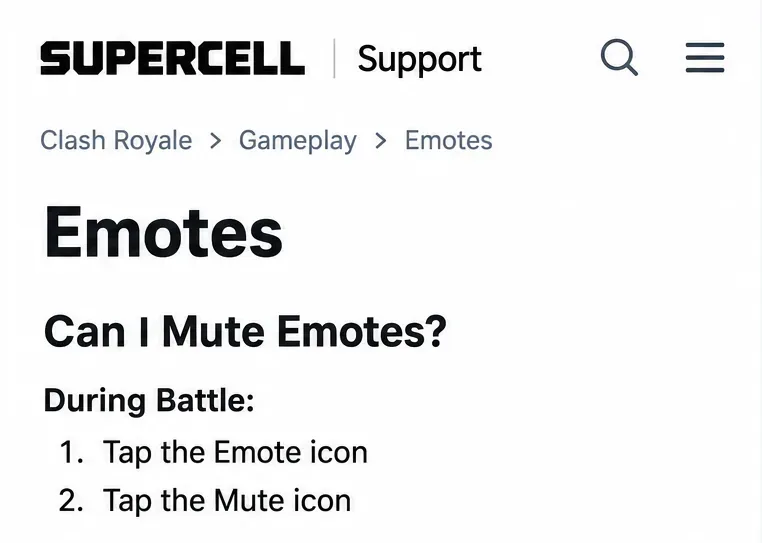
フレンドリーバトルは、重要なランクマッチ中に実験することなく効果を確認するのに便利な場所です。例えば、ミュートを使用する前と後に友達にエモートを送ってもらうよう頼んでみてください。これはあくまでも比較方法の提案であり、この記事で報告するテスト結果ではありません。次のバトルでミュートの状態を再度確認してください。引用したドキュメントには、セッションやモードをまたいだすべての永続的な動作が明記されているわけではありません。
受信するエモートをミュートするのではなく、効果音だけを消音したい場合は、メインゲーム画面に戻り、「設定」を開きます。「オーディオ」を探し、SFXスライダーを一番左の最小値まで下げてください。SFXとは効果音のことです。「音楽」は好みの音量に設定したままにするか、ゲーム全体の音量を下げたい場合は下げてください。
Supercellは、2022年6月24日の夏季アップデートノートでこれらの独立したスライダーを導入し、設定からオーディオへのパスと、音楽と効果音の独立した音量コントロールについて説明しました。これは、この機能の設計を文書化したものであり、それ以降のすべてのクライアントの正確なレイアウトを保証するものではありません。
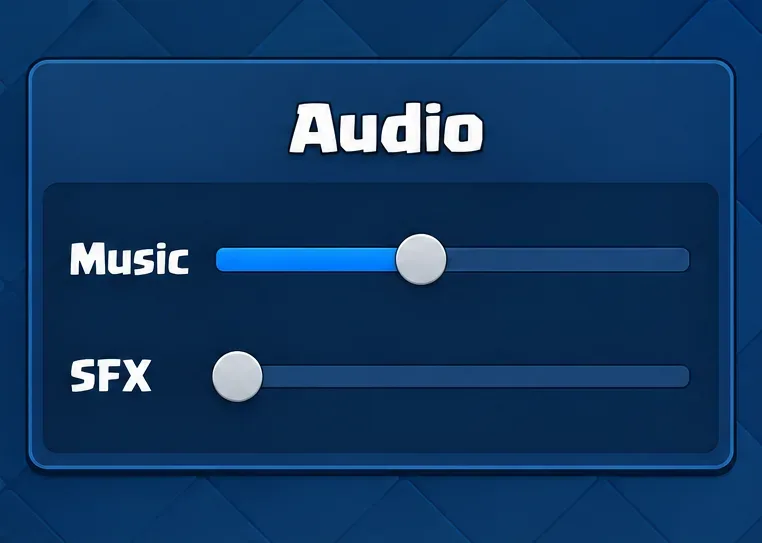
お使いのバージョンで効果音スイッチや異なる表現が表示される場合は、利用可能な効果音コントロールを使用して結果を確認してください。「エモートサウンド」というラベルのスイッチを延々と探さないでください。この特定のコントロールは、検証済みの公式ソースでは確認されていません。
トレードオフは重要です。広範囲にわたる効果音の低減は、効果音のカテゴリー全体のレベルを下げることを目的としており、特定の敵の笑い声だけを選択的に低減するものではありません。後で戦闘に役立つ音声が聞き取れない場合は、効果音のレベルを元に戻し、代わりにエモートのミュートオプションを使用してください。効果音が問題である場合、音楽のレベルを下げるだけでは不十分です。
今は静かにすることが重要な場合、デバイスのメディア音量コントロールが頼りになります。ゲームを開いた状態で音量を下げ、着信音ではなくメディア音量を調整したことを確認してください。これは特定のゲームメニューを探す必要はありませんが、エモートだけを選択的に消音することはできません。
音量ボタンを押し、必要に応じて音量コントロールを展開して、メディア音量をゼロに下げます。GoogleのAndroid音量に関する説明では、メディア音量は音楽、ビデオ、ゲーム、その他のメディアの音量コントロールとして説明されています。パネルのレイアウトはデバイスによって異なります。着信音、通知音、アラームのコントロールはそれぞれ独立した項目なので、着信音だけを消音しても、メディア音量の調整とは一致しません。
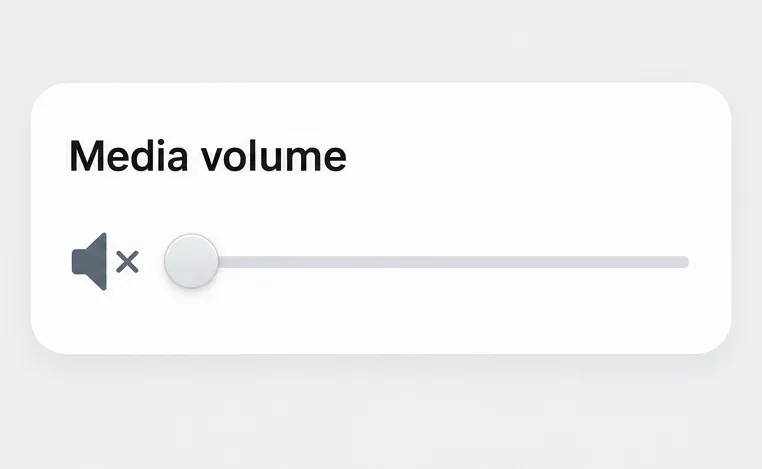
ゲームプレイ中は再生音量コントロールを使用するか、コントロールセンターの音量スライダーを下げてください。AppleのiPhone音量ガイドでは、再生音量とその他の音量調整の違いについて説明しています。スマートフォンのサイレントモード表示だけに頼るのではなく、必ず結果を確認してください。
ゲームをプレイしながら別の音楽アプリを聴いている場合、デバイスのメディア音量を下げると、その音声も消えてしまう可能性があります。そのような場合は、ゲーム内のコントロールを使用するのがより適切です。また、実際に音を聞いている出力機器も確認してください。Bluetoothヘッドセットやスピーカーを使用している場合、スマートフォン本体からの音を聞いていると、音量の変化を判断しにくくなることがあります。
変更点は一つずつ確認してください。エモートをミュートし、効果音を小さくし、デバイスの音量を下げると、ゲームが静かになったことは分かりますが、どの変更が特定の問題を解決したのかは分かりません。まずは、短いフレンド対戦と戦闘を比較し、他の設定は変更しないでください。
意図した設定にもかかわらずエフェクトが聞こえる場合は、スライダーまたはスイッチを再確認し、ゲームを再起動して、公式ストアで利用可能なアップデートをインストールしてから、再度比較を行ってください。過去の議論で同様のことが述べられているからといって、古いオーディオバグが現在も発生していると結論付けないでください。この記事では、現在発生している普遍的なエモートオーディオの不具合を検証していません。
問題が解決しない場合は、ゲームのサポートページまたは公式のClash RoyaleサポートポータルからSupercellにお問い合わせください。その際、お使いのデバイスの機種、OSのバージョン、ゲームのバージョン、使用していたモード、および変更したコントロールの詳細をお知らせください。ミュートが機能しないというだけの説明よりも、オーディオ設定のスクリーンショットと、聞こえたままになっている音の簡単な説明の方が役立ちます。
通常の環境設定変更であれば、再インストールは不要です。Supercellの再インストール手順では、再インストールは頻繁なクラッシュに対する最終手段としてのみ行うべきであり、事前にゲームをSupercell IDに接続しておく必要があると説明されています。オーディオコントロールを探すためだけにアプリを削除するのではなく、継続的な技術的問題が発生した場合は、サポートのガイダンスに従ってください。
不要なエモートの邪魔がなくなり、必要なサウンドがそのまま残っていれば、正しい結果が得られています。もし、戦闘効果音は欲しいのに全てが無音になってしまった場合は、音量の大幅な変更を元に戻し、戦闘エモートのミュート設定に戻してください。エモートは表示したままサウンドだけを削除したい場合は、この組み合わせが公式ドキュメントで個別の設定として確認されていないことにご注意ください。
EA SPORTS FCでは、解説、スタジアムの雰囲気、音楽のバランスを調整して、審判の笛が聞き取りやすくなるようにしました。バージョンに応じたヒントやチェック機能も搭載しています。
League of Legendsの攻撃移動クリックに、Aキー、Shiftキー+右クリック、マウスのサイドボタン、左クリックを比較し、お好みのキーバインドを設定してテストしてください。
キャリアプロフィールの合計値を使用して、Overwatch 2の総合的な試合勝率を確認し、適切なフィルターを選択して、ヒーローの勝率と試合結果を混同しないようにしてください。
クラッシュ・ロワイヤルをプレイする際に、橋と相手陣地の両方を鮮明に表示できる最適なタブレット設定を見つけましょう。縦向き、デフォルト、全画面表示、アスペクト比モードを安全に比較できます。
Rocket Leagueには、ゲーム内チャット禁止通知のオン/オフを切り替えるための公式な設定はありません。テキストチャット、通報、Epic Launcherの通知設定で実際にオフになる項目について学びましょう。
Dead by Daylightのキラーの最適な視野角設定を見つけるには、87°と103°を比較し、ゲームプレイ上の優位性を保証するものではなく、快適な視界を選択してください。
CoCビルダーベースの解説:2つ目の村のロック解除方法、ビルダーホールのアップグレード方法、対戦バトルでの勝利方法、そして無料の6人目のビルダー(OTTO)の獲得方法。
試合履歴、統計サイト、Riot Gamesのアカウントデータを使ってLeague of Legendsのプレイ時間を推定する方法、そして生涯合計時間が不完全になる理由について学びましょう。
PC版Warzoneで発生する開発者エラー6068のトラブルシューティングを、バックグラウンドアプリ、グラフィックドライバー、ゲームファイル、起動時の競合などを安全にチェックして行います。
Apex Legendsのオリンパスマップ解説:プサマテ上空に浮かぶ都市、主要なPOI(重要地点)、トライデント、フェーズランナー、危険箇所、そして勝利のためのプロのヒント。








