『大乱闘スマッシュブラザーズ SPECIAL』でタップジャンプをオフにする方法

左スティックを上に倒したときにキャラクターがジャンプしてしまう場合は、 『大乱闘スマッシュブラザーズ SPECIAL』の操作設定で「スティックジャンプ」をオフにしてください。この変更は編集したコントローラープロファイルに影響するため、対戦で使用しているコントローラーとプロファイルと同じものを選択していることを確認してください。設定を保存したら、トレーニングモードで結果を確認してください。左スティックを上に倒してもジャンプしなくなり、割り当てたジャンプボタンは引き続き機能するはずです。

プレイヤーは、スティックを素早く上に動かすことでジャンプが発動するため、これを「タップジャンプ」と呼ぶことが多い。ゲームの設定画面で「スティックジャンプ」という項目を探してください。これはジャンプボタンとは別の設定です。任天堂の公式初心者向けガイドでは、コントロールスティックとジャンプ入力の基本的な使い方について説明しています。関連する操作の基本については、 『大乱闘スマッシュブラザーズ SPECIAL』の操作概要をご覧ください。

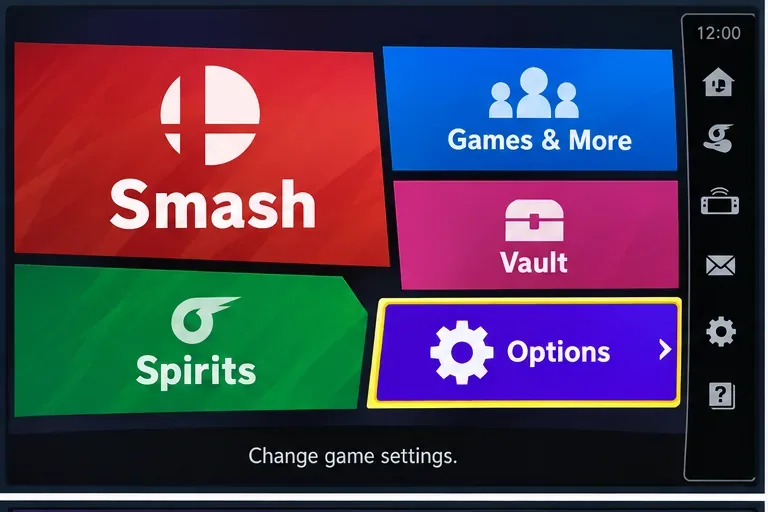
スマブラSPのメインメニュー(オプションがハイライト表示されています)
メインメニューの図では「オプション」がハイライト表示されており、そこからゲームのコントローラー設定にアクセスできます。

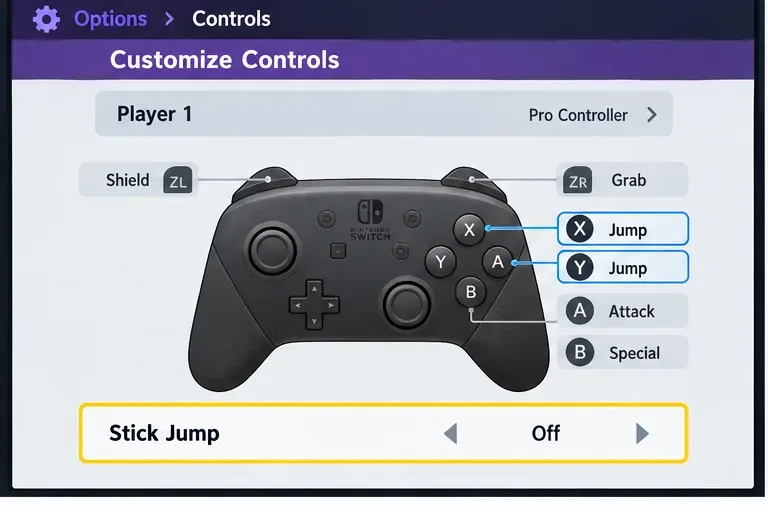
コントロールメニューでスティックジャンプをオフにする

  1. オプションを開きます。ゲームのメインメニューから「オプション」を選択してください。戦闘に入る前に操作方法を調整できます。
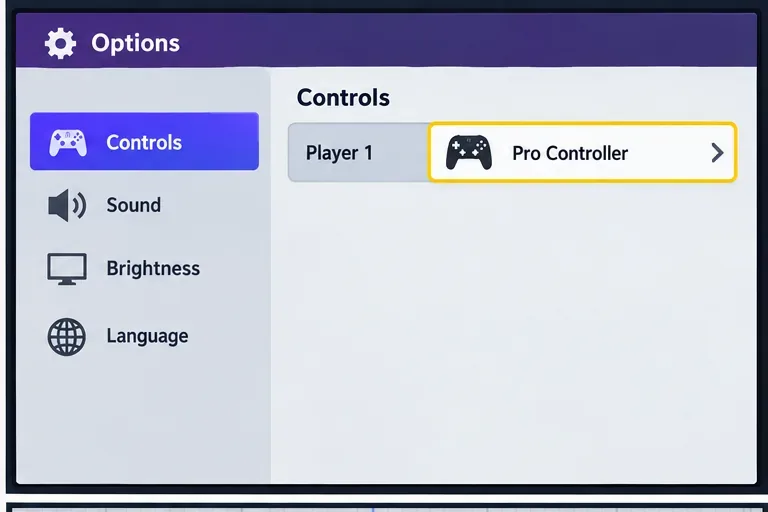
  2. 「コントロール」を選択します。オプションで「コントロール」を開きます。編集するプレイヤーとコントローラーのプロファイルを選択します。プロファイルには名前が関連付けられている場合があるため、別のプレイヤーの設定を変更するのではなく、実際に使用しているプロファイルを選択してください。
  3. 選択したコントローラーの設定を開きます。コントローラーのエントリをハイライト表示して確定すると、詳細な制御設定が表示されます。利用可能なオプションは、接続および選択されているコントローラーによって異なります。
  4. スティックジャンプをオフに設定してください。スティックジャンプを見つけてオフにします。設定項目として表示される場合は、選択してオフに切り替えてください。画面を離れる前に、表示されている設定が「オフ」になっていることを確認してください。
  5. ジャンプボタンは必ず1つに割り当ててください。ボタンのマッピングを確認し、少なくとも1つの押しやすいボタンがジャンプに割り当てられていることを確認してください。デフォルトのボタン配置は、コントローラーやカスタムプロファイルによって異なる場合があります。以前にジャンプボタンを変更した場合は、希望のボタンを選択してプロファイルを保存してください。
  6. プロファイルを保存または確認してください。画面に表示される保存または確認の指示に従ってから、メニューに戻ってください。コントローラー編集画面を終了すると設定が保存される場合もあります。確認インジケーターが表示されるか、プロファイルを再度開いて、スティックジャンプが「オフ」のままになっていることを確認してください。
コントローラープロファイルが選択されたコントロールページ
コントロールの図は、設定を変更する前に正しいプレイヤーとコントローラーのプロファイルを選択することの重要性を強調しています。

変更がうまくいったかどうかを確認する方法

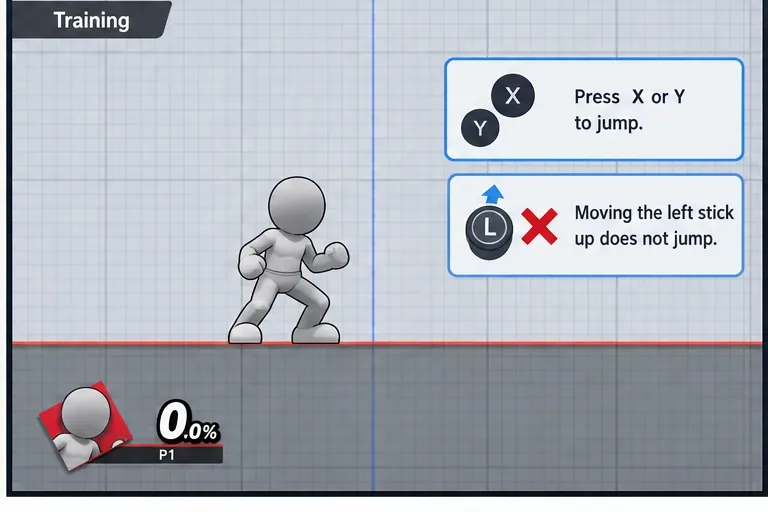
トレーニングモードを使用して、操作をコントロールしながら確認しましょう。編集したコントローラープロファイルでトレーニングセッションを開始します。地上で、フェイスボタンやショルダーボタンを押さずに左スティックを真上に動かします。ファイターは地面に留まるはずです。次に、ジャンプに割り当てられたボタンを押します。ファイターは通常通りジャンプするはずです。意図的なジャンプボタンの押し込みとスティックの動きを区別できるように、この2つの操作を1、2回繰り返してください。

このテストの有益な効果は、単に意図しないジャンプの発生頻度が減るというだけではありません。明確な兆候としては、スティックを上方向に倒してもジャンプがトリガーされなくなり、選択したジャンプボタンは引き続き機能し、プロファイルを閉じて再度開いても変更が保持されることが挙げられます。また、このテストは、プレイヤー1のプロコントローラープロファイルを編集した後、別のプレイヤー、コントローラー、または保存済みのプロファイルでテストを行うといった、よくある間違いも検出します。

コントローラー設定の図解。スティックジャンプがオフになっており、ジャンプがボタンに割り当てられている。
設定図では、スティックジャンプがオフに設定されている一方、ジャンプはボタンに割り当てられたままになっていることが示されています。

スティックを動かしてもファイターがジャンプする場合は

  • アクティブなプロファイルを確認してください。オプション>コントロールに戻り、トレーニングモードまたは試合で使用しているものと同じプレイヤーとコントローラーの組み合わせを編集したことを確認してください。
  • 表示されている値を再度確認してください。コントローラーの設定を再度開き、「スティックジャンプ」が「オフ」になっていることを確認してください。もし元に戻っていた場合は、再度設定を変更し、保存または確認のプロンプトに従ってください。
  • 一度に1つの入力だけをテストしてください。スティックを動かしながらジャンプボタンを押すと、スティックの動きによってジャンプしたように見えることがあります。まずスティックを上に動かす動作だけをテストし、次にジャンプボタンを個別にテストしてください。
  • コントローラーの物理的な入力を確認してください。スティックを意図的にフリックしていないのにキャラクターが上に動く場合は、ニュートラルに戻して優しくテストしてください。摩耗したスティックやドリフトしているスティックは、意図しない動きを認識させる可能性があります。スティックジャンプを変更すると、スティックを上に動かす入力がジャンプとして認識されるのを防ぎますが、ドリフトやその他のコントローラーの不具合は修復されません。
トレーニングモードの図解で、ジャンプボタンと左スティックの上方向の動きを比較している。
トレーニングモードでは、2つの入力を別々にテストしてください。割り当てられたボタンを押すとジャンプするはずですが、左スティックを上に動かしてもジャンプしないはずです。

この設定が変えること、そして変えないこと

スティックジャンプをオフにすると、左スティックを上方向に倒してもジャンプコマンドとして認識されなくなります。ジャンプ自体が無効になったり、キャラクターの空中ジャンプが削除されたり、復帰技が変更されたり、スティックの感度が調整されたりするわけではありません。また、Nintendo Switchの設定にあるシステム全体のコントローラーボタンのマッピングも変更されません。これは、編集したプロファイルに関連付けられたゲームコントロールの設定です。

スティックを使ってジャンプしたい場合、この設定では素早いジャンプがしにくいと感じるかもしれません。その場合は、同じ操作設定画面に戻ってスティックジャンプをオンに戻してください。設定が表示されない場合は、ゲームが『大乱闘スマッシュブラザーズ SPECIAL』のオプションメニューで開いていること、正しいコントローラープロファイルが選択されていること、そしてプロファイルをハイライト表示するのではなく、詳細設定が開いていることを確認してください。

クイックチェックリスト

  • オプション > コントロールを開きます。
  • プレイに使用するプレイヤーとコントローラーのプロファイルを選択してください。
  • スティックジャンプを「オフ」に設定し、変更を確定してください。
  • 少なくとも1つのボタンにはジャンプを割り当てておいてください。
  • トレーニングモードでは、スティックの上方向への動きとジャンプボタンをそれぞれ個別にテストしてください。

左スティックを上に倒しても戦闘機がジャンプしなくなり、割り当てられたジャンプボタンが引き続き機能するようになれば、設定は成功です。この状態が維持されない場合は、他の設定を変更する前に、選択したプロファイルとコントローラーを確認してください。

情報源

コメントを残す

EA SPORTS FCで審判の笛をはっきりと聞き取るための最適なオーディオ設定

EA SPORTS FCで審判の笛をはっきりと聞き取るための最適なオーディオ設定

EA SPORTS FCでは、解説、スタジアムの雰囲気、音楽のバランスを調整して、審判の笛が聞き取りやすくなるようにしました。バージョンに応じたヒントやチェック機能も搭載しています。

リーグ・オブ・レジェンドにおける最適な攻撃ムーブクリックキーバインド:あなたに最適なのはどれ?

リーグ・オブ・レジェンドにおける最適な攻撃ムーブクリックキーバインド:あなたに最適なのはどれ?

League of Legendsの攻撃移動クリックに、Aキー、Shiftキー+右クリック、マウスのサイドボタン、左クリックを比較し、お好みのキーバインドを設定してテストしてください。

Overwatch 2で総合的な試合勝率を確認する方法

Overwatch 2で総合的な試合勝率を確認する方法

キャリアプロフィールの合計値を使用して、Overwatch 2の総合的な試合勝率を確認し、適切なフィルターを選択して、ヒーローの勝率と試合結果を混同しないようにしてください。

クラッシュ・ロワイヤルでトップブリッジの視界を確保するための最適なタブレット画面比率設定

クラッシュ・ロワイヤルでトップブリッジの視界を確保するための最適なタブレット画面比率設定

クラッシュ・ロワイヤルをプレイする際に、橋と相手陣地の両方を鮮明に表示できる最適なタブレット設定を見つけましょう。縦向き、デフォルト、全画面表示、アスペクト比モードを安全に比較できます。

Rocket Leagueのチャット禁止フィルター通知の対処方法

Rocket Leagueのチャット禁止フィルター通知の対処方法

Rocket Leagueには、ゲーム内チャット禁止通知のオン/オフを切り替えるための公式な設定はありません。テキストチャット、通報、Epic Launcherの通知設定で実際にオフになる項目について学びましょう。

Dead by Daylightにおけるキラー視点の最適なFOVスライダー設定

Dead by Daylightにおけるキラー視点の最適なFOVスライダー設定

Dead by Daylightのキラーの最適な視野角設定を見つけるには、87°と103°を比較し、ゲームプレイ上の優位性を保証するものではなく、快適な視界を選択してください。

CoCビルダーベース:完全ガイド(2026年版)

CoCビルダーベース:完全ガイド(2026年版)

CoCビルダーベースの解説:2つ目の村のロック解除方法、ビルダーホールのアップグレード方法、対戦バトルでの勝利方法、そして無料の6人目のビルダー(OTTO)の獲得方法。

リーグ・オブ・レジェンドでの総プレイ時間を確認する方法(そしてその数字が実際に意味すること)

リーグ・オブ・レジェンドでの総プレイ時間を確認する方法(そしてその数字が実際に意味すること)

試合履歴、統計サイト、Riot Gamesのアカウントデータを使ってLeague of Legendsのプレイ時間を推定する方法、そして生涯合計時間が不完全になる理由について学びましょう。

Warzoneの起動時に発生する開発者エラー6068を修正する方法

Warzoneの起動時に発生する開発者エラー6068を修正する方法

PC版Warzoneで発生する開発者エラー6068のトラブルシューティングを、バックグラウンドアプリ、グラフィックドライバー、ゲームファイル、起動時の競合などを安全にチェックして行います。

Apex Legendsのオリンパスマップ解説(2026年)

Apex Legendsのオリンパスマップ解説(2026年)

Apex Legendsのオリンパスマップ解説:プサマテ上空に浮かぶ都市、主要なPOI(重要地点)、トライデント、フェーズランナー、危険箇所、そして勝利のためのプロのヒント。