Un editor di salvataggi per GTA 5 ti permette di modificare direttamente il file di salvataggio della Modalità Storia , regolando denaro, statistiche delle abilità, sblocco delle armi e progressi delle missioni senza dover inserire alcun codice cheat nel gioco. È uno dei metodi più flessibili per personalizzare una partita in singolo su PC e il processo richiede solo pochi minuti una volta che sai dove si trova il tuo file di salvataggio.

Cosa ti serve prima di iniziare
Gli editor di salvataggi funzionano solo con i salvataggi della modalità Storia su PC . Non possono modificare i dati di GTA Online (Rockstar memorizza i progressi di gioco online sui server, quindi non esiste un file locale da modificare). Avrai bisogno di:
- GTA 5 installato su PC tramite Rockstar Games Launcher, Steam o Epic Games Store.
- Almeno un salvataggio in modalità Storia.
- Un editor di salvataggi affidabile: il più utilizzato è GTA 5 Save Editor di XB36Hazard , disponibile su gta5mods.com.
- Una cartella di riserva per conservare una copia di backup del salvataggio originale.
Come usare un editor di salvataggi per GTA 5
-
Passaggio 1: Scarica un editor di salvataggi per GTA 5
Visita gta5-mods.com e cerca "GTA 5 Save Editor" . L'opzione più completa è l'editor di XB36Hazard, che supporta i salvataggi di tutti e tre i negozi digitali per PC e include informazioni su denaro, statistiche, armi, veicoli, livello di ricercato e completamento delle missioni. Scarica l'ultima versione, estrai il file ZIP ed esegui il programma di installazione o il file eseguibile autonomo. Nessun file di gioco viene modificato durante l'installazione.
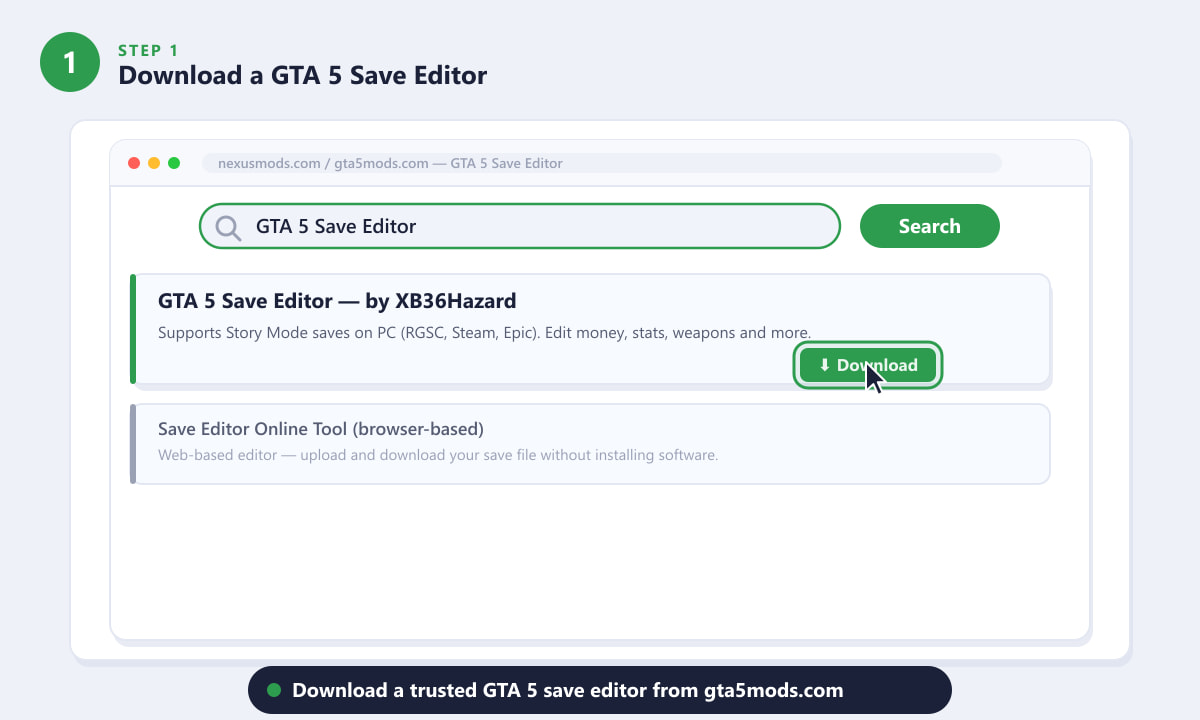
Cerca "GTA 5 Save Editor" su gta5-mods.com e scarica la versione di XB36Hazard. -
Passaggio 2: Individua il file di salvataggio di GTA 5
GTA 5 salva i progressi della modalità Storia in una cartella numerata all'interno della directory Documenti di Windows. Il percorso esatto è:
Documenti > Rockstar Games > GTA V > Profili > [ID profilo di 8 caratteri]
All'interno di quella cartella troverai file denominati SGTA50000 , SGTA50001 e così via, ognuno corrispondente a uno slot di salvataggio diverso. Lo slot 0 (SGTA50000) è in genere il più recente. Prima di fare qualsiasi altra cosa, copia il file in una cartella di backup separata in modo da poterlo ripristinare in caso di problemi.
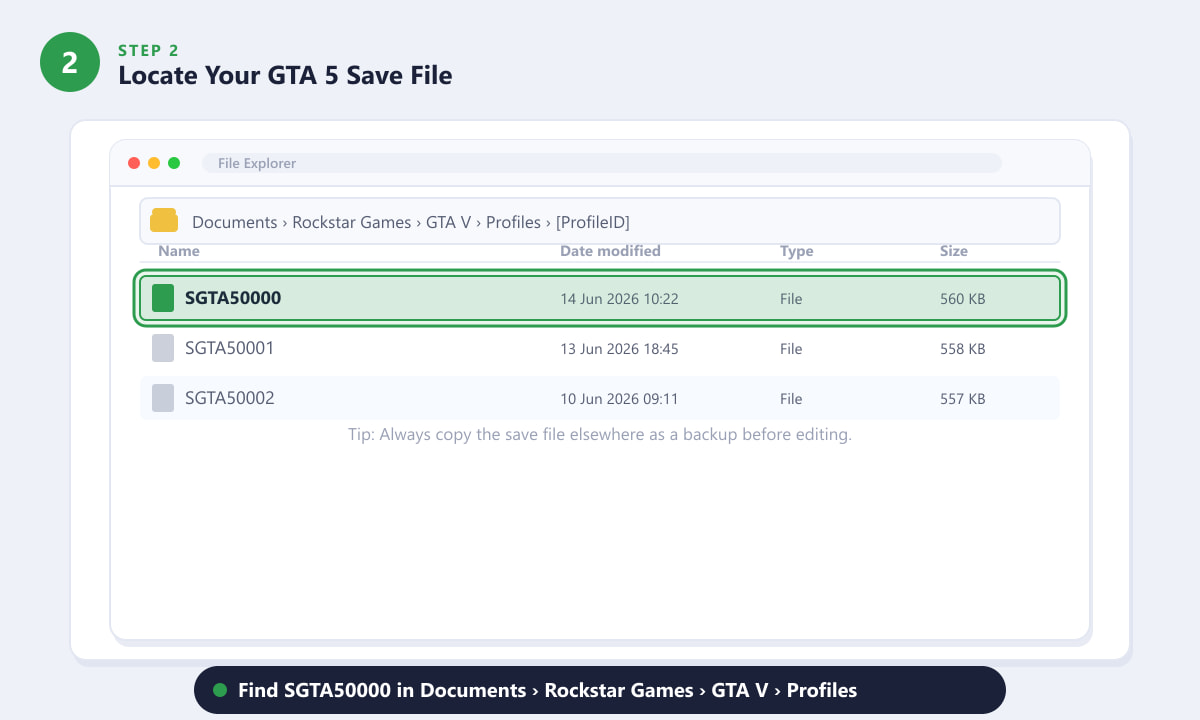
I tuoi file di salvataggio si trovano in Documenti > Rockstar Games > GTA V > Profili > [IDProfilo]. Esegui sempre un backup di SGTA50000 prima di modificarlo. -
Passaggio 3: Apri il file salvato nell'editor
Avvia l'editor dei salvataggi. Fai clic su Apri (oppure usa File > Apri) e naviga fino alla cartella Profili che hai trovato nel passaggio precedente. Seleziona SGTA50000 : il file non ha estensione, il che è normale. L'editor analizzerà i dati di salvataggio binari e visualizzerà tutti i campi modificabili in un'interfaccia a schede. Se il file non si carica, assicurati che GTA 5 sia chiuso e di aver selezionato lo slot corretto.
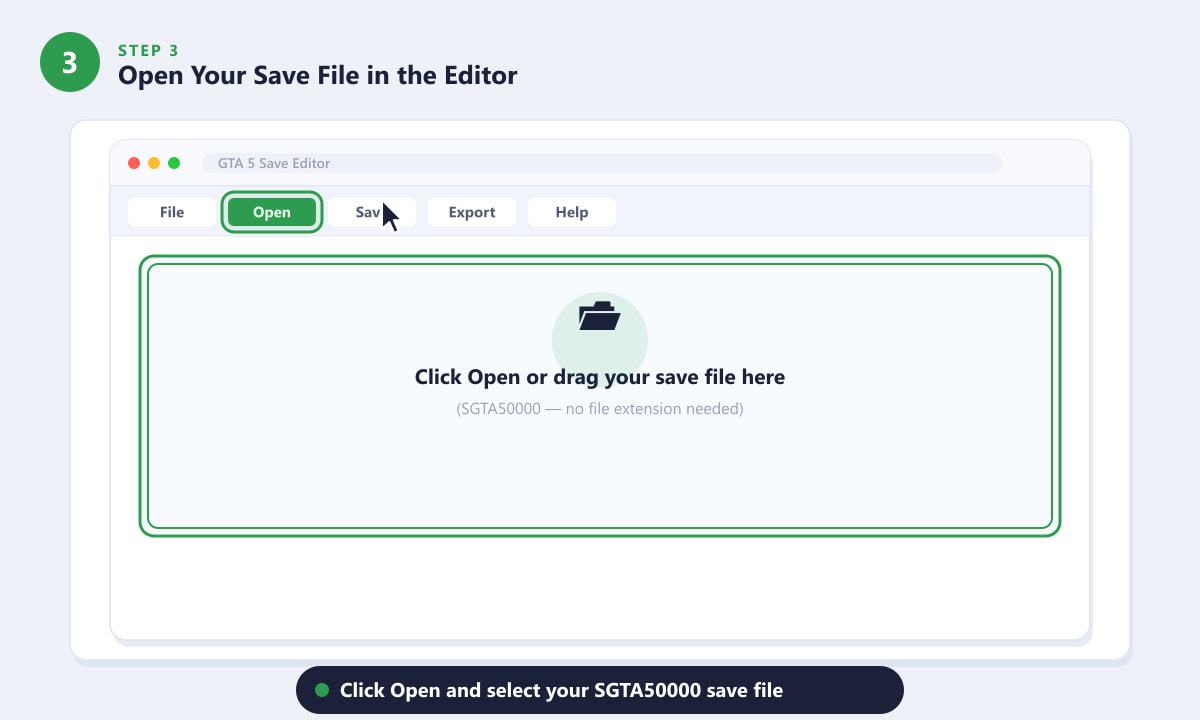
Fai clic su Apri e seleziona SGTA50000 dalla cartella Profili. Non è richiesta alcuna estensione del file. -
Passaggio 4: Modifica denaro, statistiche e sblocchi
L'editor è organizzato in schede. Le più utilizzate sono:
- Denaro : imposta i saldi dei portafogli per Michael, Trevor e Franklin individualmente. Il massimo pratico è di poco più di 2,1 miliardi di dollari per personaggio.
- Statistiche : aumenta abilità come Resistenza, Tiro, Volo, Guida e Furtività a qualsiasi valore compreso tra 0 e 100.
- Armi : aggiungi o rimuovi armi e imposta la quantità attuale di munizioni.
- Veicoli : sblocca auto specifiche e modificane le caratteristiche.
- Missioni : contrassegna le missioni come completate per avanzare nella storia.
Modifica i valori a tuo piacimento, quindi passa alla scheda successiva. Le modifiche vengono memorizzate fino al salvataggio del file.
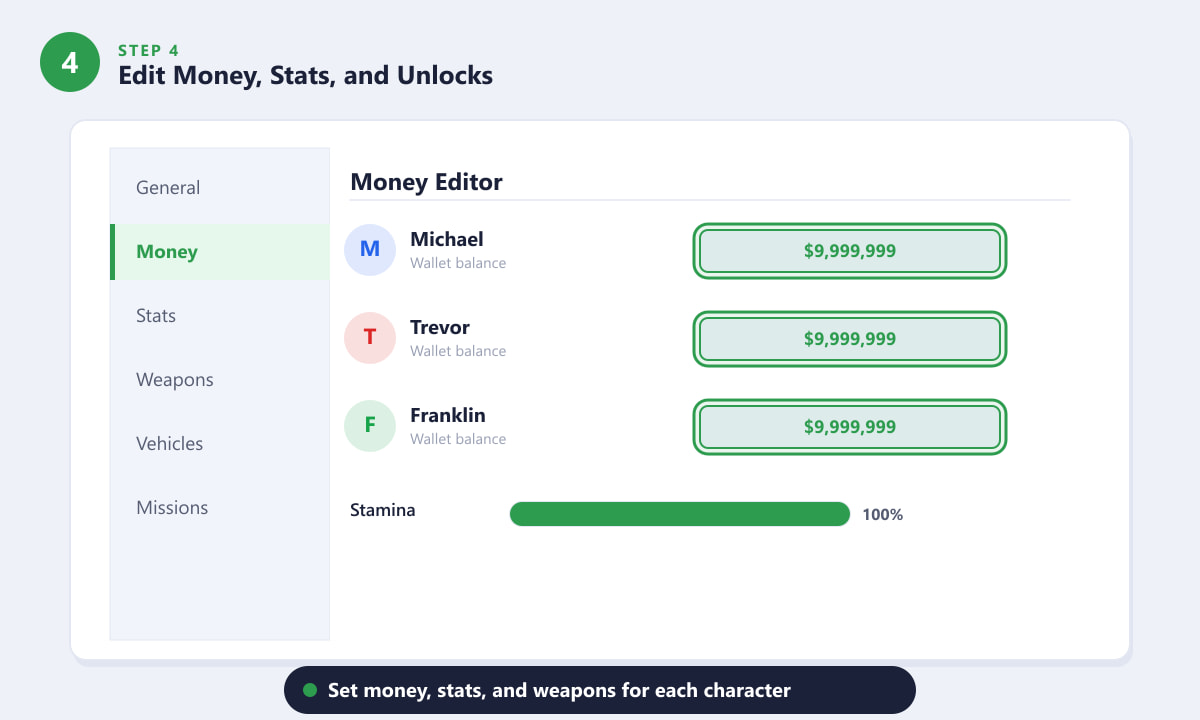
La scheda Denaro consente di impostare il saldo del portafoglio per tutti e tre i protagonisti. Le altre schede riguardano statistiche, armi e veicoli. -
Passaggio 5: Eseguire il backup e salvare il file modificato
Quando sei soddisfatto delle modifiche, fai clic su Salva file (o File > Salva) nell'editor. Questo sovrascriverà il file SGTA50000 nella cartella Profili con i dati modificati. Poiché l'originale è stato sostituito, è fondamentale avere la copia di backup del passaggio 2: se GTA 5 si rifiuta di caricare un salvataggio danneggiato, puoi semplicemente incollare il backup nella cartella Profili. Non utilizzare mai un editor di salvataggi su un profilo di GTA Online; la modifica dei dati online viola i termini di servizio di Rockstar e può comportare un ban.
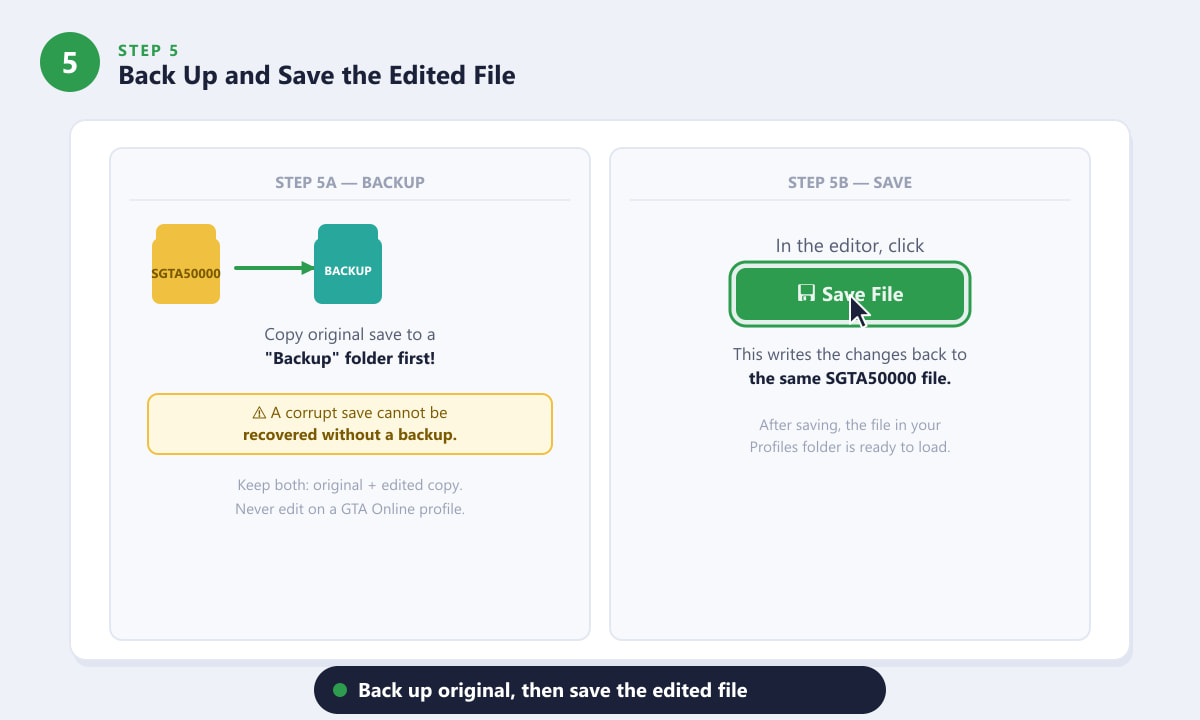
Prima di tutto, copia il file originale in una cartella di backup, quindi fai clic su Salva file per applicare le modifiche. Conserva entrambe le copie in un luogo sicuro. -
Passaggio 6: Carica il salvataggio modificato in GTA 5
Chiudi l'editor dei salvataggi, quindi avvia GTA 5. Dal menu principale, seleziona Modalità Storia > Carica partita e scegli lo slot che hai modificato (lo slot 1 corrisponde a SGTA50000). Il gioco si caricherà normalmente e i valori modificati (denaro, statistiche, armi) saranno immediatamente effettivi. Se il gioco mostra un errore o il salvataggio appare vuoto, ripristina il file di backup e riprova la procedura di modifica, assicurandoti che il gioco fosse completamente chiuso prima di aprire il file nell'editor.
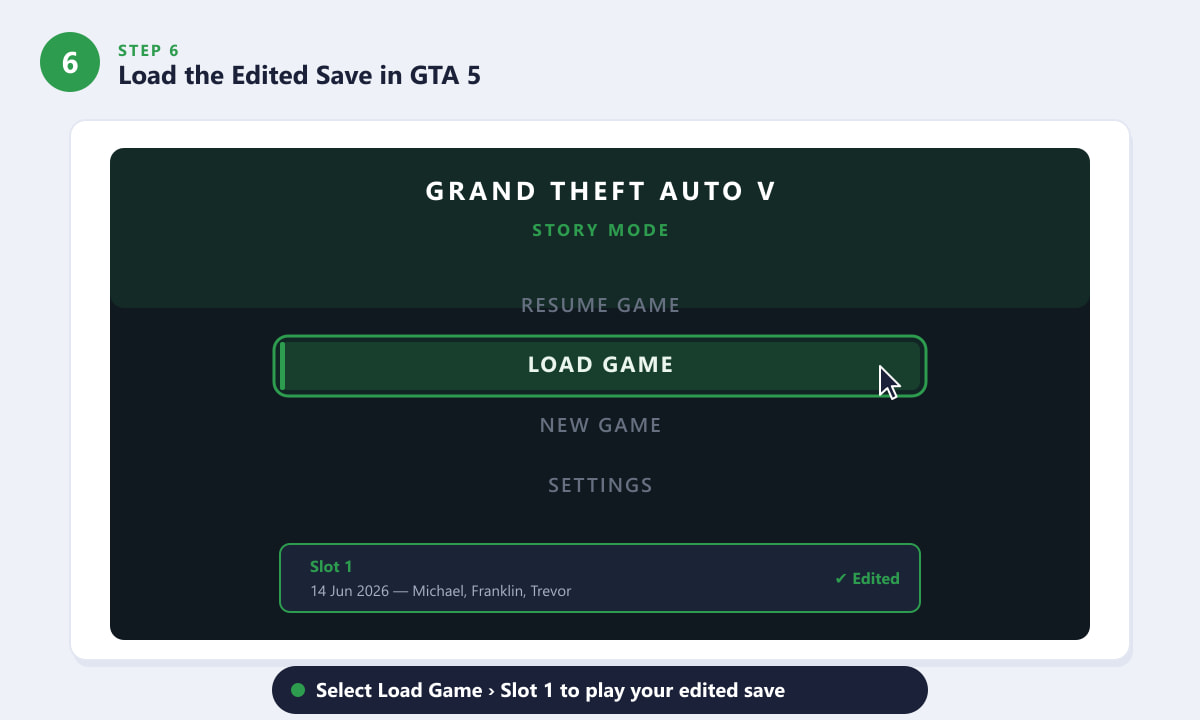
Seleziona Modalità Storia > Carica partita e scegli Slot 1 per iniziare a giocare con il tuo salvataggio modificato.
Consigli per una modifica sicura ed efficace
- Conserva sempre una copia di backup. Incolla una copia di SGTA50000 in una cartella separata ogni volta prima di aprirlo nell'editor. Una sola modifica errata può rendere il salvataggio illeggibile.
- Chiudi GTA 5 prima di modificare un salvataggio. Il gioco blocca il file di salvataggio mentre è in esecuzione. Modificare un salvataggio aperto può corromperlo o causare la sovrascrittura delle modifiche al successivo salvataggio automatico.
- Non superare i valori massimi realistici. Impostare un valore di gran lunga superiore al massimo consentito dal gioco (ad esempio, valori di abilità superiori a 100) può causare bug o arresti anomali.
- Solo per la modalità Storia. Gli editor di salvataggi non hanno effetto su GTA Online e tentare di usarne uno in quel contesto mette a rischio il tuo account.
- Se necessario, scarica nuovamente i salvataggi. Rockstar Games Launcher esegue il backup dei salvataggi sul cloud. Puoi scaricare nuovamente una versione non modificata dal launcher se perdi il backup locale.
Risoluzione dei problemi
L'editor dice che non riesce a leggere il file di salvataggio
Assicurati che GTA 5 sia completamente chiuso, non solo ridotto a icona, prima di aprire il salvataggio nell'editor. Verifica inoltre di aver selezionato un file denominato SGTA5000X senza estensione, e non un file con un nome simile ma un suffisso diverso.
GTA 5 mostra un errore durante il caricamento del salvataggio modificato
È probabile che il salvataggio si sia danneggiato durante la modifica. Ripristina la copia di backup nella cartella Profili e riprova. Verifica di non aver inserito un valore fuori intervallo (come un numero negativo o una cifra molto superiore al massimo consentito dal gioco).
Le mie modifiche non sono state visualizzate nel gioco.
La causa più comune è il salvataggio del file nello slot sbagliato. Verifica che il file modificato abbia lo stesso numero SGTA5000X dello slot in cui è stato caricato nel gioco: lo Slot 1 nel menu corrisponde a SGTA50000, lo Slot 2 a SGTA50001 e così via.
Domande frequenti
È sicuro utilizzare un editor di salvataggi per GTA 5?
È sicuro utilizzarlo nella modalità Storia offline, a patto di conservare una copia di backup. L'editor di salvataggi modifica un file locale e non interagisce in alcun modo con i server di Rockstar, quindi non c'è rischio di ban nella modalità giocatore singolo. Non utilizzarlo mai su un account GTA Online.
Qual è il miglior editor di salvataggi per GTA 5?
L'editor di salvataggi di XB36Hazard è l'opzione più completa per PC, supportando tutti e tre i negozi digitali e offrendo la più ampia gamma di valori modificabili. Viene aggiornato regolarmente ed è disponibile su gta5-mods.com.
Posso usare un editor di salvataggi su GTA 5 per console (PS4, PS5, Xbox)?
Gli editor di salvataggi standard sono pensati per i file di salvataggio su PC. I salvataggi su console sono crittografati con chiavi specifiche della piattaforma e in genere non possono essere modificati con gli stessi strumenti. Alcune community di modding offrono soluzioni specifiche per console, ma richiedono passaggi aggiuntivi e comportano maggiori rischi.
Dove si trova esattamente il file di salvataggio di GTA 5 su PC?
Si trova in Documenti\Rockstar Games\GTA V\Profiles\[ID di 8 caratteri]\SGTA50000 . L'ID del profilo è una stringa alfanumerica casuale assegnata al primo avvio del gioco. Se disponi di più account utente di Windows, controlla la cartella Documenti per trovare l'account proprietario dell'installazione di GTA 5.
La modifica del mio file di salvataggio comprometterà i miei obiettivi o trofei?
Su PC, gli obiettivi di Steam che si basano sulle statistiche di gioco potrebbero non essere sbloccati retroattivamente se si salta la normale progressione. Gli obiettivi già ottenuti non saranno interessati. Se gli obiettivi sono importanti per te, valuta la possibilità di modificare solo il denaro e lasciare invariati i valori basati sulle statistiche.
Considerazioni finali
Utilizzare un editor di salvataggi per GTA 5 è un modo semplice per personalizzare la tua esperienza nella Modalità Storia: che tu voglia iniziare una nuova partita con i fondi già disponibili, massimizzare le abilità del personaggio per una build specifica o saltare una missione frustrante. Segui i sei passaggi sopra descritti, conserva il file di backup in un luogo sicuro e l'intero processo richiederà meno di dieci minuti. Ricorda: solo per la Modalità Storia e chiudi sempre il gioco prima di modificare il file di salvataggio.









