Home
» 🎮 Esports
»
Sensibilità ottimale dello stick per gli attacchi Smash e Tilt in Smash Ultimate
Sensibilità ottimale dello stick per gli attacchi Smash e Tilt in Smash Ultimate
Per la maggior parte dei giocatori, iniziate con Normale. Passate a Basso se i vostri input con la levetta sinistra producono attacchi smash quando volevate attacchi tilt. Provate Alto se spesso intendete eseguire un attacco smash con la levetta sinistra e il tasto A, ma ottenete invece un attacco tilt. Queste impostazioni modificano l'equilibrio tra i due risultati; non esiste un valore migliore per ogni configurazione di controller o personaggio.
Nintendo descrive un attacco smash come il risultato di un rapido movimento della levetta analogica e della pressione del pulsante A. L'opzione Sensibilità levetta modifica la reattività dell'input di attacco con la levetta sinistra, distinguendo tra attacco smash e attacco tilt. Nintendo non pubblica i valori di temporizzazione esatti per Bassa, Normale e Alta, quindi considerate le seguenti indicazioni come un metodo di regolazione basato sui risultati, non come una formula infallibile. Guida per principianti ai comandi di Super Smash Bros. Ultimate di Nintendo .
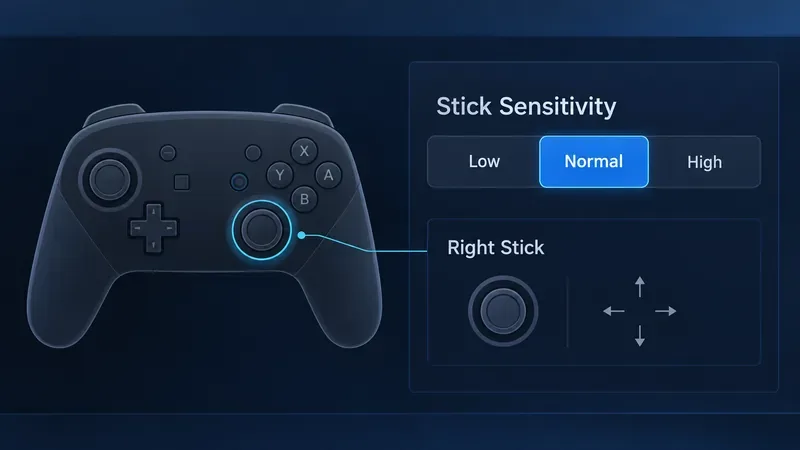
La schermata delle impostazioni del controller evidenzia la sensibilità normale e mostra la levetta analogica destra come comando separato.
Quale livello di sensibilità dello stick dovresti usare?
Collocamento
Utilizzo iniziale consigliato
Cosa tenere d'occhio
Basso
Si usa la levetta sinistra più il pulsante A per le inclinazioni e si continuano a fare colpi involontari.
Le inclinazioni possono essere più facili da eseguire con gli input della levetta sinistra, mentre gli attacchi smash con la levetta sinistra richiedono una tempistica più precisa.
Normale
Desideri una linea di base neutra oppure non sei sicuro di quale input causi l'errore.
Utilizzalo per un breve test prima di modificare gli altri comandi.
Alto
Si usa la levetta sinistra più il tasto A per gli attacchi smash, ma spesso si ottengono attacchi inclinati.
Le mosse potenti con la levetta sinistra potrebbero diventare più facili da eseguire, ma potrebbero anche aumentare i casi di pressioni accidentali.
Il consiglio rapido è di impostare la sensibilità su Bassa per una maggiore affidabilità con l'inclinazione, su Alta per facilitare gli input smash con la levetta sinistra e su Normale come prima impostazione da valutare. Procedete un passo alla volta. Se modificando la sensibilità i risultati peggiorano, tornate al valore precedente; l'impostazione è una questione di preferenze personali, non sostituisce la scelta del metodo di input più adatto a voi.
Che effetto ha concretamente questa impostazione?
In una configurazione di controllo standard, la levetta analogica sinistra gestisce il movimento e gli attacchi direzionali. Un attacco direzionale eseguito con il tasto A può essere interpretato come un attacco inclinato o uno smash a seconda dell'input. Un rapido movimento della levetta seguito o combinato con il tasto A corrisponde al classico input per lo smash; un attacco inclinato utilizza un movimento direzionale senza la stessa rapida escursione. La sensibilità è importante quando ci si affida a questa distinzione tra levetta analogica sinistra e tasto A.
L'impostazione non è un controllo generale della velocità dello stick analogico. Non modifica la velocità di movimento del personaggio, la corsa fisica dello stick o la velocità con cui si muove lo stick destro. Il gioco presenta le opzioni di sensibilità Bassa, Normale e Alta, ma il materiale pubblico di Nintendo non fornisce una soglia numerica per ciascuna. Evitate le guide che promettono una finestra di tempistica universale a meno che non identifichino un test riproducibile e una configurazione del controller aggiornata.
Nel menu Controlli è possibile assegnare un tipo di attacco anche alla levetta analogica destra. Impostandola su Attacco inclinato, si ottiene un modo diretto per eseguire inclinazioni direzionali senza dover ricorrere a un preciso movimento della levetta sinistra. Questo può ridurre gli input di smash accidentali, lasciando la levetta sinistra libera per il movimento e gli attacchi smash. Se la levetta analogica destra è impostata su Attacco smash, si ottiene un altro input smash diretto. Entrambe le mappature modificano l'importanza dell'impostazione della sensibilità per la propria routine di gioco.
Scegli in base all'errore che vuoi ridurre
Se un tilt continua a rivelarsi uno smash
Prova con l'impostazione Bassa se esegui quella mossa con la levetta sinistra e il tasto A. Poi ripeti la stessa inclinazione direzionale diverse volte in Modalità Allenamento o in una partita di pratica tranquilla. Osserva la mossa che si verifica ogni volta, non solo se il movimento della levetta è fluido. Se lo smash indesiderato diventa meno frequente senza compromettere l'affidabilità delle inclinazioni desiderate, mantieni l'impostazione Bassa.
Se l'errore persiste, valuta la possibilità di assegnare la levetta analogica destra all'attacco inclinato (Tilt Attack) e utilizzarla per le inclinazioni che ti servono più spesso. In questo modo, il comando di inclinazione viene separato dall'input di attacco con la levetta analogica sinistra (flick-and-A). Può essere particolarmente utile per inclinazioni rapide verso l'alto o verso il basso, dove un piccolo movimento o un input di attacco veloce potrebbero altrimenti essere interpretati erroneamente. Lo svantaggio è che potresti dover imparare una diversa abitudine per l'uso della levetta analogica destra e l'attacco direzionale della levetta destra potrebbe non adattarsi alla posizione della mano o al controller preferito da tutti i giocatori.
Se uno smash continua a uscire come un tilt
Prova ad usare "Alto" quando usi deliberatamente la levetta sinistra più il tasto A per gli attacchi smash e il gioco ti dà spesso un tilt. Ripeti la stessa mossa da una posizione neutra e in movimento, perché un test fatto solo da fermo potrebbe non rilevare le situazioni in cui l'input diventa affrettato. Mantieni "Alto" solo se lo smash desiderato appare più costantemente e gli smash involontari non diventano un problema maggiore altrove.
Puoi anche usare la levetta destra per l'Attacco Smash se ti sembra più affidabile. Questo evita di dover fare affidamento sulla distinzione temporale tra levetta sinistra e tasto A per quella mossa. Se la tua levetta destra è già mappata per l'Attacco Inclinato, puoi mantenere questa configurazione e provare il tasto Alto per gli attacchi Smash con la levetta sinistra; la migliore suddivisione dipende dal fatto che il tuo personaggio e il tuo stile di gioco richiedano frequenti attacchi inclinati o attacchi Smash.
Un modo semplice per testare l'impostazione
Apri il tuo profilo controller nel menu Controlli del gioco e prendi nota della mappatura e della sensibilità attuali dello stick analogico destro.
Scegli una mossa che stai eseguendo in modo errato, come ad esempio un attacco verso l'alto che si trasforma in uno smash verso l'alto, oppure uno smash in avanti che si trasforma in un attacco verso l'alto.
Ripeti quella mossa partendo dalla stessa situazione diverse volte. Registra se l'attacco previsto è andato a buon fine, invece di modificare il movimento della levetta a ogni tentativo.
Modifica la sensibilità dello stick di un solo livello: da bassa a normale, da normale ad alta, o viceversa. Mantieni invariati il controller, la mappatura dei pulsanti e la situazione di allenamento.
Ripeti gli stessi tentativi, quindi confronta la frequenza con cui si è verificata la mossa desiderata e se gli attacchi indesiderati sono aumentati.
Si tratta di un confronto pratico, non di una misurazione di laboratorio. Alcuni tentativi possono rivelare uno schema chiaro, ma non possono garantire le prestazioni in una partita veloce. Se gli errori di input si verificano solo durante il movimento, prova anche in movimento. Se l'errore si verifica con lo stick destro, controlla il tipo di attacco assegnato prima di modificare la sensibilità.
Come capire se il cambiamento ha aiutato
Mantieni l'impostazione che migliora il risultato specifico che ti interessa: più colpi inclinati intenzionali senza smash accidentali, oppure più smash intenzionali senza perdere un controllo utile dell'inclinazione. Presta inoltre attenzione al fatto che la modifica risulti ripetibile in tutte le direzioni. Un'impostazione che favorisce lo smash verso l'alto ma causa frequenti smash laterali potrebbe non rappresentare un miglioramento complessivo per il tuo gioco.
Se utilizzi regolarmente entrambi i tipi di attacco, prima di apportare modifiche sostanziali alla sensibilità, cambia la mappatura dello stick destro. Ad esempio, l'attacco inclinato sullo stick destro può rendere gli attacchi inclinati più precisi, mentre lo stick sinistro più il tasto A o un altro input a scelta gestisce gli attacchi smash. Se preferisci la mappatura predefinita per gli attacchi smash, l'opzione "Basso" può aiutarti a distinguere meglio gli input inclinati dello stick sinistro, mentre "Alto" può facilitare l'esecuzione degli attacchi smash.
Infine, verificate il controller stesso se i risultati variano anche ripetendo lo stesso input. La deriva dello stick, l'hardware non uniforme, una diversa configurazione del controller o una mappatura dei pulsanti modificata possono far sì che un'impostazione di sensibilità sembri responsabile di errori che non può correggere. L'impostazione migliore è quella che produce l'attacco desiderato in modo affidabile con la vostra configurazione; non si tratta di un aumento di precisione nascosto e non può eliminare la necessità di imparare l'input.